


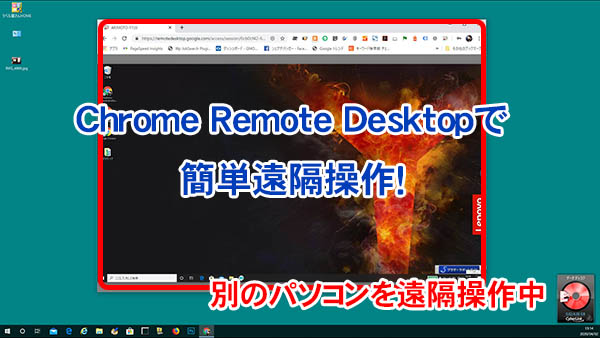
テレワーク、簡単設定で会社のPCを遠隔操作
世の中の情勢を鑑みてテレワーク環境への移行が推進される昨今、会社から支給されたノートパソコンを使って自宅などでお仕事をされる方も増加傾向にあります。
しかしながら、現実的な問題として「社内のLANからじゃないと社内のシステムが利用できない=外部ネットワークからシステムが利用できない」などのご相談を受けることも増えてきました。
そこで今回はGoogleのWEBブラウザ「Google Chrome(クローム)」の拡張機能として提供されている「Chrome Remote Desktop(クローム リモート デスクトップ)」を利用して自宅から会社のパソコンに接続して遠隔操作する方法をご紹介します。
*今回は例としてWindows10パソコンを使用しています。
*一部の環境下では今回ご紹介するリモート接続が行えない場合があります。ご了承ください。
必要なもの
Chrome Remote Desktopを利用するには以下のものが必要です。
- Google Chromeがインストールされた会社のパソコン(遠隔操作されるパソコン)
- Google Chromeがインストールされた自宅のパソコン(遠隔操作するパソコン)
- Googleアカウント
Chrome Remote Desktopは、Googleアカウントに紐づけて登録したパソコンなどの端末を別のパソコンなどの端末から遠隔接続して利用できる仕組みです。そのため、Googleアカウント(GmailやG Suiteのアカウント)が必要です。
まずは操作される側の設定から
今回は会社のパソコンに自宅から遠隔接続して操作を行う、という設定で進めていきます。
会社のパソコンのGoogle Chromeブラウザを起動してブラウザにGoogleアカウントでログインします。
すでに会社などでChromeブラウザにログインしている場合はOKです。
遠隔操作される側のパソコンにはGoogle Chromeブラウザの拡張機能であるChrome Remote Desktopをインストールする必要があります。
以下のURLを開くとChrome Remote Desktopのページに接続し、そこから拡張機能をインストールできます。
https://remotedesktop.google.com/access/
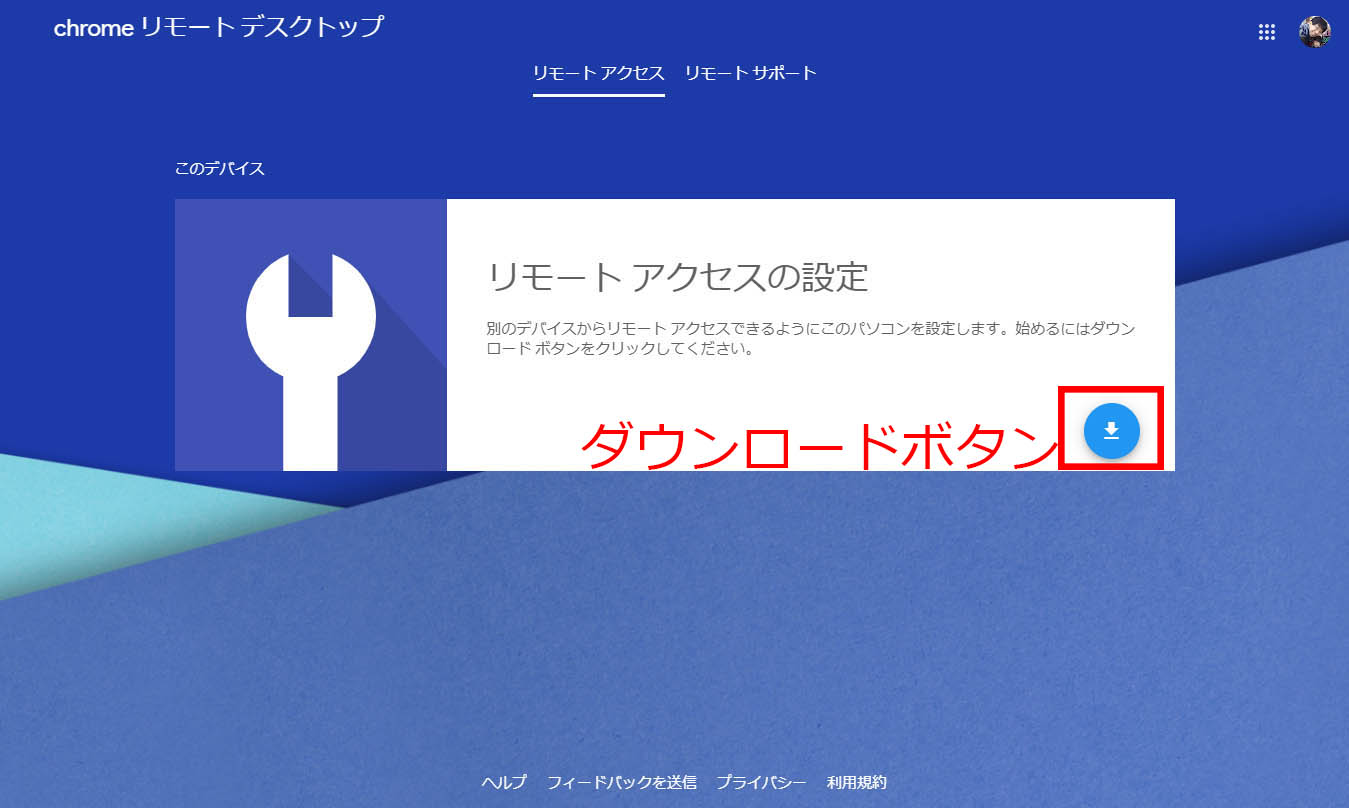
ページを表示したところです。
右下のダウンロードボタンをクリックしましょう。
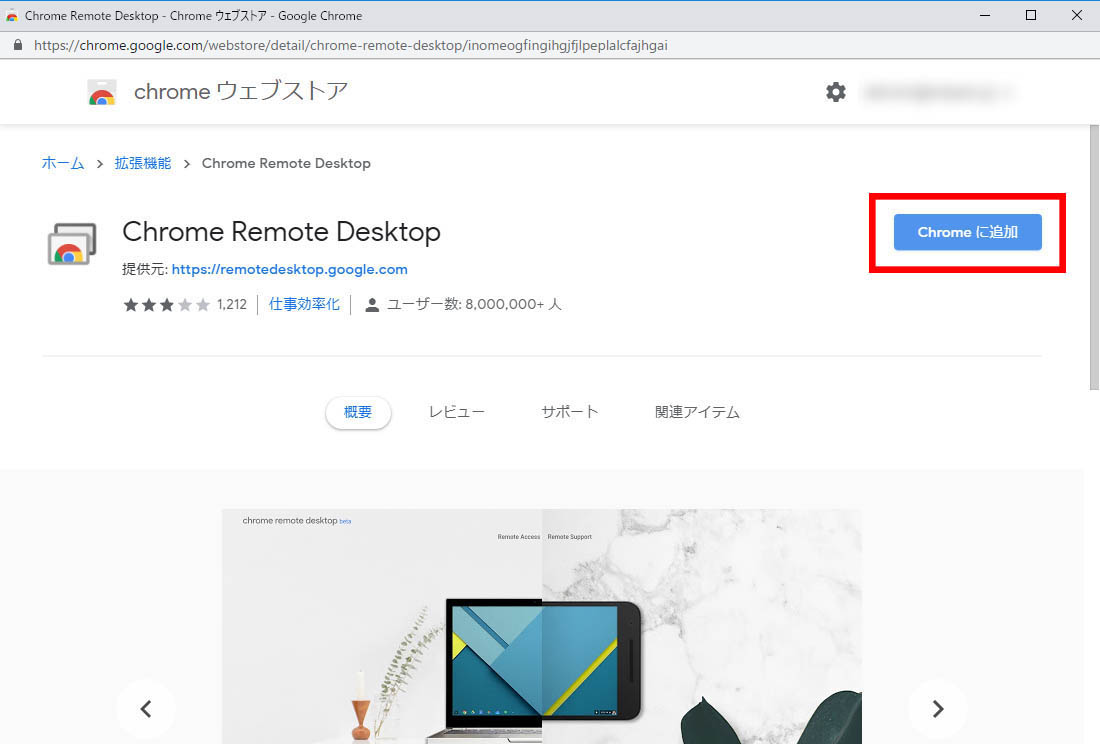
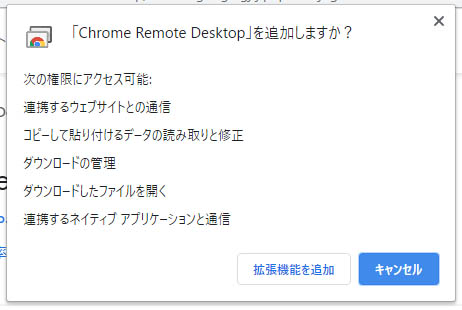
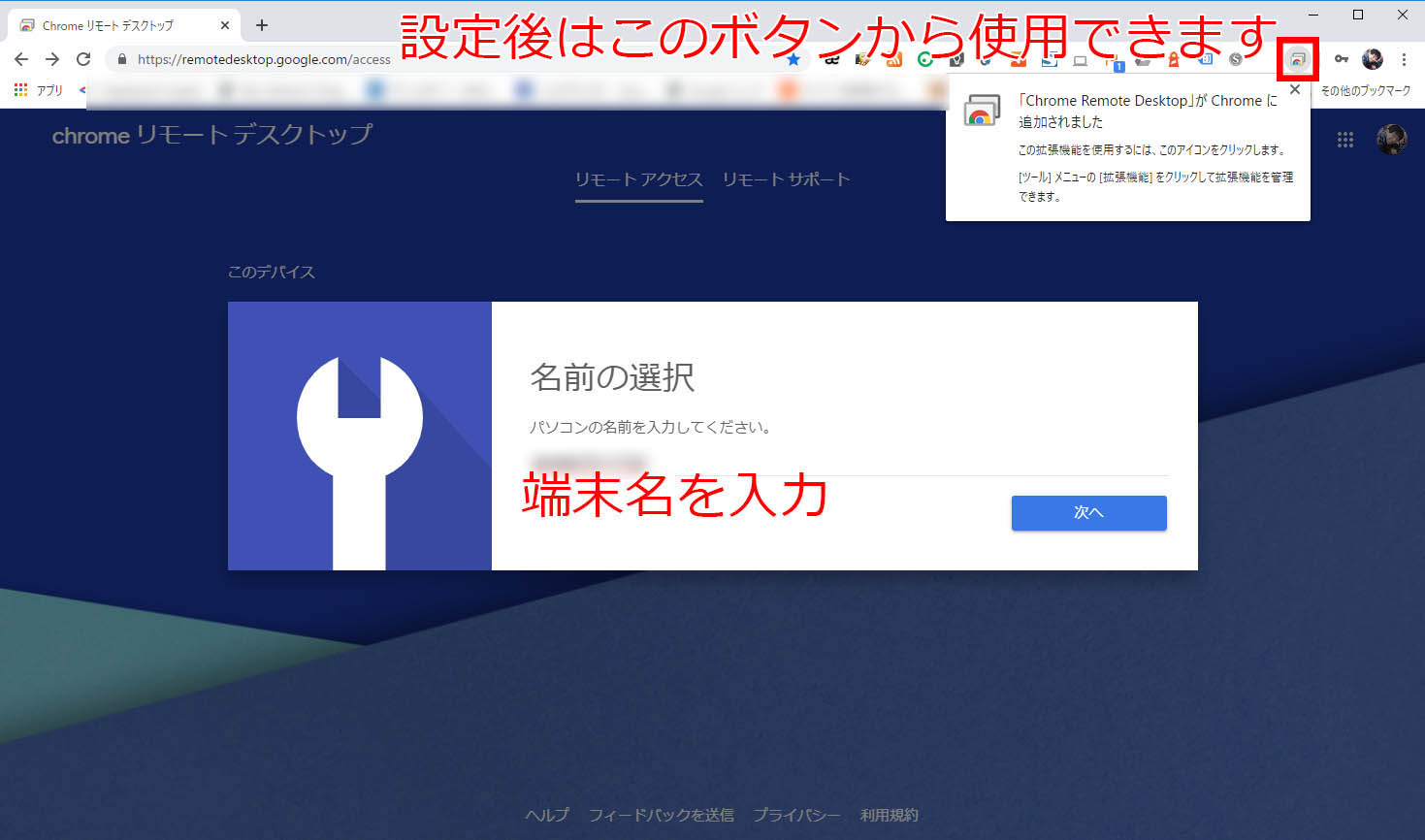
インストールが完了すると、パソコンの識別名を入力する画面になります。何も設定しないとWindowsパソコンに設定されているPC名になりますが、ここはわかりやすく「会社のデスクトップ」などにしておくのがいいでしょう。
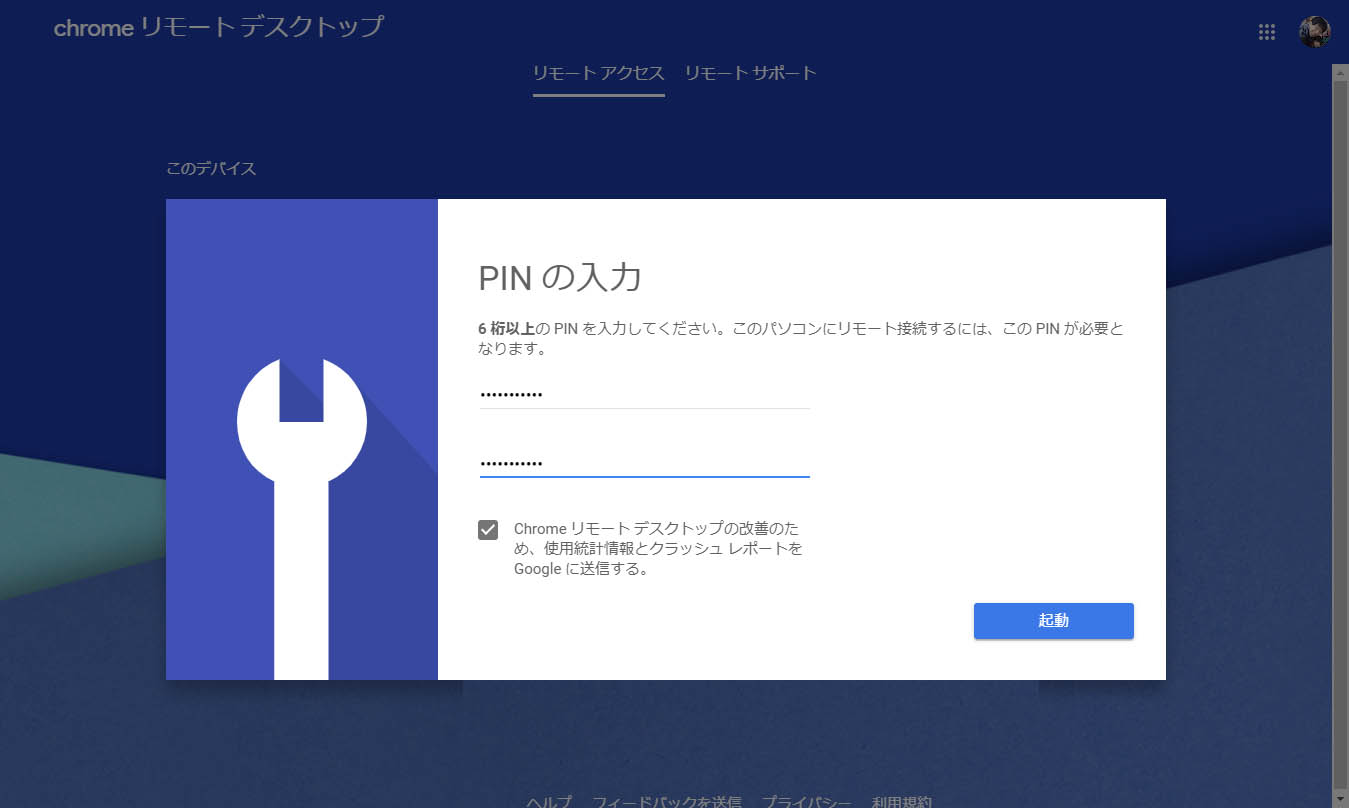
パソコンに接続するためのPINコードの設定画面になります。数字6桁以上のPINコードを入力して設定しましょう。このPINコードは遠隔操作する際に求められるので忘れないようにしましょう。
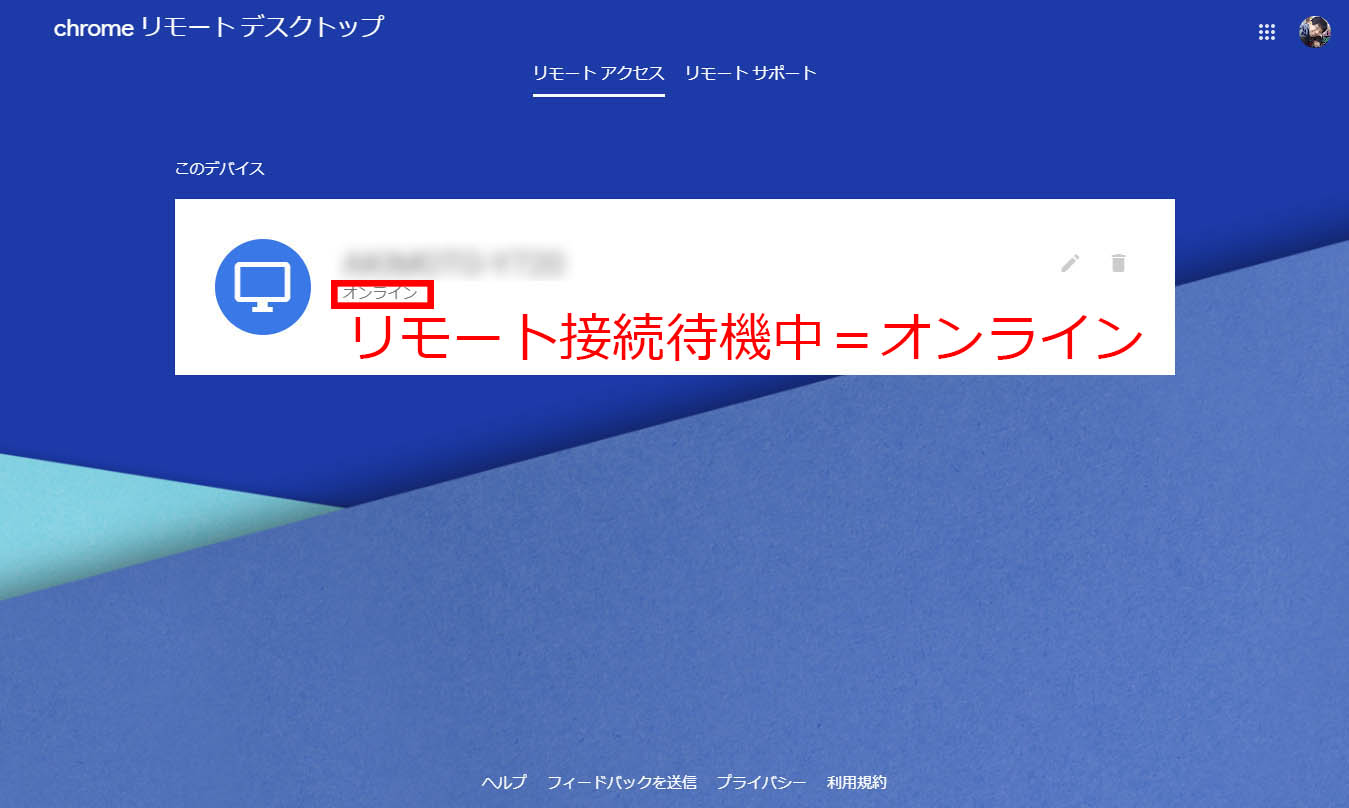
ここまでの操作で「遠隔操作される側」の設定は終わりです。
操作する側の設定
次は遠隔操作する側(自宅のパソコン)での操作です。
遠隔操作をする側は拡張機能がなくても操作される側のパソコンと同じGoogleアカウントでログインしているChromeブラウザがあればどこからでも遠隔接続して操作できます。
遠隔操作する側のパソコンで以下のURLを開きます。
https://remotedesktop.google.com/access/
ChromeブラウザをひとつのGoogleアカウントで同期している場合、ツールバーにChrome Remote Desktopのアイコンがあるので、そこをクリックしても同じURLに接続できます。
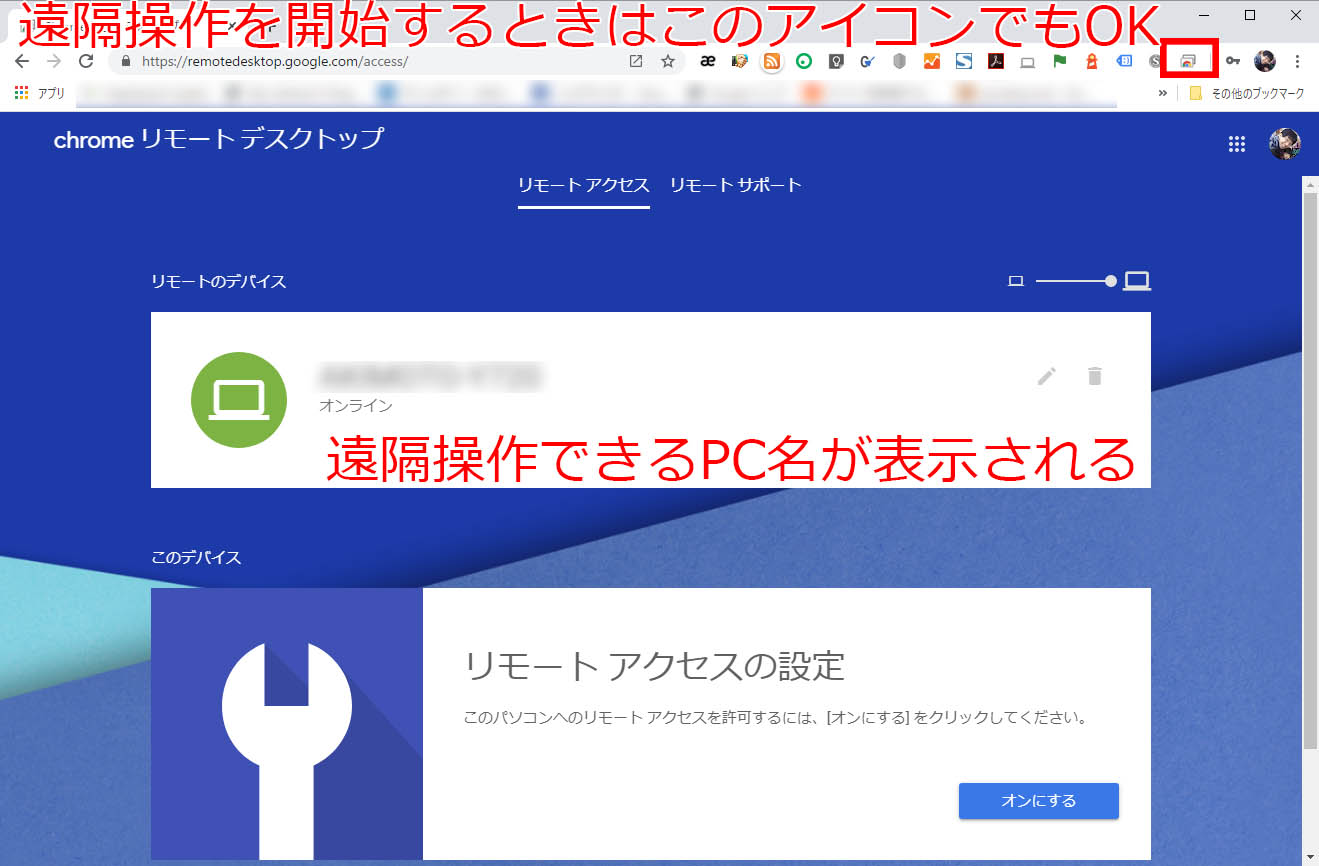
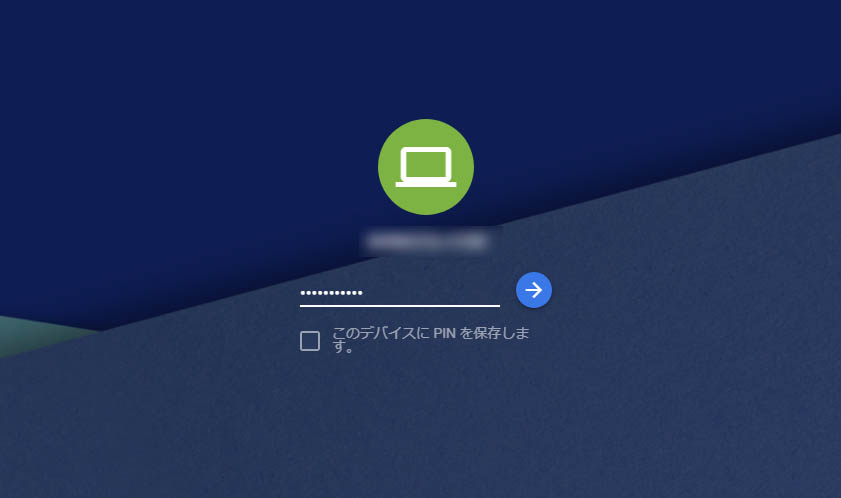
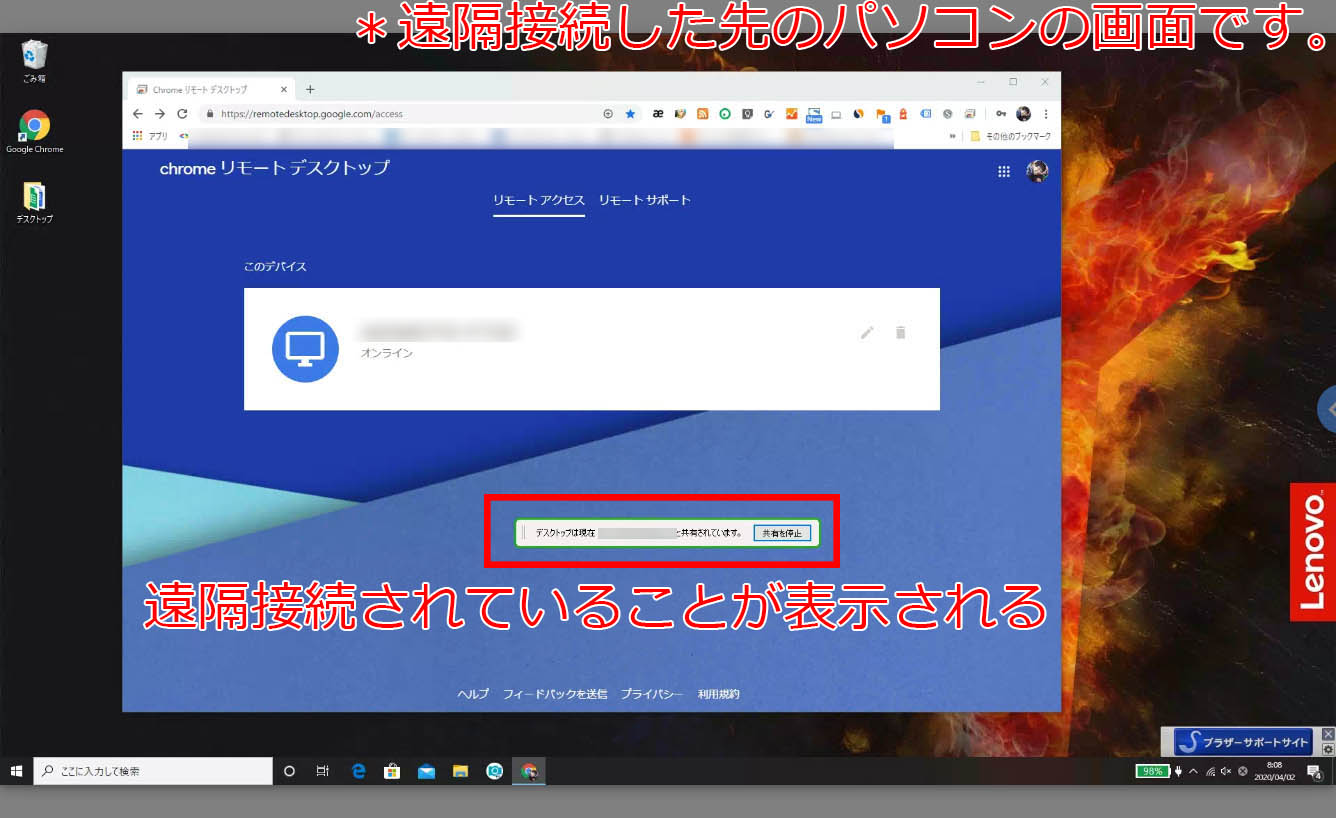
遠隔操作されるパソコンの電源が入っていればスリープやロック状態でも操作を開始できます。
リモート接続を停止するとき
リモート接続の停止は操作される側からでも操作する側からでも行えます。
操作される側のパソコンから停止するとき
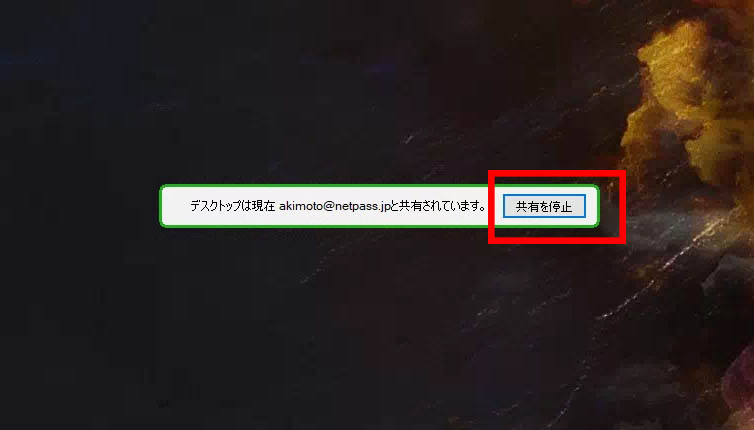
操作される側のパソコンに接続されているマウスをちょっと動かすと「だれに操作されているかが表示されます。この表示枠の中にある「共有を停止」をクリックすると遠隔接続を終了できます。
操作する側のパソコンから停止するとき
遠隔操作しているウィンドウを閉じるだけで接続を終了できます。
さらに使いやすく
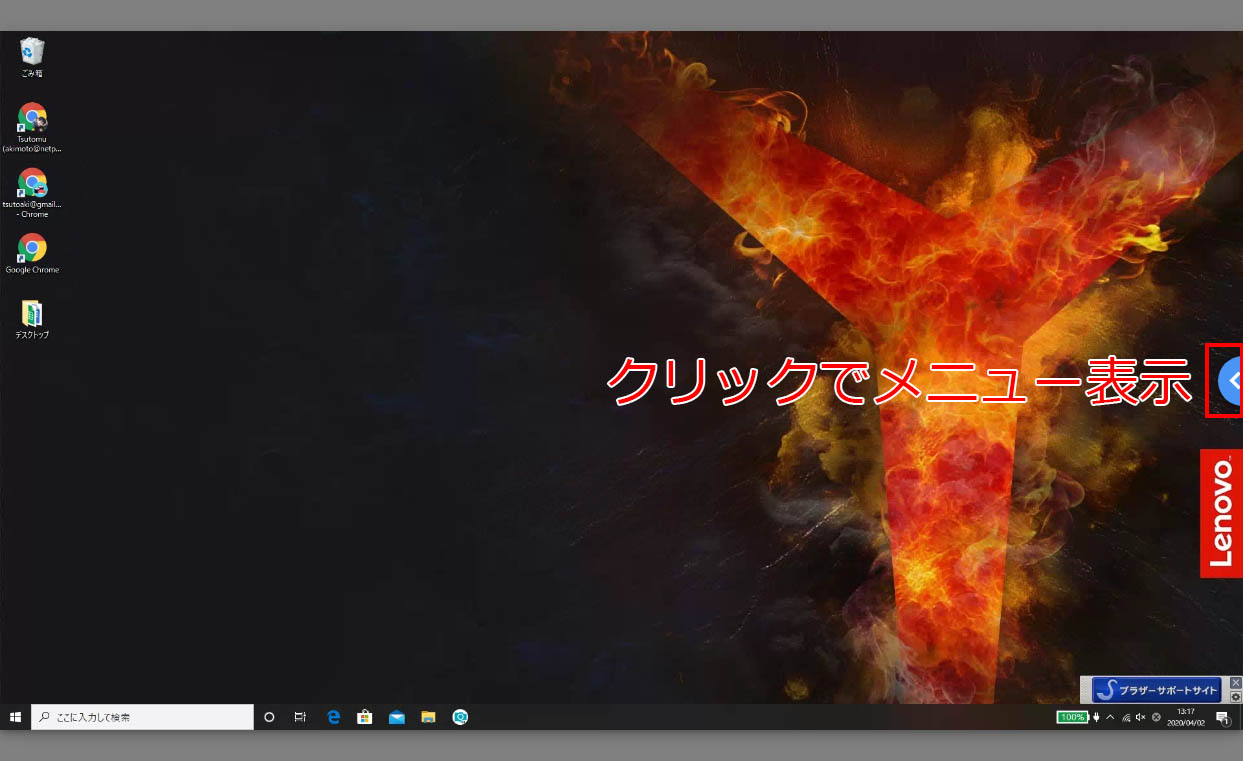
特に何の設定もしていない場合、遠隔操作する側のパソコンから見た画面はChromeブラウザのウィンドウ内に表示されます。
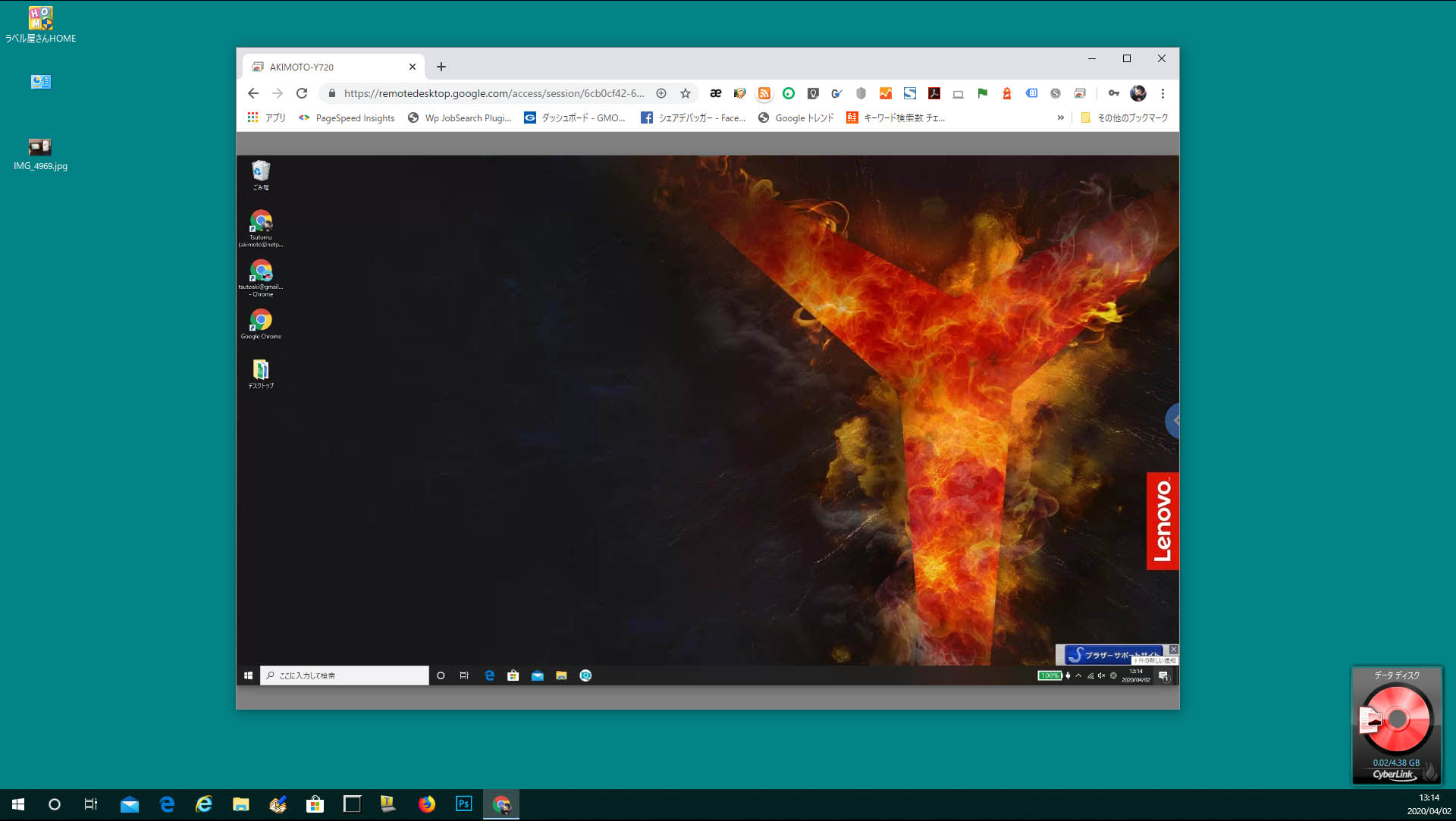
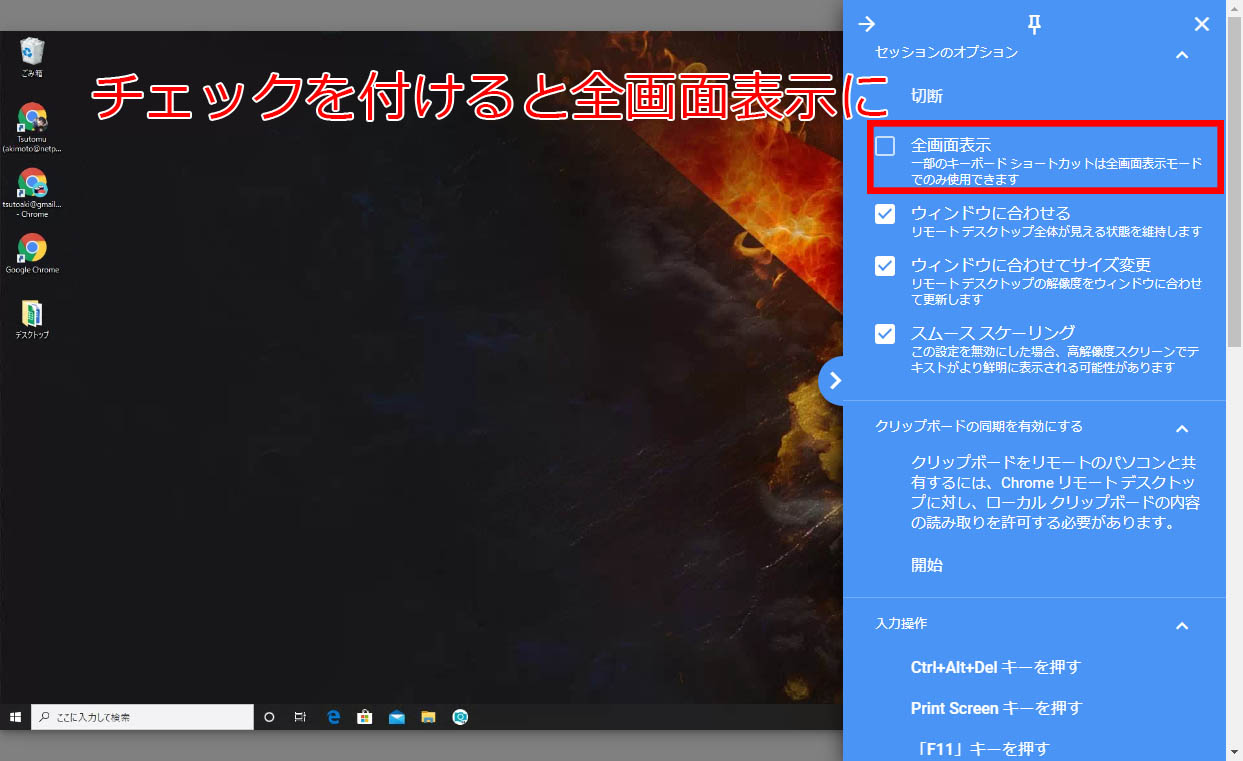
全画面表示にするにはウィンドウ内右端の中央にある青い半円状のマークをクリックします。
ファイル転送もできます
会社のパソコンから自宅のパソコンへ、自宅のパソコンから会社のパソコンへのファイル転送も行えます。
自宅のパソコンで取り込んだ写真データを会社のパソコンに転送して、そこにインストールされているソフトで処理したい、などの場面で役立ちます。
ファイル転送を行うときは先ほどのメニューを表示させて、ちょっとしたにスクロールすると「ファイル転送」の項目があります。
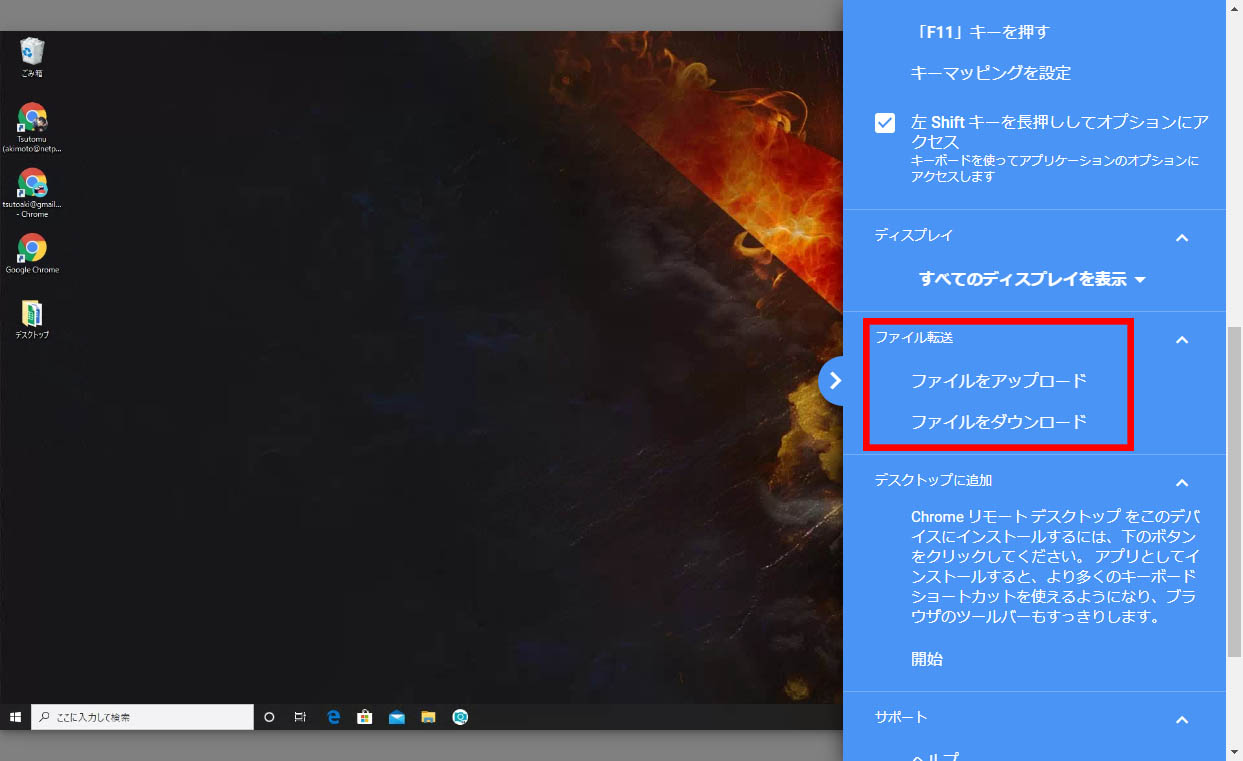
- ファイルをアップロード
遠隔操作するパソコンから遠隔操作されるパソコンにファイルを送ります。 - ファイルをダウンロード
遠隔操作されるパソコンから遠隔操作しているパソコンへファイルを送ります。
試してみたところ、転送したファイルはデスクトップに保存されていました。
<参考>スマートフォンからでも操作可能
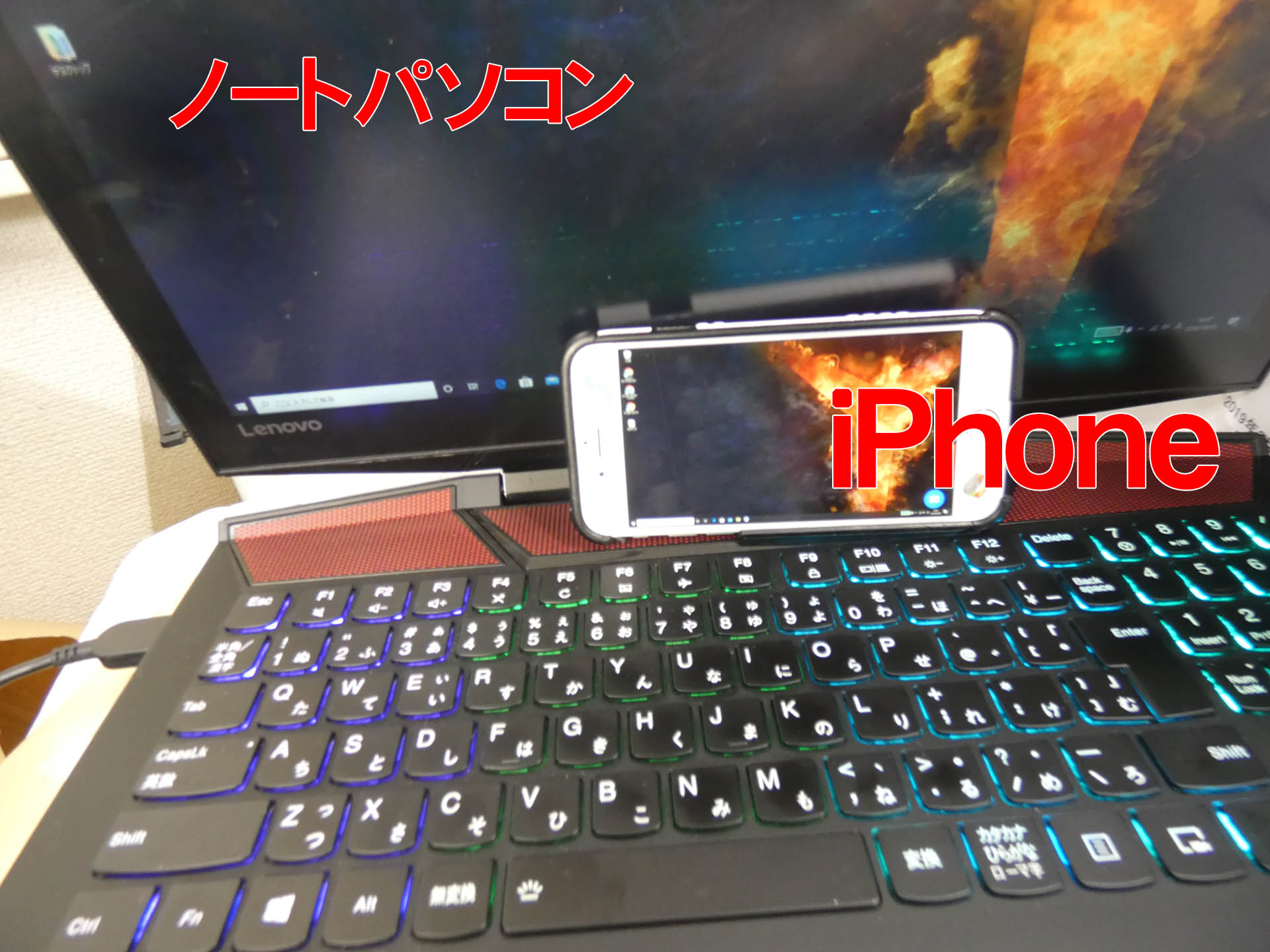
スマートフォンやタブレット端末などからでもChrome Remote Desktopアプリをインストールしておけば設定済のパソコンを遠隔操作できます。
スマートフォンに「Chromeリモートデスクトップ」アプリをインストールして遠隔操作されるパソコンと同じGoogleアカウントでログインして使用します。
スマートフォンからだと画面が小さいのでちょっと大変ですが、出先での資料確認などには役立ちそうです。
iPhone横向きでの使用
安全のために
遠隔接続を使用しないときなどは極力リモートデスクトップの機能をOFFにしておきましょう。
設定したGoogleアカウントでログインしない限りこの機能は使用できないのですが、気になる方は不使用時はオフにしておきましょう。
なお、パソコンの電源が完全に切れている状態では接続できません。使用しないときは電源を切り、必要時に社内に待機している人に電源を入れてもらうのがよいかと思います。
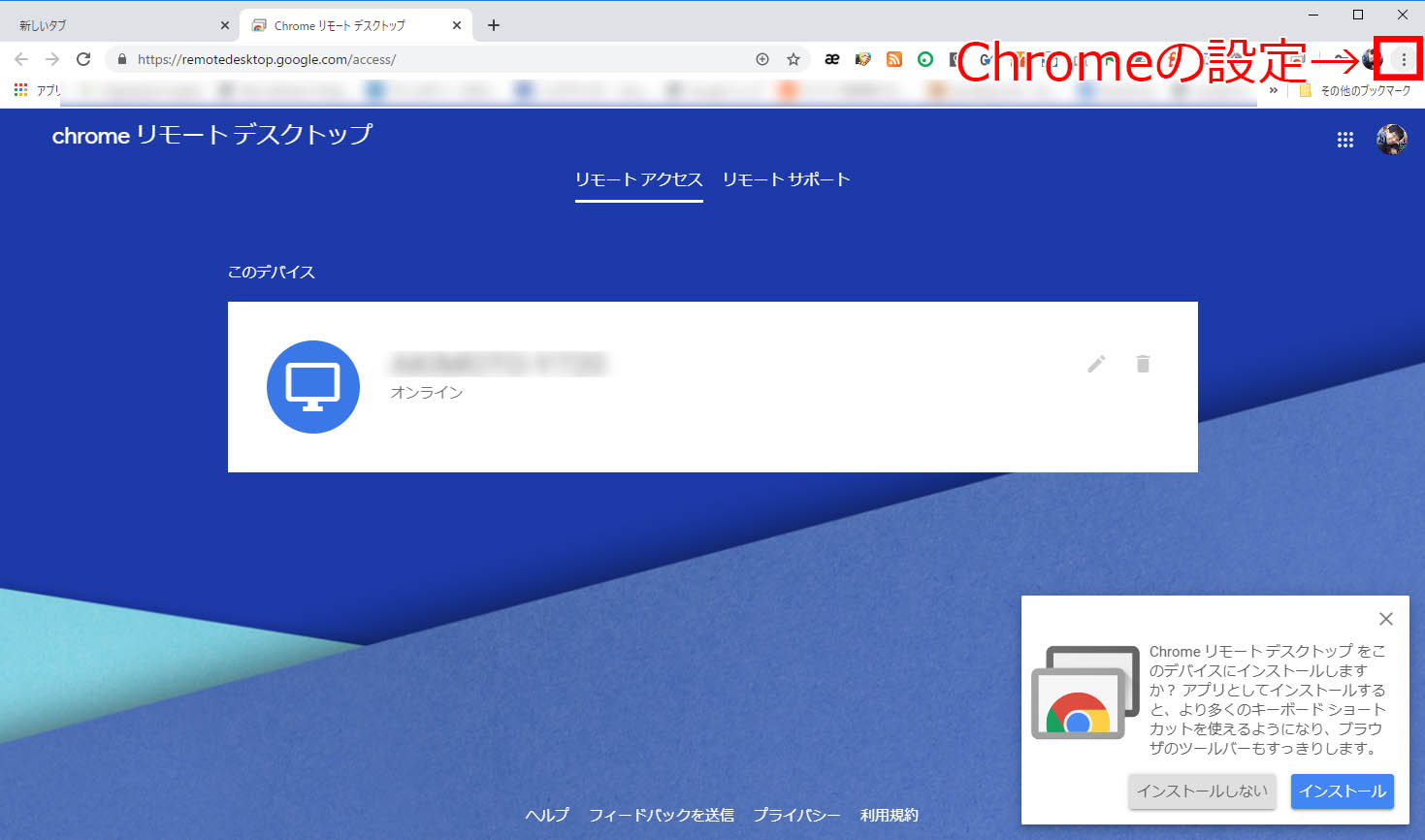
まず、Chromeブラウザの設定画面を開きます。
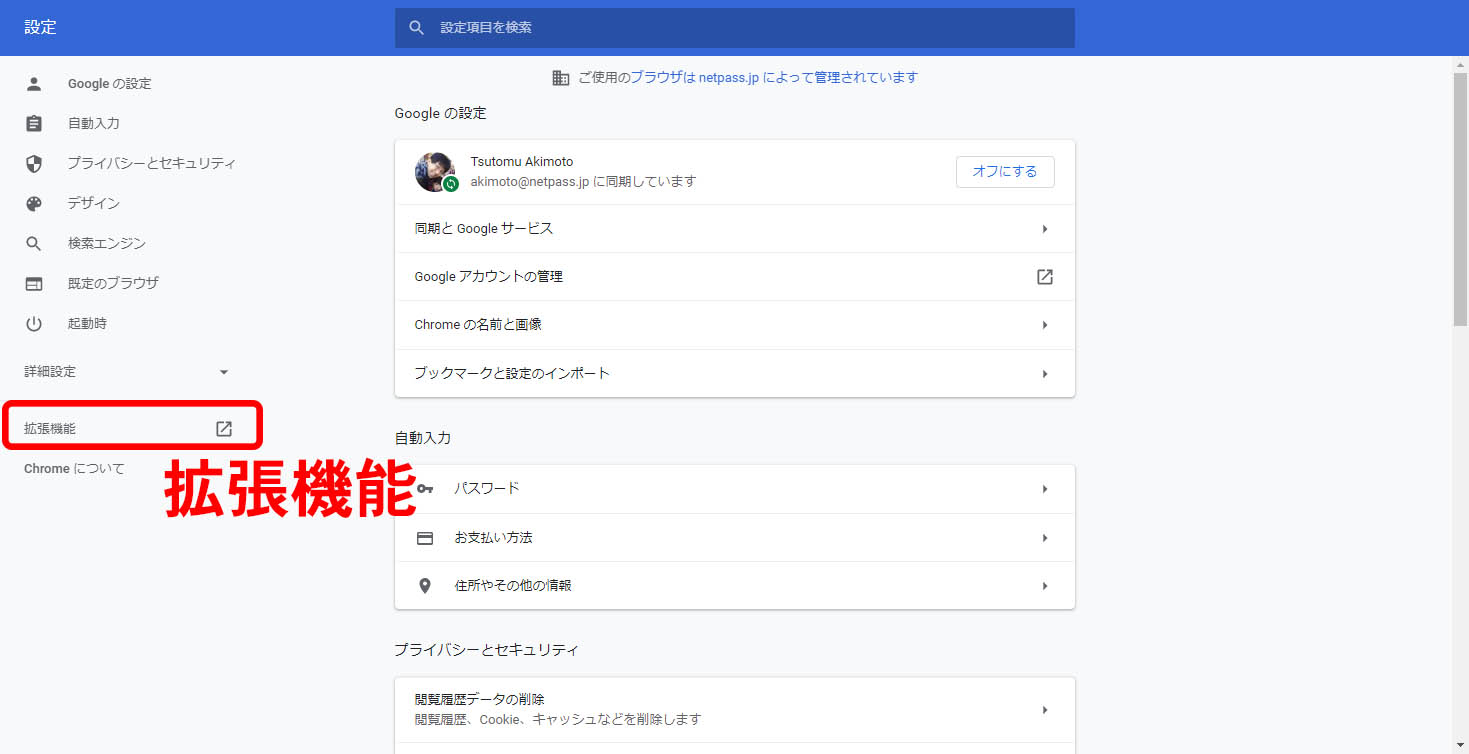
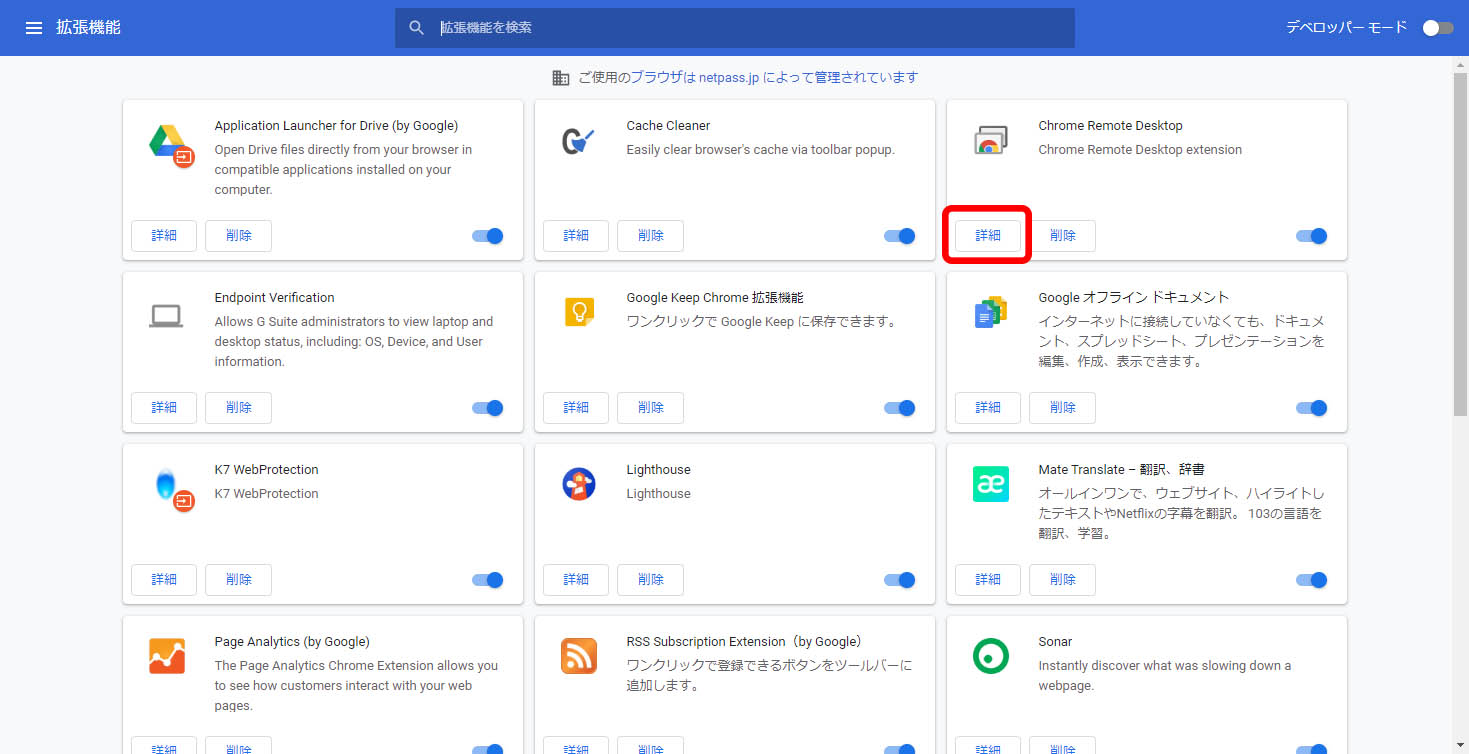
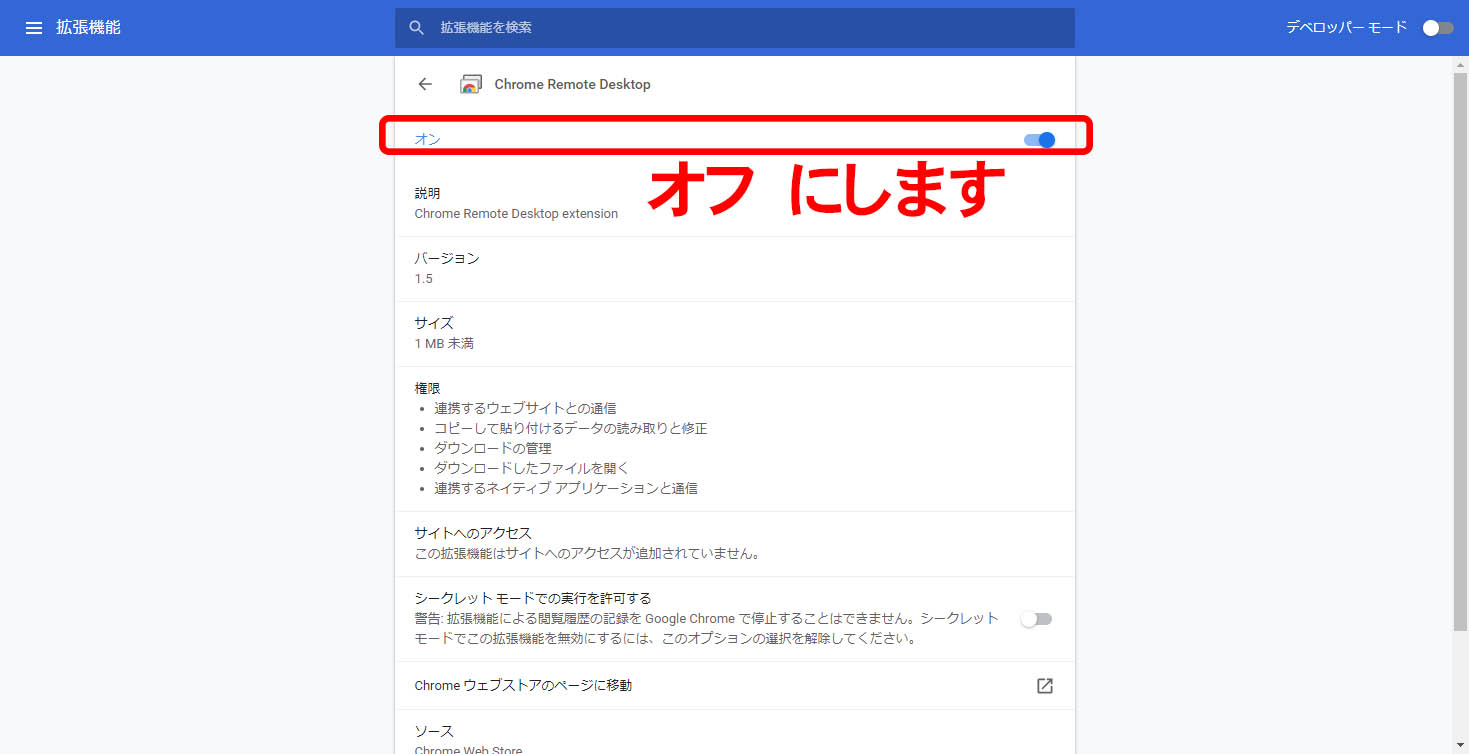
拡張機能のオン・オフ設定のところで「オフ」にすると遠隔操作を受け付けないように設定できます。
テレワークの可能性がひろがります
自宅からいつも使用している会社のパソコンにリモート接続して作業を行えるのは大きなメリットです。社内に設置されたサーバーのデータやシステムも外部から直接接続するのではなく、社内のPCにリモート接続して使用すれば問題なく利用できます。
ネットワークルーターやセキュリティの問題により一部の環境では利用できない可能性もありますが、使用できる場合は大いに活用しましょう。
自宅でここまでできてしまうとテレワークの指示が解除されたあとも在宅で仕事したくなってしまうかもしれません。
本記事の内容でテレワーク環境準備をお考えの方、本記事をSNSでシェアしてご利用ください。ここからちょっと下にスクロールするとシェアボタンがあるのでご活用ください。
このChrome Remote Desktopを使用して会社のシステム管理者などに自分の画面を共有して操作方法を聞いたり設定してもらったり、ということができる「ワンタイムパスワードによる第三者への遠隔接続許可」なども行えますが、これについてはまたの機会にご案内いたします。