

別のGoogleアカウントにデータ移動
元のGoogleアカウントからデータをエクスポート(取り出す)方法については、こちらの記事をご覧ください。
Googleアカウントのデータを取り出す方法(エクスポート)
上記の方法で移行前のGoogleアカウントから取り出したドライブのデータを新しいGoogleアカウントのドライブに移行する方法を紹介します。
エクスポートされたデータの構成
Googleアカウントからデータをエクスポートしてパソコンにダウンロードしたファイルはいくつかのファイルに分かれています。
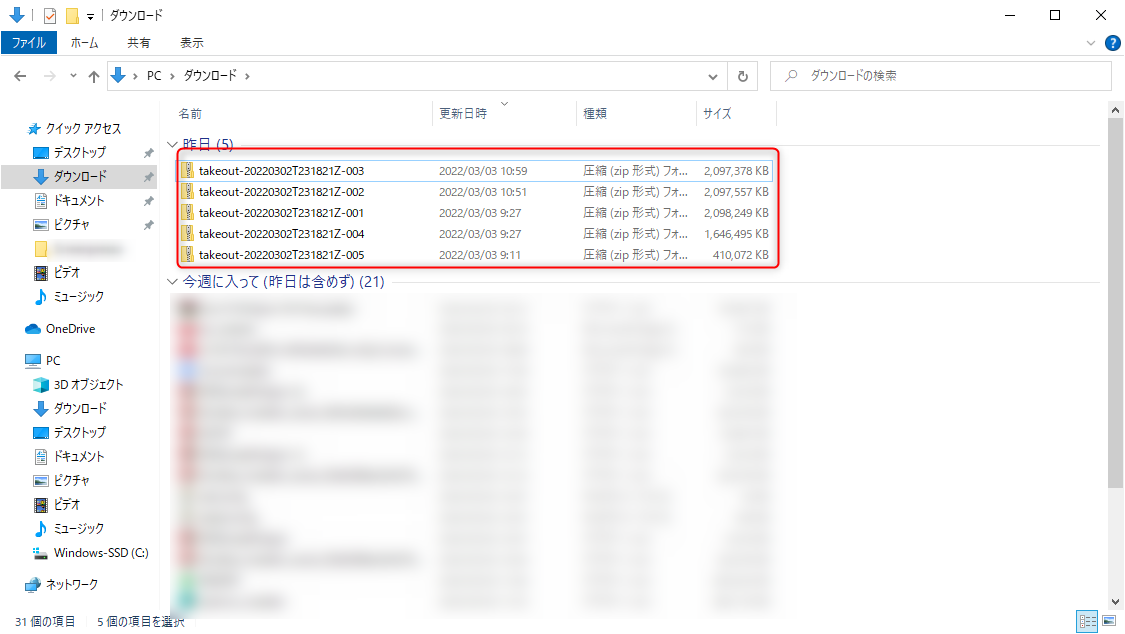
これらのデータを利用するためにはすべて圧縮された状態から展開する必要があります。
それぞれのファイルを右クリックして「すべてを展開」を行いましょう。
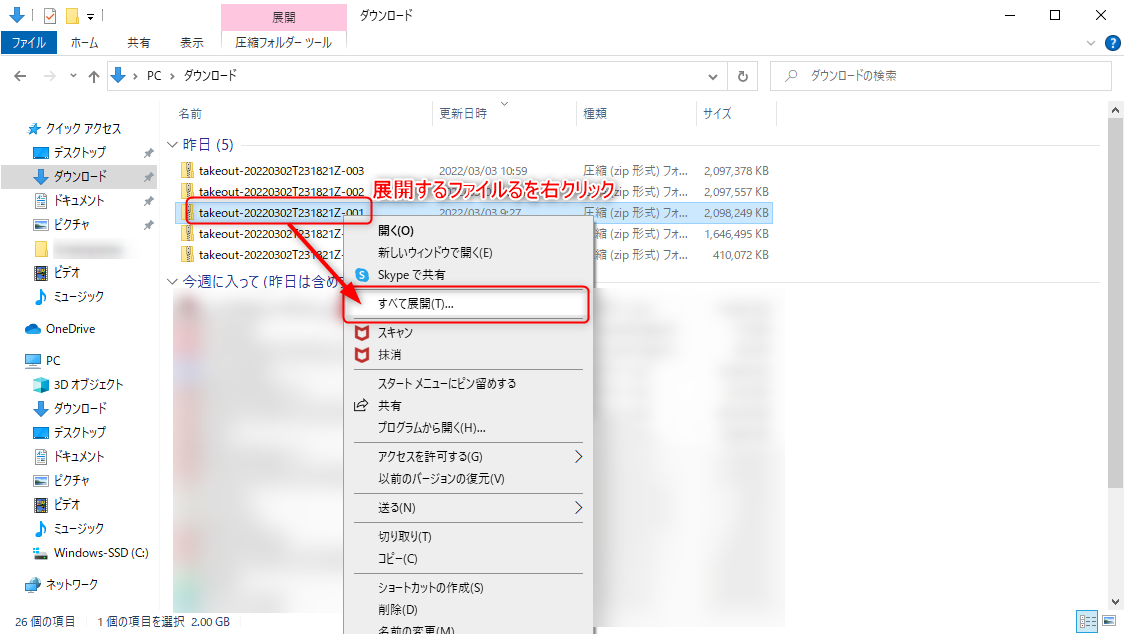
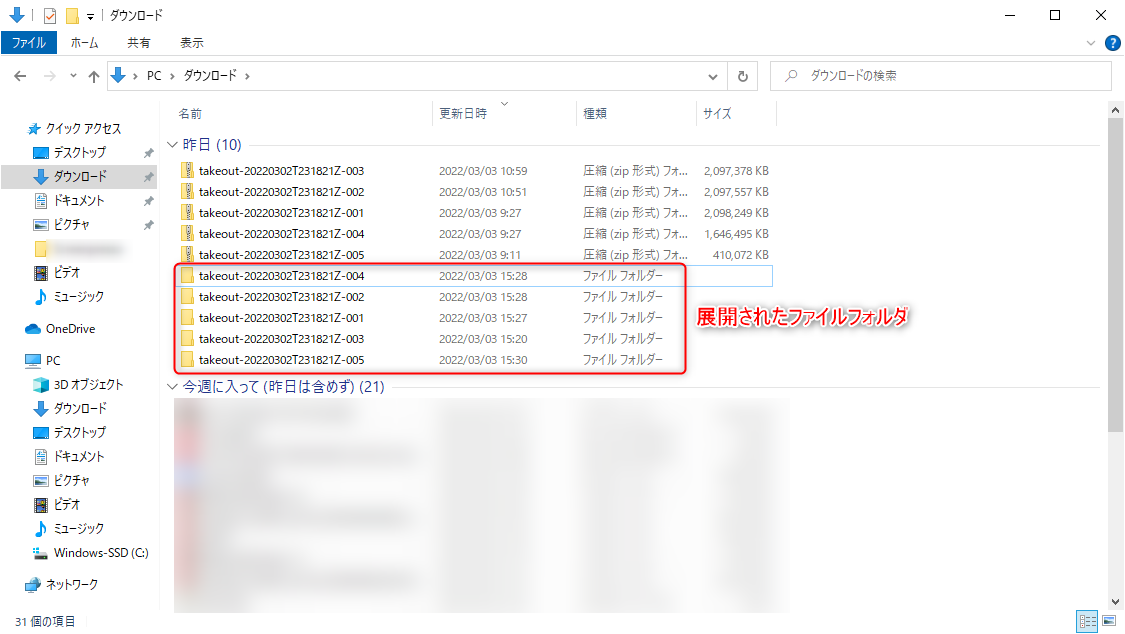
展開されると、それぞれの圧縮ファイルごとにファイルフォルダができます。
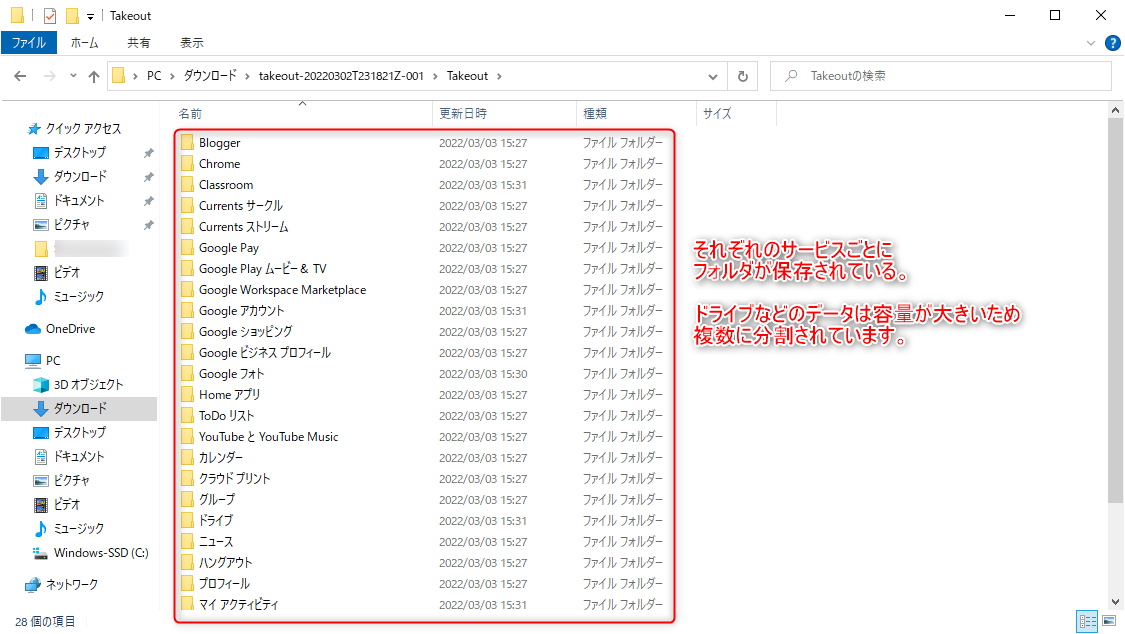
それぞれのエクスポートされたファイルを展開するとその中に、サービスごとにフォルダ分けされて保存されています。
ドライブデータのアップロード
移行先のアカウントでログイン後、Googleドライブを開きます。
パソコン上の展開されたフォルダからGoogleドライブに必要なファイルをドラッグ&ドロップしてアップロードします。
※データ量が多い場合、アップロードに時間がかかります。
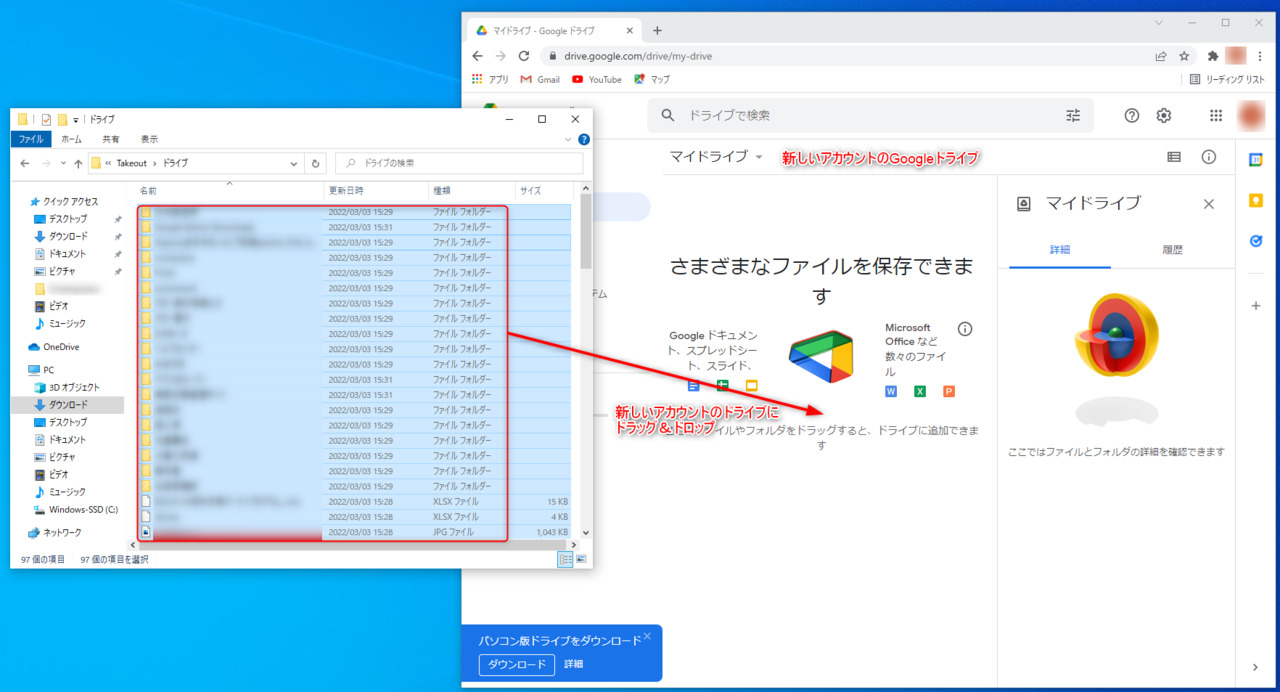
新しいアカウントのGoogleドライブにファイル・フォルダが追加されていることを確認しましょう。
データ移動は時間があるときに
移行元で作成したドライブデータが多い場合、作業に時間がかかることが予想されます。
データ数が多い時は複数回に分けて作業しましょう。