

Googleアカウントを変更したいときに
Gmailを利用中の方において、さまざまな状況により別のGoogleアカウント(Gmailアドレス)に変更をしなくてはならないことがあるかと思います。
これまで使用していたGmailアドレスでの送受信データを別のGmailアドレスに移動させるための方法をご紹介します。
移行前のアカウントで送受信したメールについては、移動の際にOutlookを利用すると簡単で便利です。
移行元、移行先アカウントでIMAPを有効化
まずは移行元、移行先のそれぞれのアカウントでIMAPを有効化しておく必要があります。
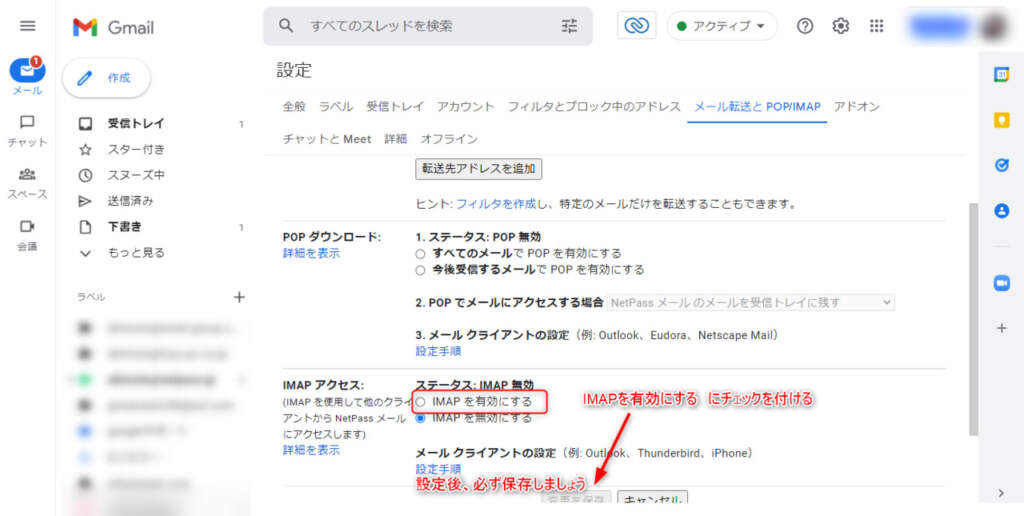
ブラウザでGmailを開き、右上の歯車マーク(設定)をクリックした後、「すべての設定を表示」をクリックします。
開いた設定画面の上側にある「メール転送とPOP/IMAP」を開きます。
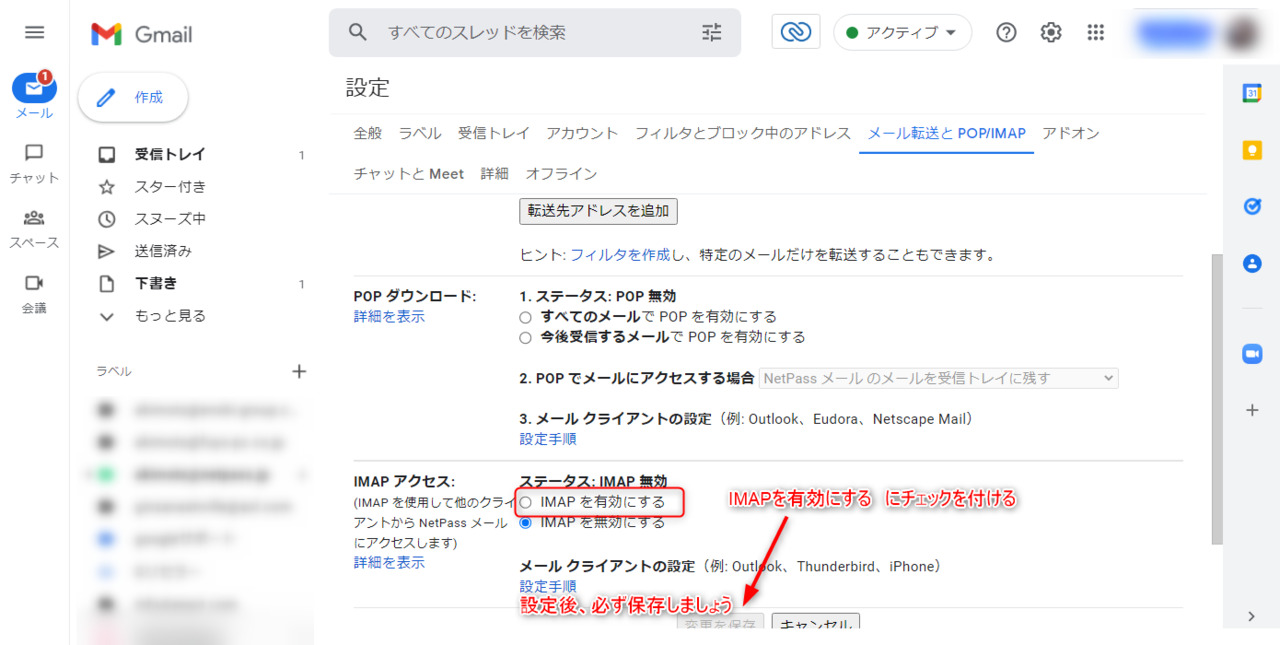
「IMAPアクセス」の欄にある選択肢から「IMAPを有効にする」にチェックを付けてから保存します。すでに有効にチェックがついてる方はそのままで構いません。
つぎはOutlookを起動します。
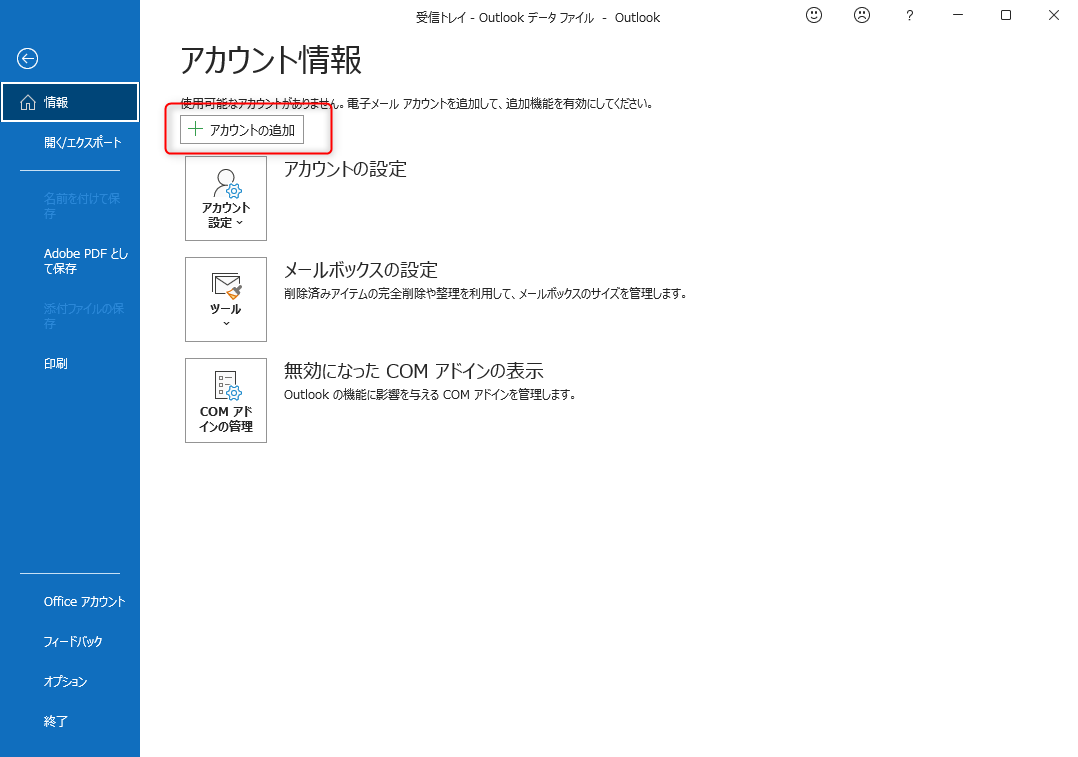
起動したら移行前のGmailアドレスで設定を行います。
「+アカウントの追加」をクリックします。
まずは移行前のGmailアドレスで設定します。
アドレス入力欄に移行前のGmailアドレスを入力します。
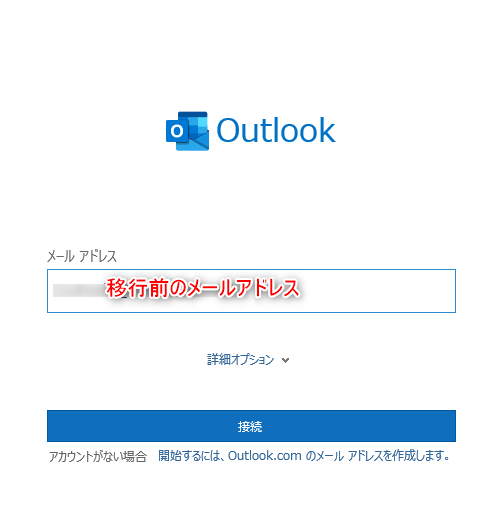
Googleアカウントの認証画面になります。移行前のメールアドレスが入力されていることを確認して先に進みます。
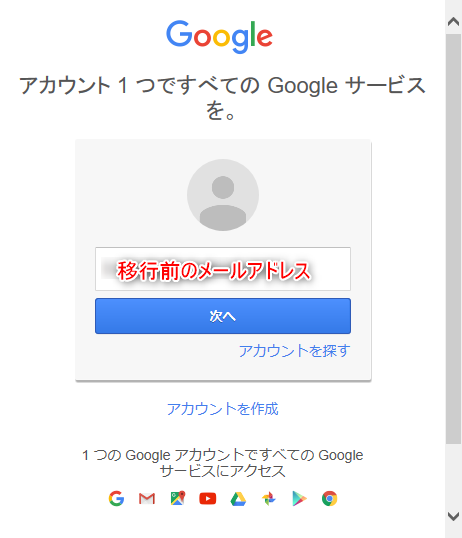
次にパスワードを入力して先に進みます。
Googleアカウントの情報をOutlookで利用する許可などの確認です。
下までスクロールして許可ボタンを押します。
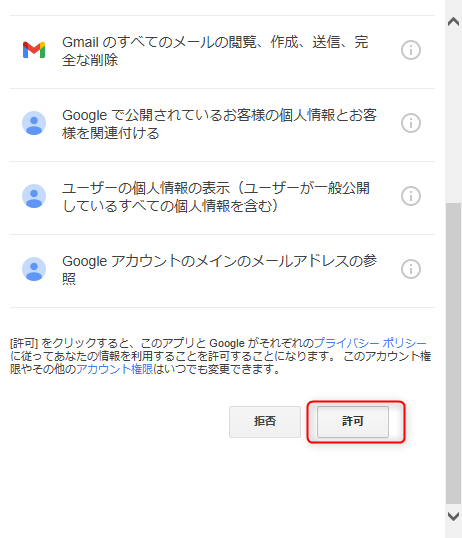
移行前のアカウントの設定が完了しました。
そのまま移行先のGmailアドレスを入力して同じように設定を行います。
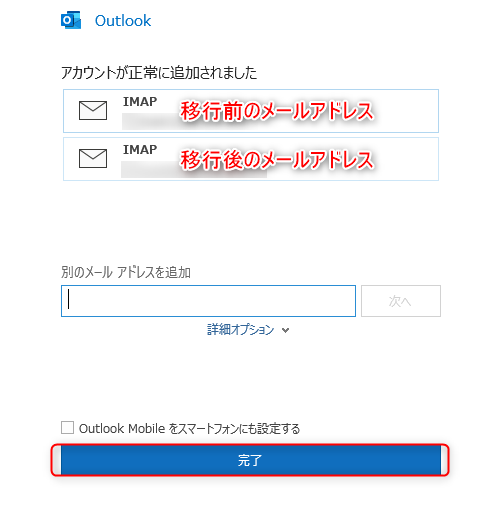
2つのメールアドレスが設定できたら完了ボタンをおして設定終了します。
受信メールなどのメールの移動
Outlookのメイン画面に移動したら移行前のアカウントのメールデータがダウンロードされます。
メールの件数により時間がかかるため、気長に待ちましょう。
メールデータのダウンロードが終わったら、移行前アドレスの受信トレイにあるメールをすべて選択してそのメールを移行先アドレスの受信トレイにキーボードのCtrlキーを押しながらドラッグ&ドロップします(Ctrlキーを押さないでドラッグ&ドロップすると移動になるので移行前アドレスの受信トレイからは消えます)。
そうすると移行前アドレスの受信トレイから移行先アドレスの受信トレイにメールがコピーされます。
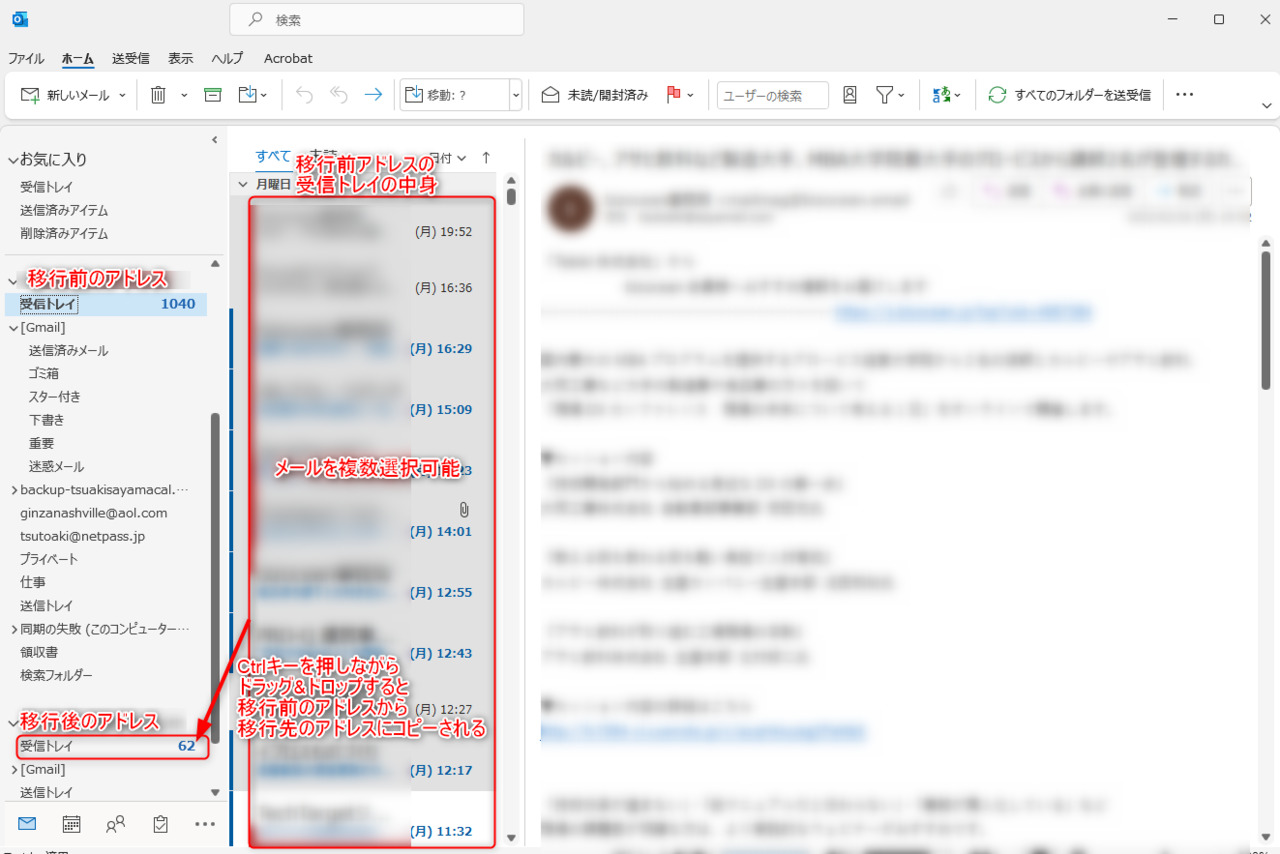
すべての移行作業が終わったら、ブラウザで移行先のGoogleアカウントでGmailを確認しましょう。
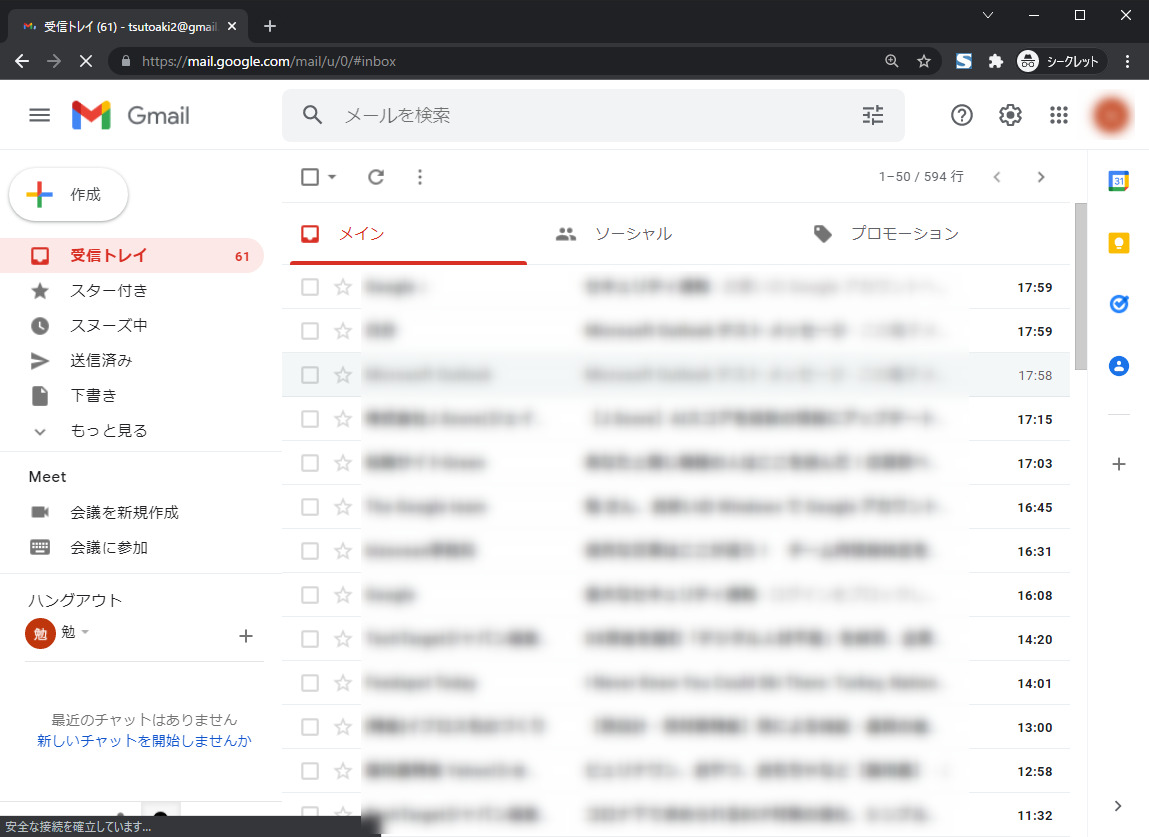
無事、受信メールがコピーされているのが確認できました。
Gmailの移行はちょっと複雑
Googleアカウントからデータをバックアップする方法はあるのですが、その機能を用いてGmailのデータを取り出した場合、特殊なファイル形式(mbox)で書き出されます。
mbox形式のデータは別のGoogleアカウントに自動で取り込むのが難しいため、今回のようにOutlookなどのメールソフトを使用するとデータ移動が行えます。
データの移動には時間がかかるため、必要なときは早めに作業しましょう。