


G Suiteサービスで提供されている「Googleグループ」を利用すると組織・グループでの情報活用がさらに便利になります。
- グループ全体にメールを一斉送信
- グループメンバーにドライブデータを共有
- カレンダーのスケジュールをメンバーに一斉送信、参加・不参加の管理
まずはグループを作成し、メンバーを登録します。
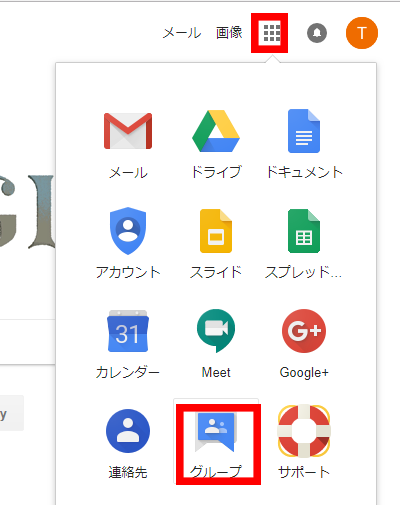
googleアカウントでログインした状態で、Gmailなどの画面の右上の四角が9個並んだマークから「グループ」を選択します。
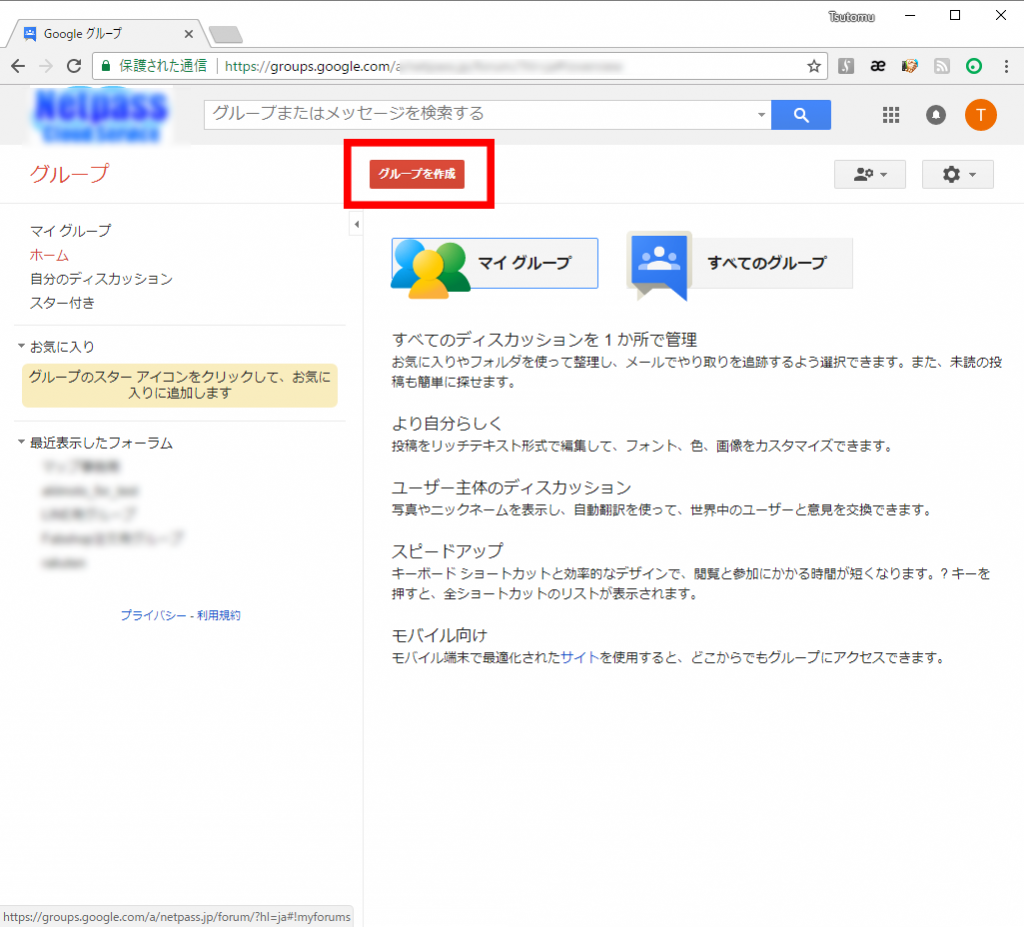
グループのページが開きます。
新規グループを作成するには「グループの作成」のボタンをクリックします。
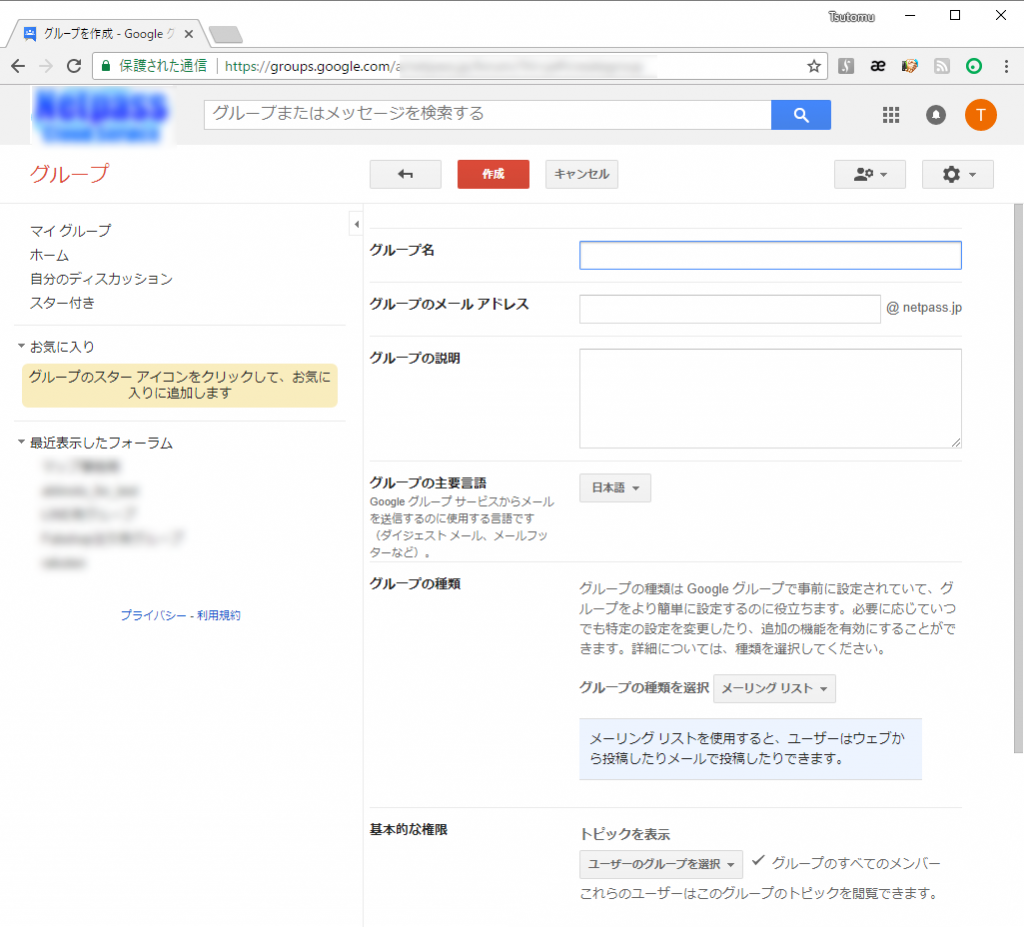
グループ作成に必要な情報を入力します。
グループ名:グループに名前を付けます。
グループのメールアドレス:他のメールアドレスと重複しないメールアドレスを入力します。このアドレスはメール一斉送信やドライブ、カレンダーの共有に使用します。
グループの説明:どのような目的で使用するグループなのかを入力しておきます。
グループの主要言語:組織の参加者に合わせて選択します。
グループの種類:今回は「メーリングリスト」を使用します。他にも掲示板的に使用できるものなどもあります。
基本的な権限:グループの参加メンバーに対して「どの操作を許可するか」などの設定ができます。外部の組織の人も参加出来ますが、会社などで使用する場合はセキュリティの問題があるので、組織内のメンバーに限定しておくことが望ましいと思われます。
すべての項目の設定・入力が終わったら上にある赤いボタン「作成」をクリックします。
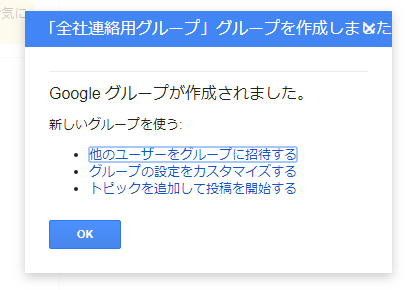
グループが作成されると画像のようなお知らせが表示されます。
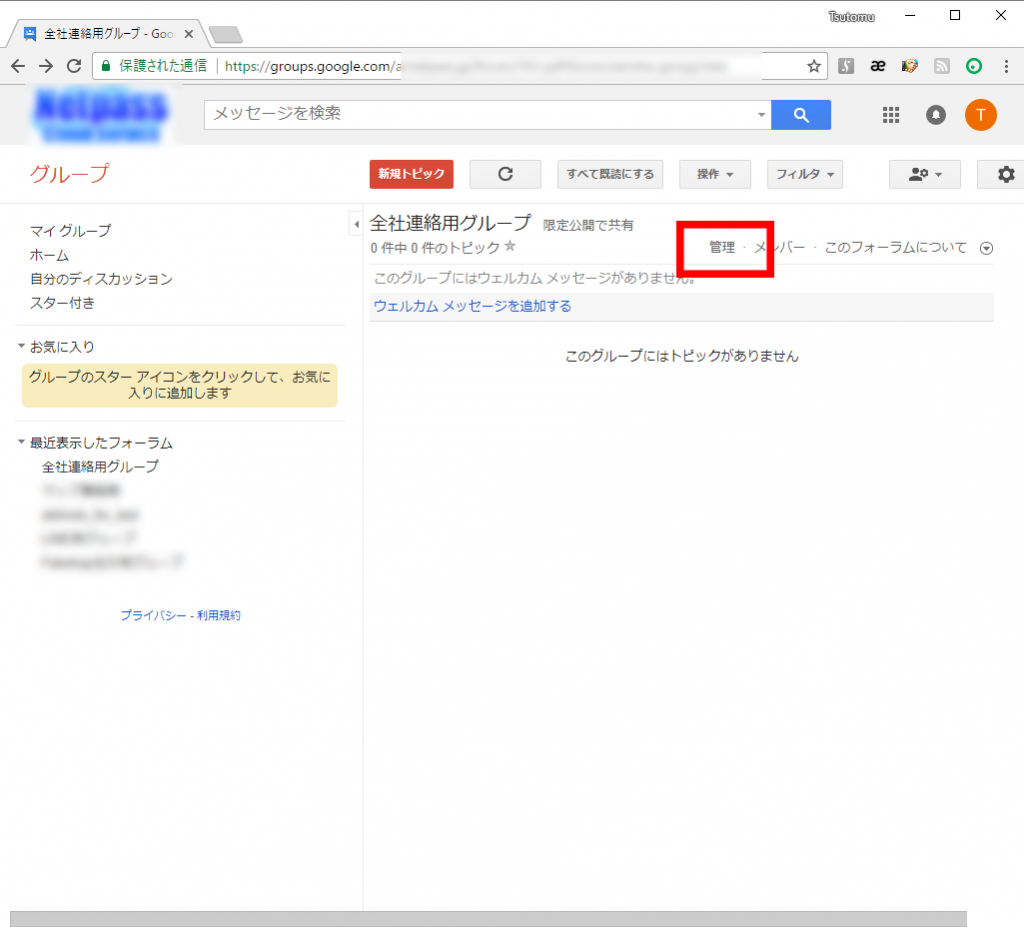
左の一覧にある「マイグループ」から作成したグループを選択します。
この画面からグループアドレスに送信されたメール(トピック)の管理、メンバーの追加・削除などが行なえます。
この後、メンバーを追加します。
「管理」の文字をクリックします。
まだグループのメンバーには自分しか登録されていません。
グループを立ち上げた人は「オーナー」と呼ばれるグループの管理権限が与えられています。
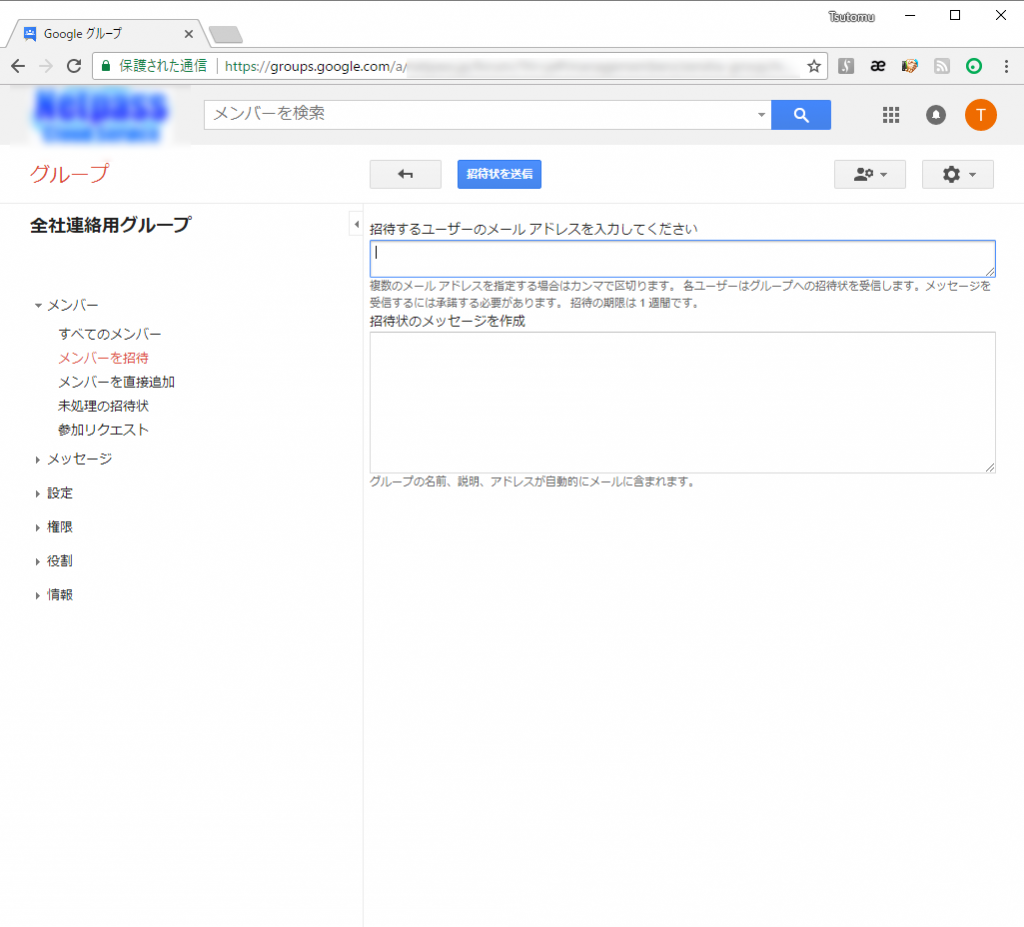
メンバーを追加するには、左のメニューから「メンバーを招待」、「メンバーを直接追加」を選びます。
同時に複数のメンバーを登録するときはメールアドレスを「,」カンマで区切って入力します。
以下のどちらの場合も招待・追加するメンバー宛に「招待メッセージ」を送信出来ます。
メンバーを招待:メンバーに招待メールを送った後、メンバーが参加承認をするとグループメンバーに追加されます。招待されたメンバーは一週間以内に承諾する必要があります。
メンバーを直接追加:相手の承諾なしにメンバーに追加することが出来ます。直接追加の場合、メール登録オプションがあるので設定します。
入力が終わったら上にある青いボタン「招待状を送信」をクリックして相手に通知を送ります。
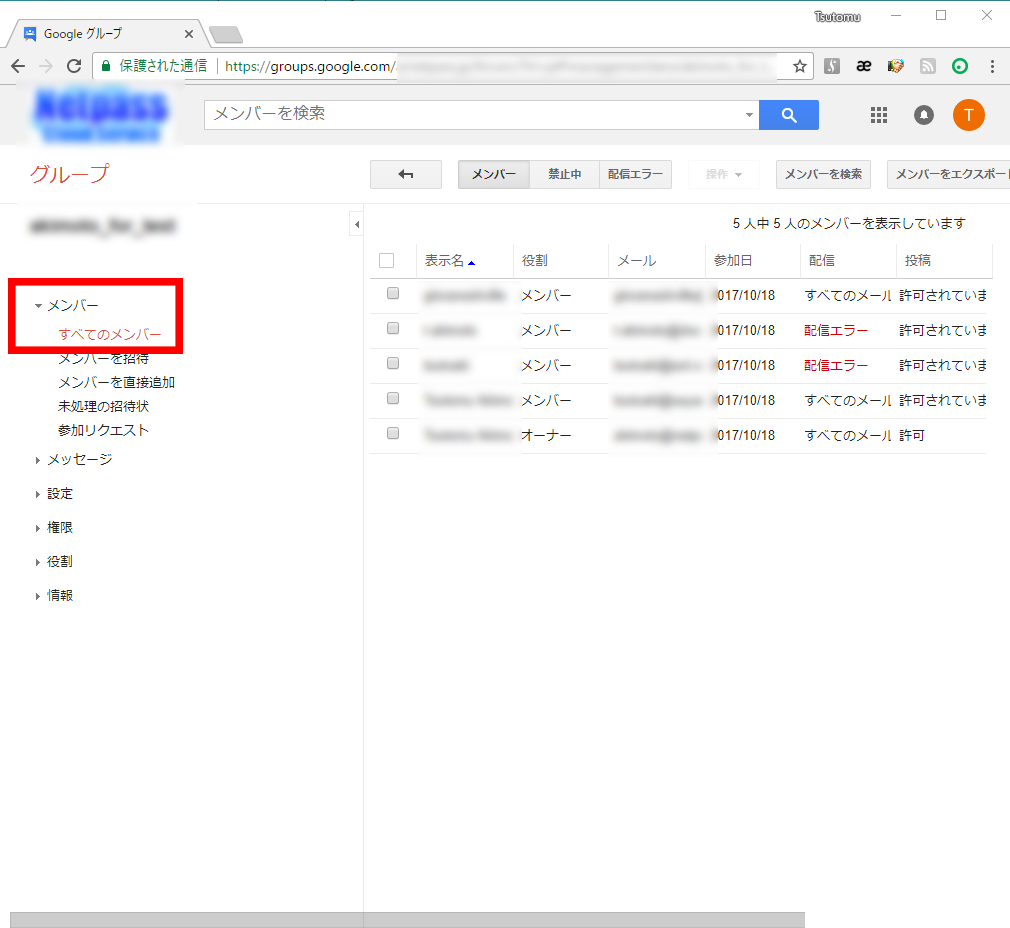
招待状を受け取ったメンバーが承諾すると「すべてのメンバー」およびグループのメイン画面→メンバーの一覧に表示されます。
メンバーに対する投稿や一斉送信の権限を設定する事ができます。
左のメニューから「権限」→「投稿権限」などの欄から「誰に許可をするか」という設定が行なえます。グループの運営状況にあわせた管理をしましょう。
上記のような手順でグループを作成出来ます。
用途にあわせてグループを作成して活用しましょう。