

Googleドライブで利用できる共有ドライブとは
共有ドライブは、Googleドライブの特別な機能を持つフォルダの一つです。
個人のアカウントにデータが紐づく「マイドライブ」と異なり、会社や事業部、グループなどで共同で使うドライブです。
共有ドライブを利用するには、基本的にGoogle Workspaceの契約が必要です。
(無料版Gmailのユーザーは、共有ドライブのメンバーとして招待された場合のみ利用できます)
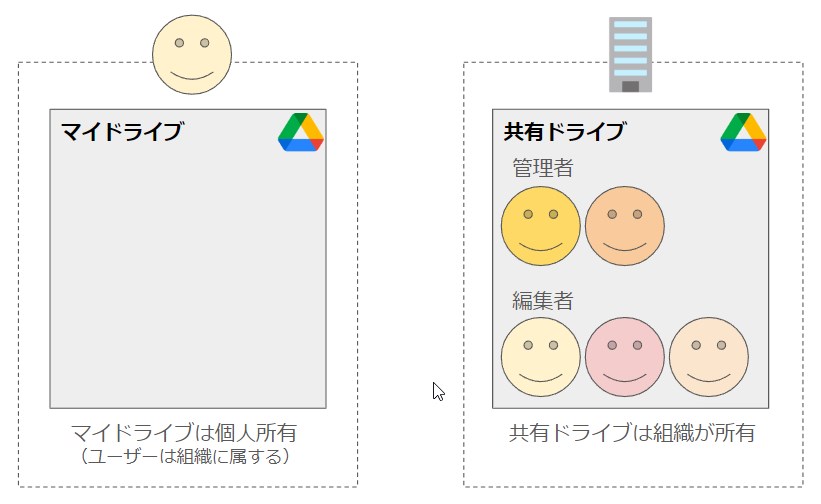
共有ドライブについて
共有ドライブの利用を始めるにあたり、以下のポイントをまずは押さえておきましょう。
- 個人のアカウントごとに所有する「マイドライブ」内にあるファイル・フォルダのオーナー権限(所有権)はそのアカウントになります。マイドライブのオーナーであるアカウントを削除すると、データを他のアカウントに移譲しない限り、データは削除されます。
一方で、共有ドライブの場合、共有ドライブ内のファイル・フォルダのオーナーは「チーム」や「組織」になります。このため、共有ドライブのメンバーのアカウントが削除されても、ファイル・フォルダはそのまま残ります。
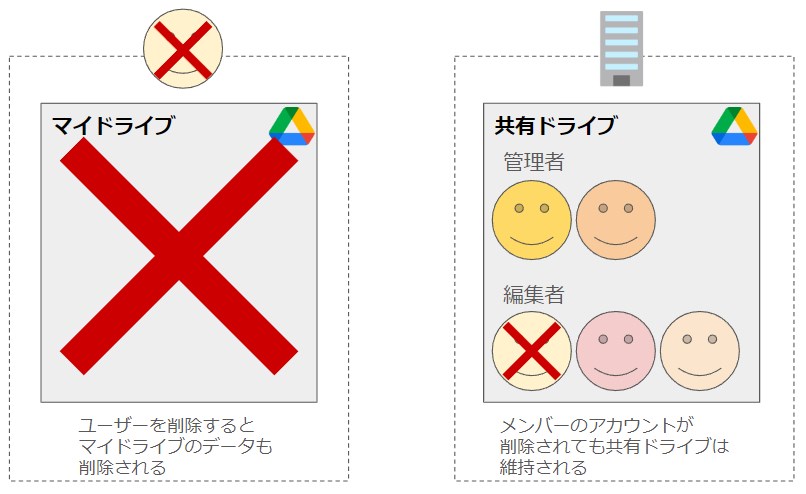
- 共有ドライブを利用できるユーザーはいつでも変更(追加、削除、権限の変更)できます。
- 共有ドライブへのアクセス権があるユーザーは、共有ドライブ内に追加されたファイル・フォルダに対してもアクセス権が適用されます。
- 共有ドライブのユーザーとして登録されてないユーザーに対しても、ファイル・フォルダごとに個別に共有することも可能です。
- 共有ドライブを「組織内のアカウントのみに使用させる」「外部のユーザーにも共有可能にする」などのコントロールが行えるため、情報の共有範囲を厳密に制限できます。
- 共有ドライブは組織内でいくつでも作成することができます。ただし、組織のストレージプールの容量を越えない範囲での利用となります。
共有ドライブごとに「経理部用」や「営業部用」、「管理職専用」などの名前を付けて管理できます。
共有ドライブとユーザー権限
共有ドライブごとにユーザーを登録します。その際、ユーザーに対して、以下の権限のうちひとつを付与します。
以下はブラウザ上でGoogleドライブを使用する場合の権限と操作範囲です。
- 管理者
共有ドライブに対してファイルの追加・編集・移動・削除すべての操作が可能です。
共有ドライブを利用できるユーザーの管理(追加、削除、権限の変更)なども行えます。
マイドライブからフォルダを共有ドライブに移動できる権限や、共有ドライブ間でのファイル・フォルダの移動権限もあります。 - コンテンツ管理者
管理者の権限から、ユーザー管理機能を除いた管理者権限です。
マイドライブからフォルダを共有ドライブに移動させる権限(ファイルであれば可能)、共有ドライブ間のデータ移動権限はありません。
ファイルごとにメンバーではないユーザーに対する共有が行えます(許可されている場合)。 - 投稿者
共有ドライブに対して、ファイルの追加・編集、移動は行えますが、削除権限はありません。 - 閲覧者(コメント可)
共有ドライブ内のファイル・フォルダの閲覧、ファイルに対してコメントを追加する権限のみがあります。ファイル自体の編集権限などはなく、ほど閲覧のみの権限になります。 - 閲覧者
共有ドライブ内のファイルを開いて閲覧のみができます。
※パソコン版のGoogleドライブアプリを使用する場合、投稿者はファイルの閲覧のみ可能です。ドライブアプリ上でファイルを開いて編集するユーザーに対しては、コンテンツ管理者以上の権限で設定します。
共有ドライブの各権限については、Google Workspaceラーニングセンターのヘルプ記事をご覧ください。
https://support.google.com/a/users/answer/12380484
管理コンソールからの設定
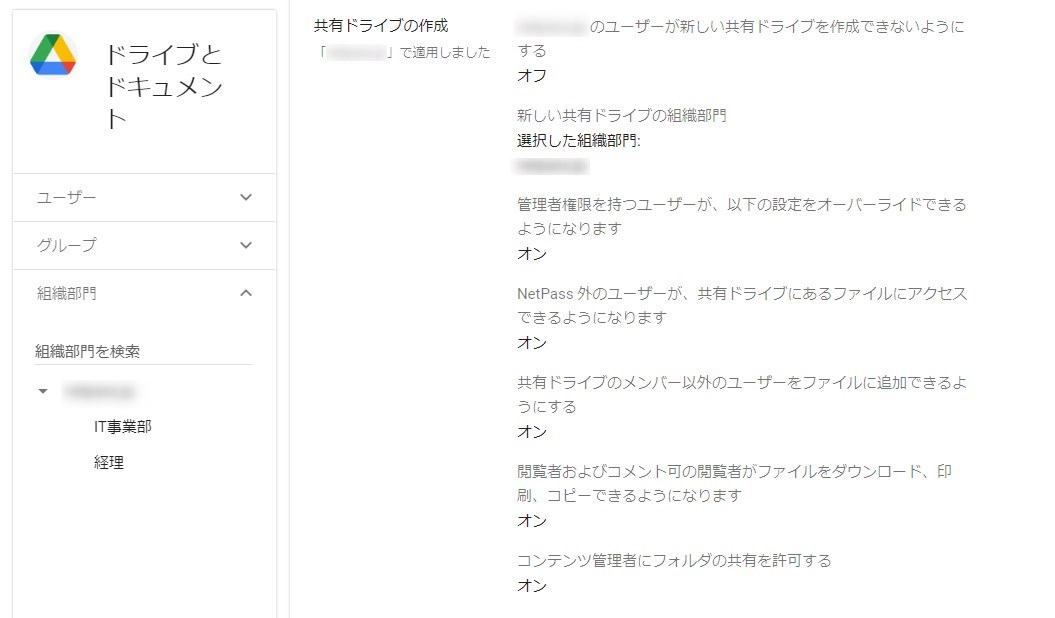
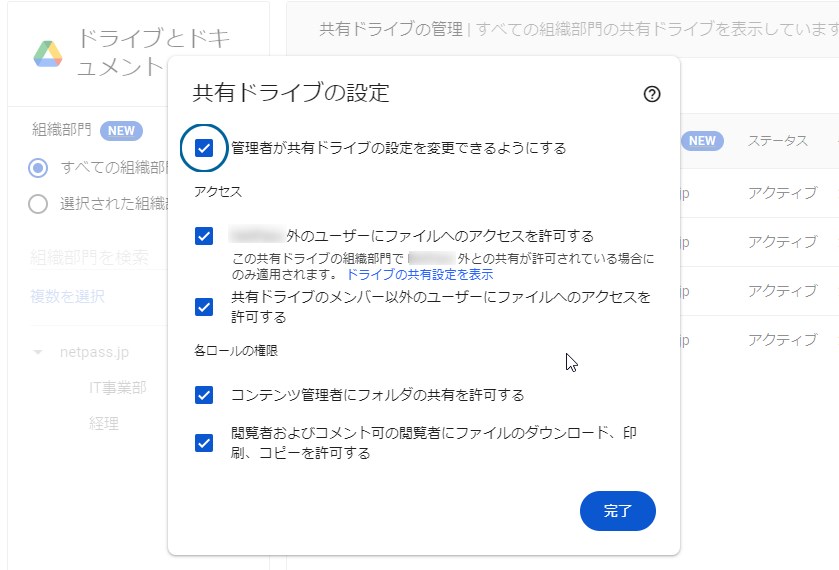
共有ドライブの管理者およびGoogle Workspaceの管理者は、共有ドライブの設定や管理が行えます。以下のような設定が可能です。
- 組織外のユーザーとのファイル共有の許可・不許可
- メンバーではないユーザーに対する共有の許可・不許可
- 閲覧者(コメント可)、閲覧者となっているユーザーに対して、ファイルのダウンロード、コピー、印刷の許可・不許可
組織の特権管理者は、組織内のすべての共有ドライブに対して設定を行う権限を持ちます。組織部門ごとに共有ドライブのストレージ容量設定なども管理コンソール上で行えます。
ファイルの移動
マイドライブから共有ドライブにファイルを移動した場合、ファイルのオーナー権限はユーザーから組織に変更されます。この際、ファイルに直接設定されている共有権限は基本的に維持されます。ただし、共有ドライブ側の共有設定の制限が厳しい場合、元のファイルを共有されていたユーザーが利用できなくなる可能性があります。
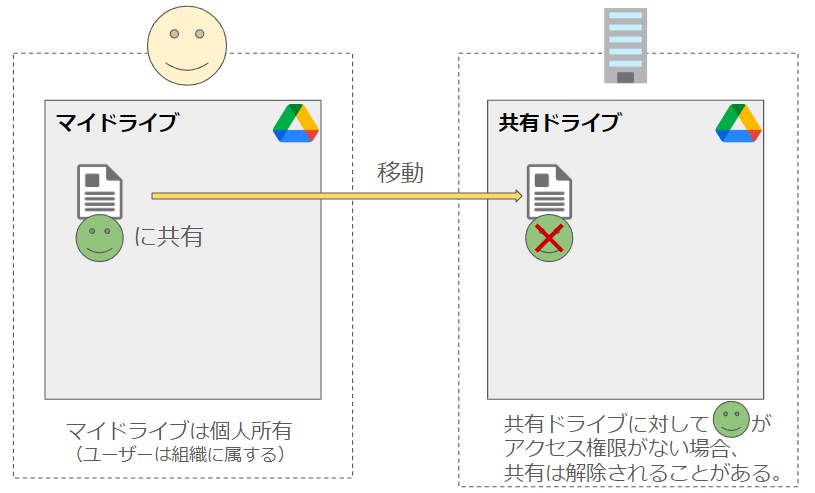
共有ドライブの管理者・コンテンツ管理者は、自分が投稿者以上の権限を持つ別の共有ドライブや自分のマイドライブに、共有フォルダ内のファイルを移動できます。
ファイルではなく、フォルダごと別の共有ドライブや自分のマイドライブに移動させることができるのは管理者のみです。
共有ドライブの権限管理の注意点
共有ドライブは、メンバーごとに権限を設定して共有することが可能ですが、親フォルダの権限が子フォルダにも承継される点に注意します。
例えば、「業務部」という共有ドライブに5人のユーザーを編集者として登録した場合、子フォルダについても「投稿者」の権限が引き継がれます。子フォルダについては「閲覧者」にする、ということはできません。以下の図で、「緑色のユーザーのみ、フォルダBを使用させない」ということはできません。
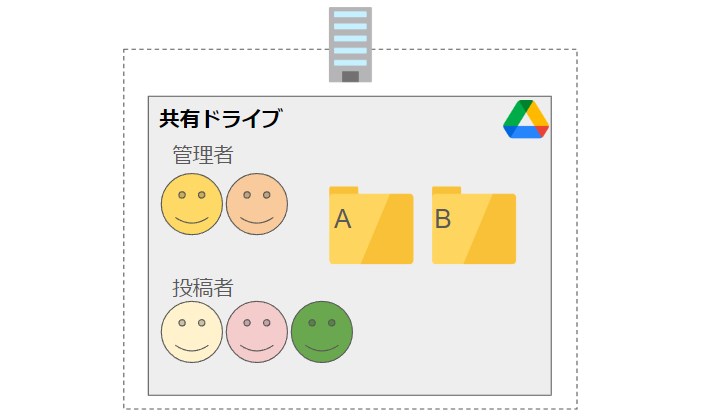
このようにしたい場合は、共有ドライブのメンバーから緑色のユーザーをいったん削除し、使用させて良いフォルダAのみを個別で共有します。
共有ドライブの利用例と設定例
ここまでの内容を理解すると、例のような共有ドライブの作り方に応用できます。
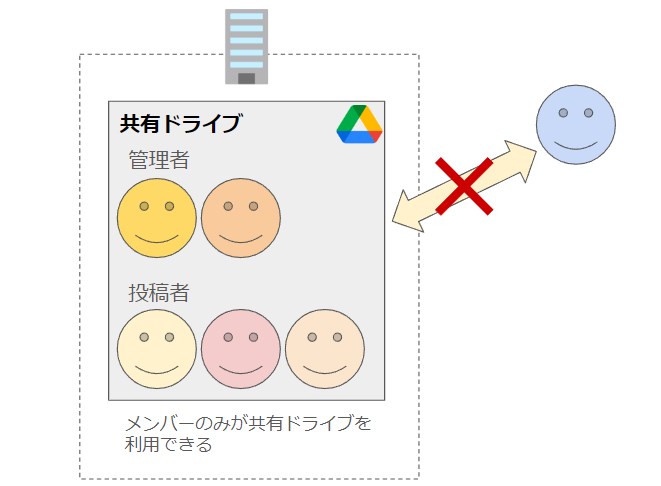
- 社内機密データの管理
外部への情報流出を防ぐため、共有ドライブの利用権限を「メンバーとして登録されているユーザー」のみに限定します。
- 営業部のデータ
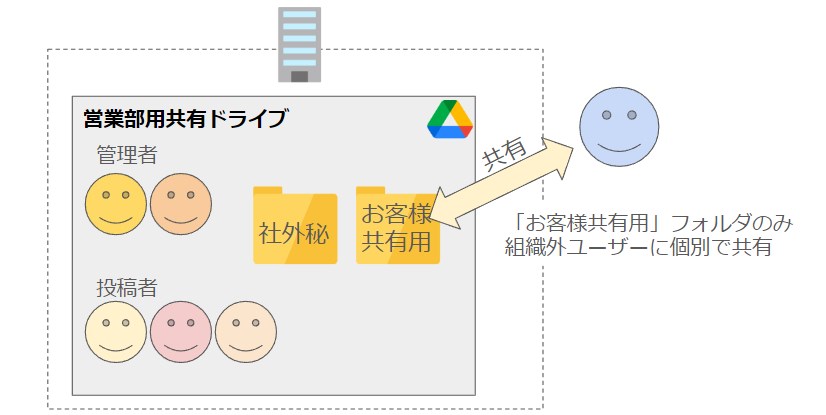
共有ドライブ内に顧客ごとのフォルダを用意します。さらにそのフォルダ内に「社内専用(社外秘)」フォルダと「お客様へ共有」フォルダを作成します。
共有ドライブ内の「お客様へ共有」フォルダについては組織外のユーザーと共有できるよう設定します。
- 単発イベント用の共有ドライブ
イベントに関係するメンバーすべてに閲覧権限を付与します。責任者・リーダーとなるユーザーに対してはコンテンツ管理者権限を付与し、プロジェクトの進行管理表や回覧などのファイルを更新します。
共同作業には共有ドライブ
Googleドライブの共有ドライブを使用すれば、管理するデータごとにユーザーのアクセス制限や共有管理を組織全体で管理できます。
共有ドライブを上手に利用して、より効率の良いデータ利用を目指しましょう。