

Googleフォトのデータ移行
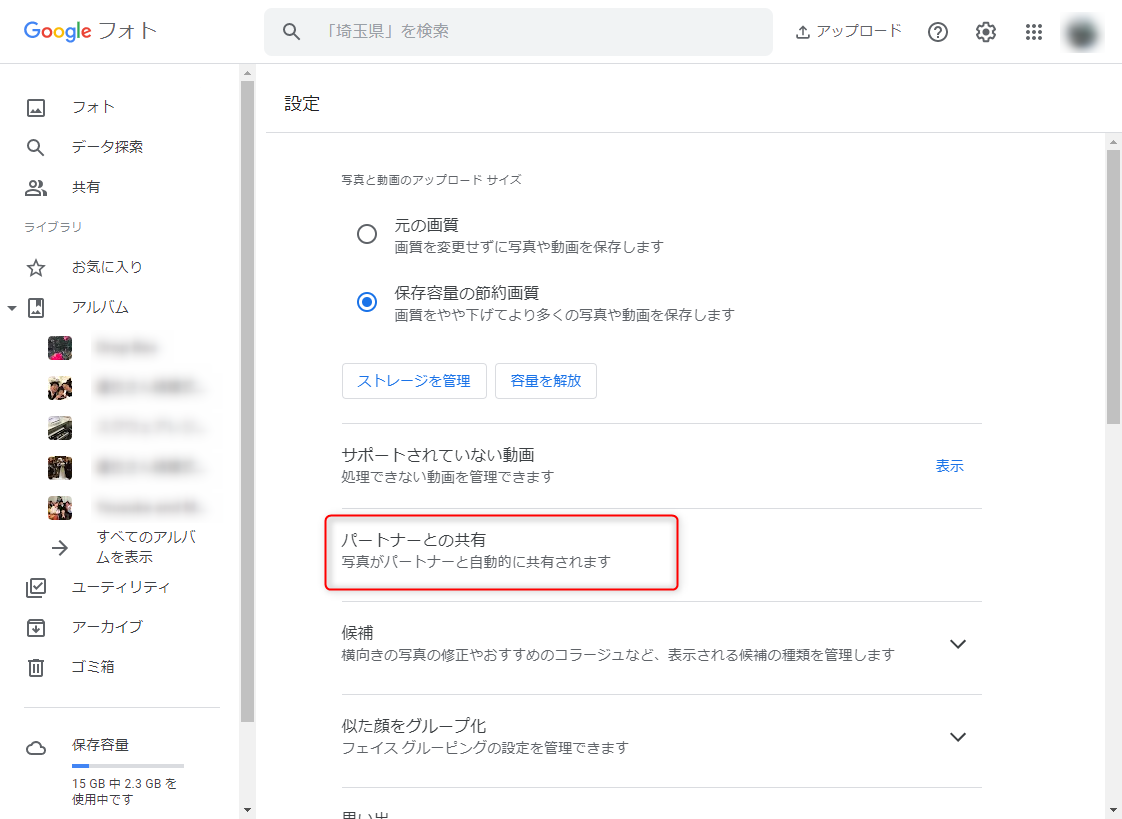
Googleフォトのデータを別のアカウントに移行する場合はGoogleフォトの機能「パートナーとの共有」を使用します。
移行元ユーザーから移行先ユーザーにフォトのデータを共有し、移行先ユーザー側で共有されたデータをすべて保存することによりデータの移動(コピー)が可能です。
移行元ユーザー側の設定
まずは移行元ユーザー側から共有設定を行います。
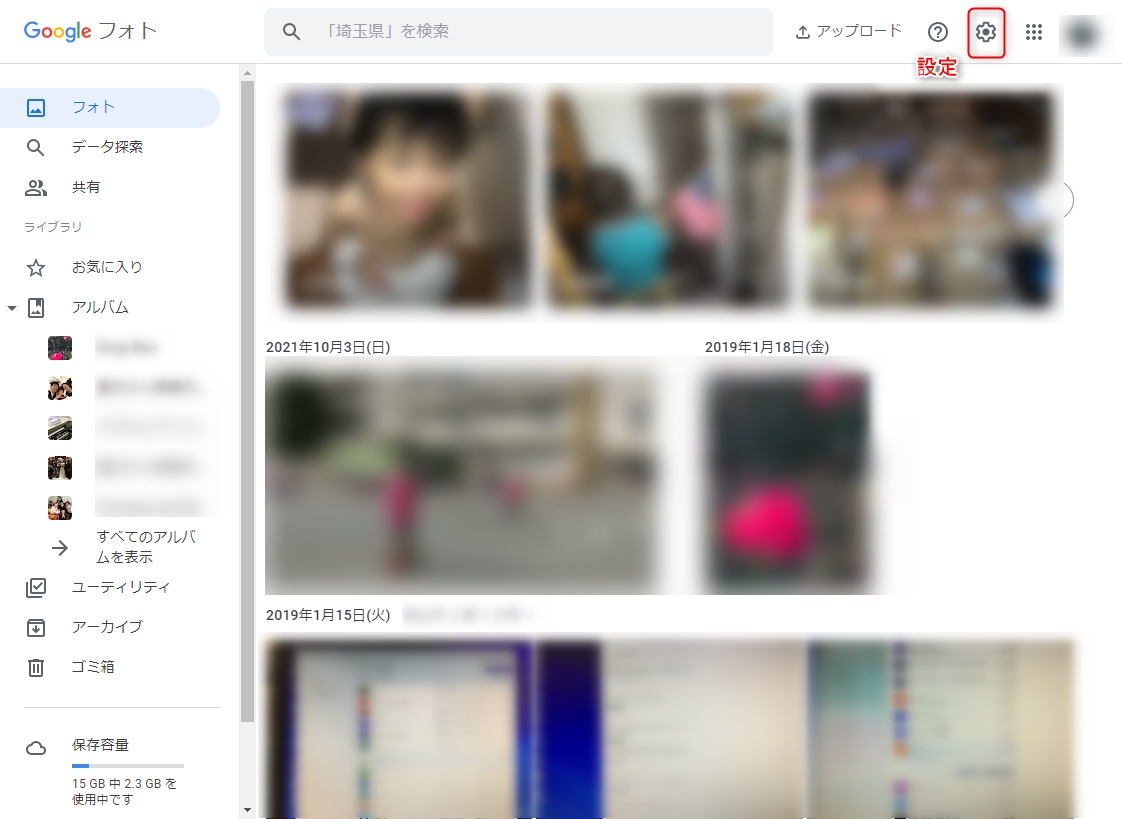
パソコンでGoogleフォトを開き、右上の歯車マークから設定に入ります。
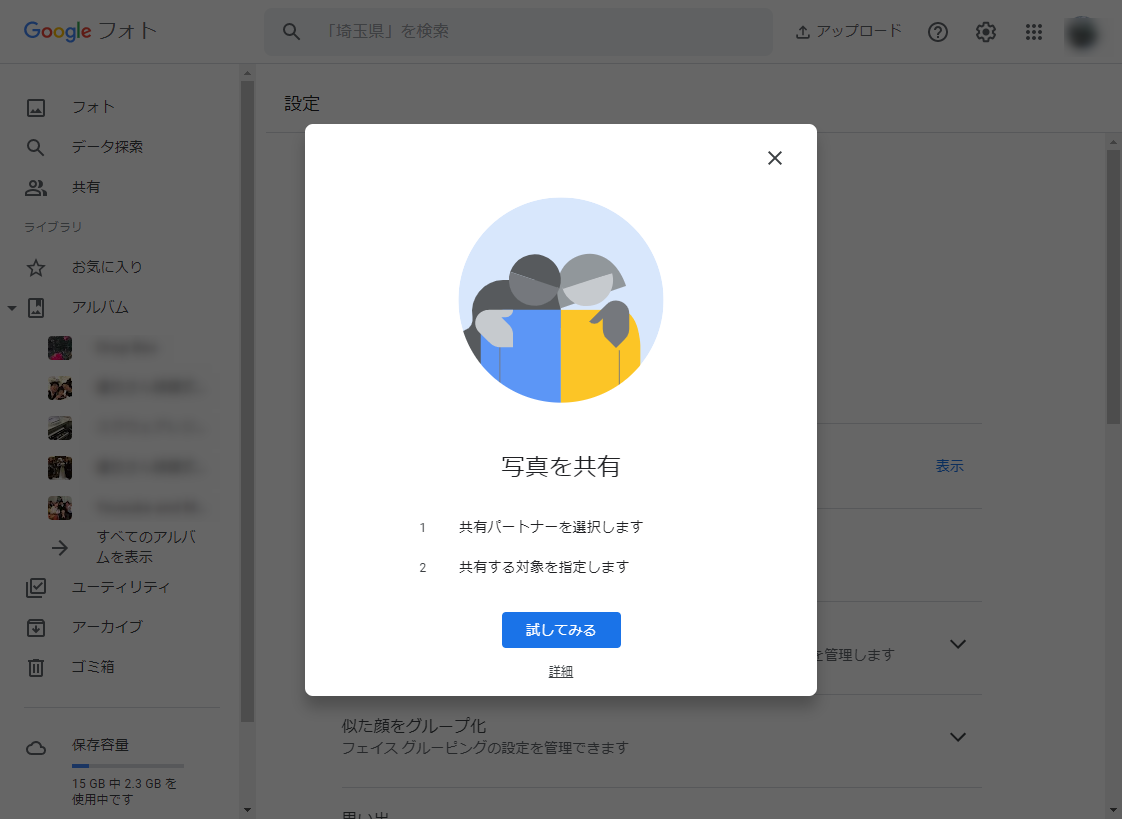
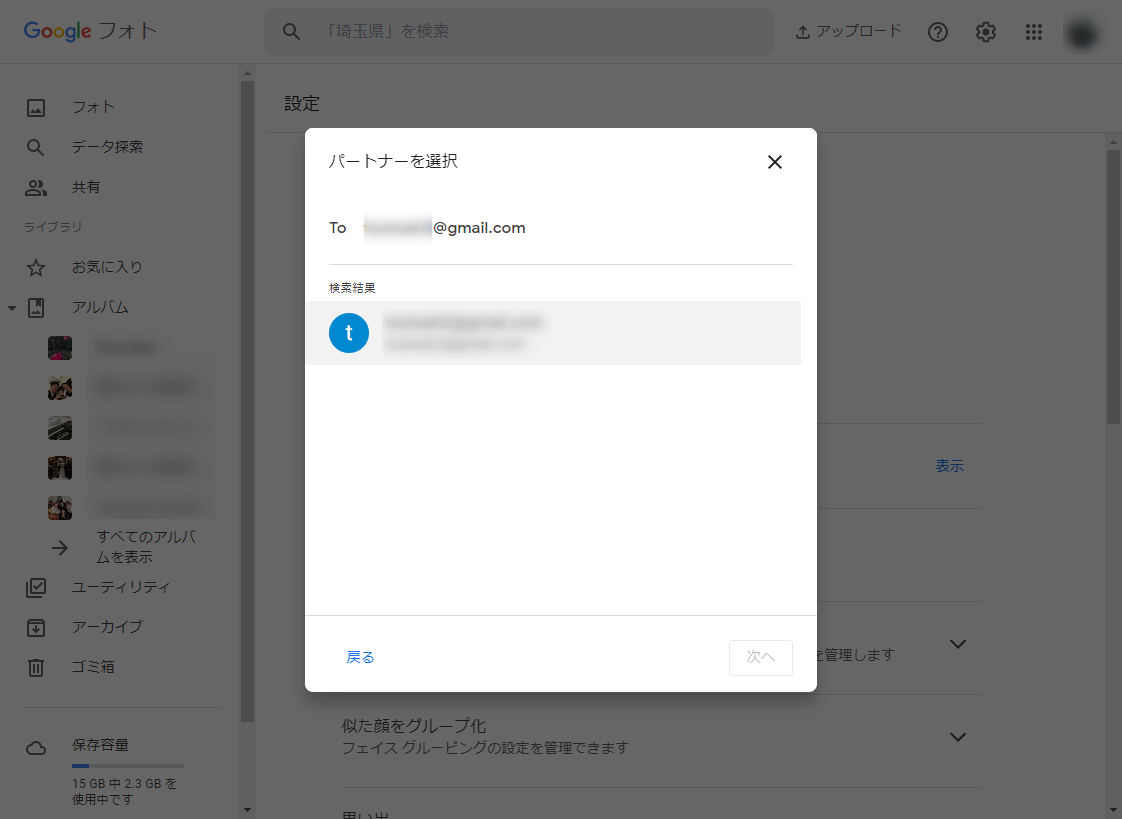
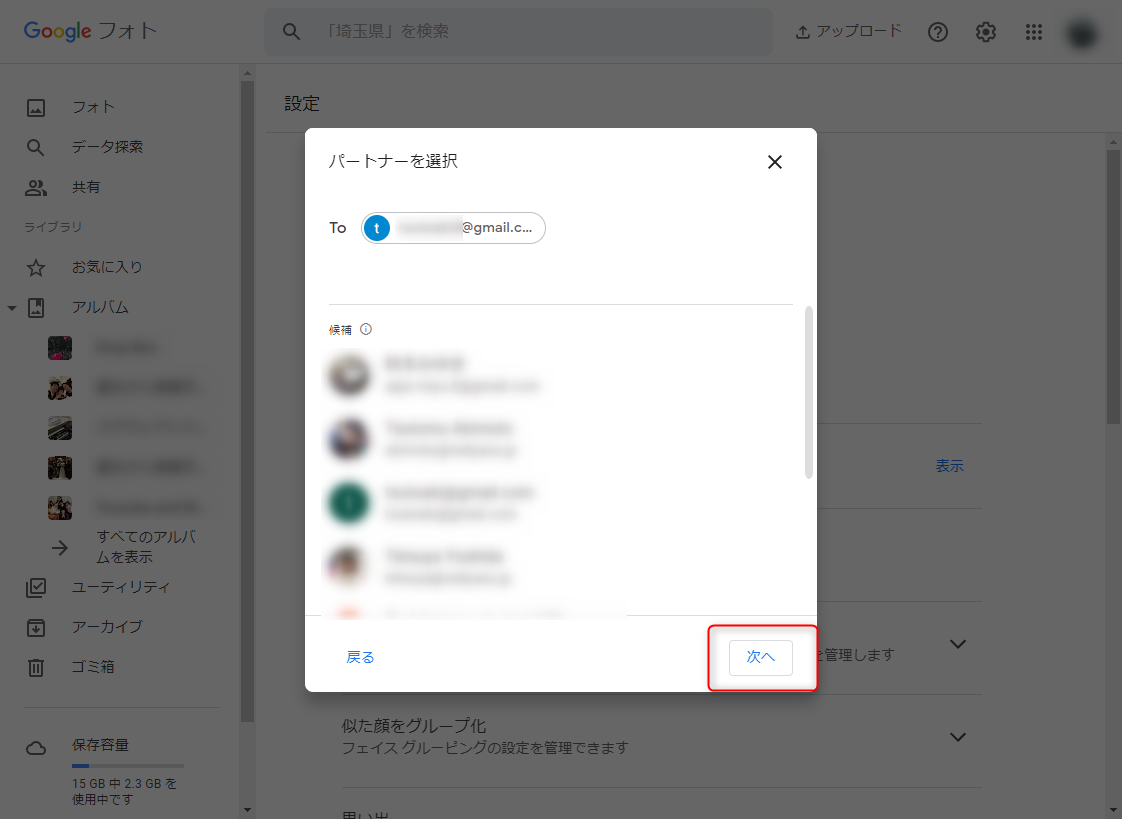
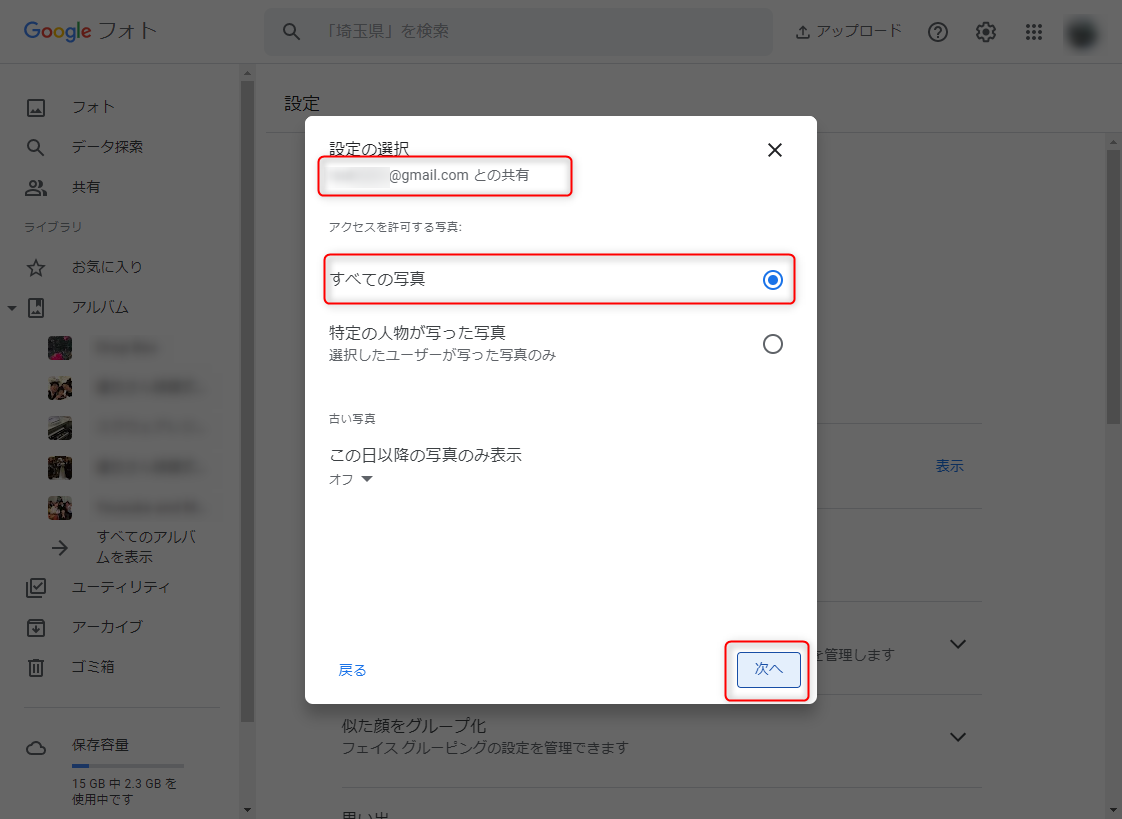
どの写真をパートナーに共有するかを設定します。
「すべての写真」にチェックを付けて次に進みます。
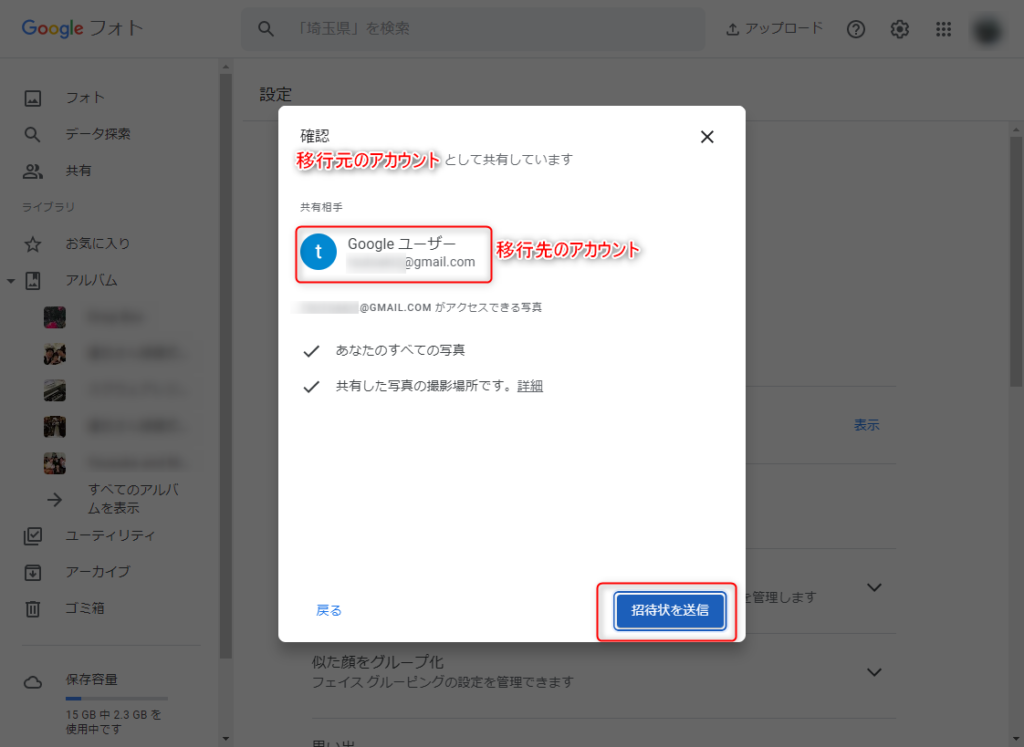
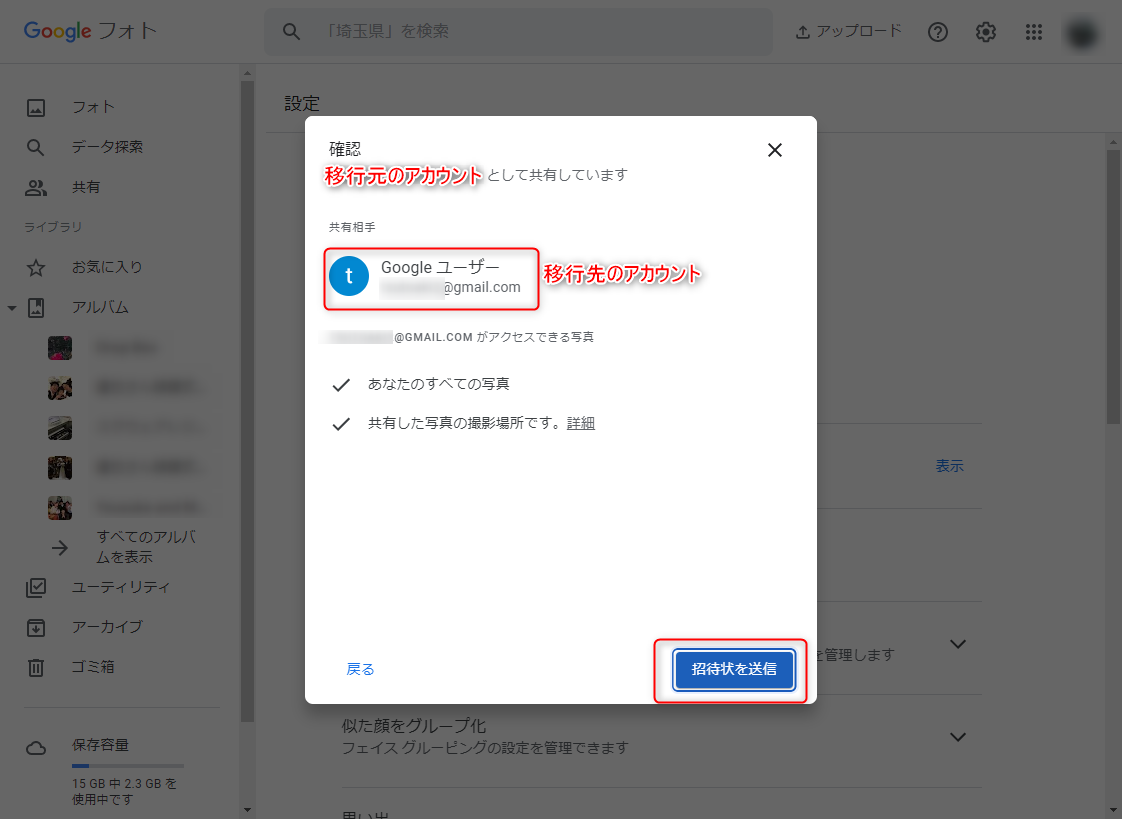
設定内容を確認して、移行先ユーザーに招待メ^るを送ります。
内容確認後、右下の「招待状を送信」をクリックします。
ここからは移行先ユーザー側での操作です。移行先のGoogleアカウントに切り替えてからGmailを開きます。
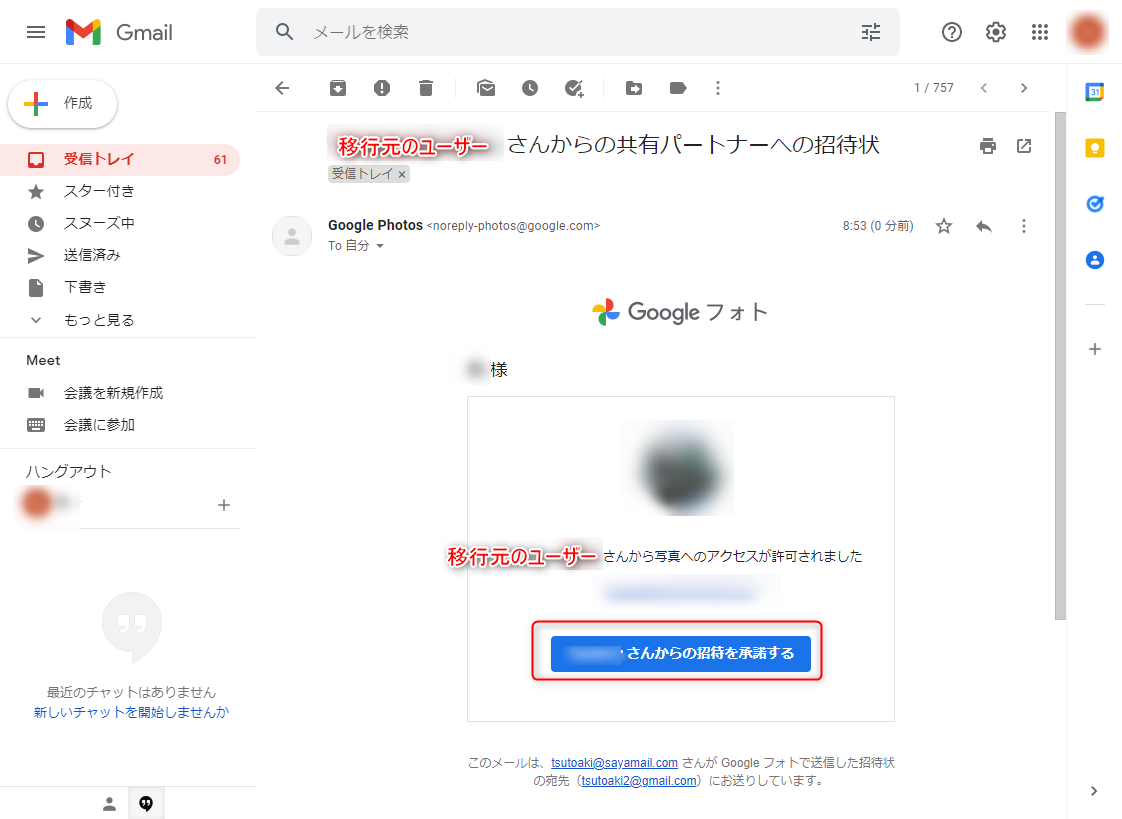
Googleフォトから招待状メールが届いていますので、そのメールの「〇〇さんからの招待を承諾する」をクリックします。
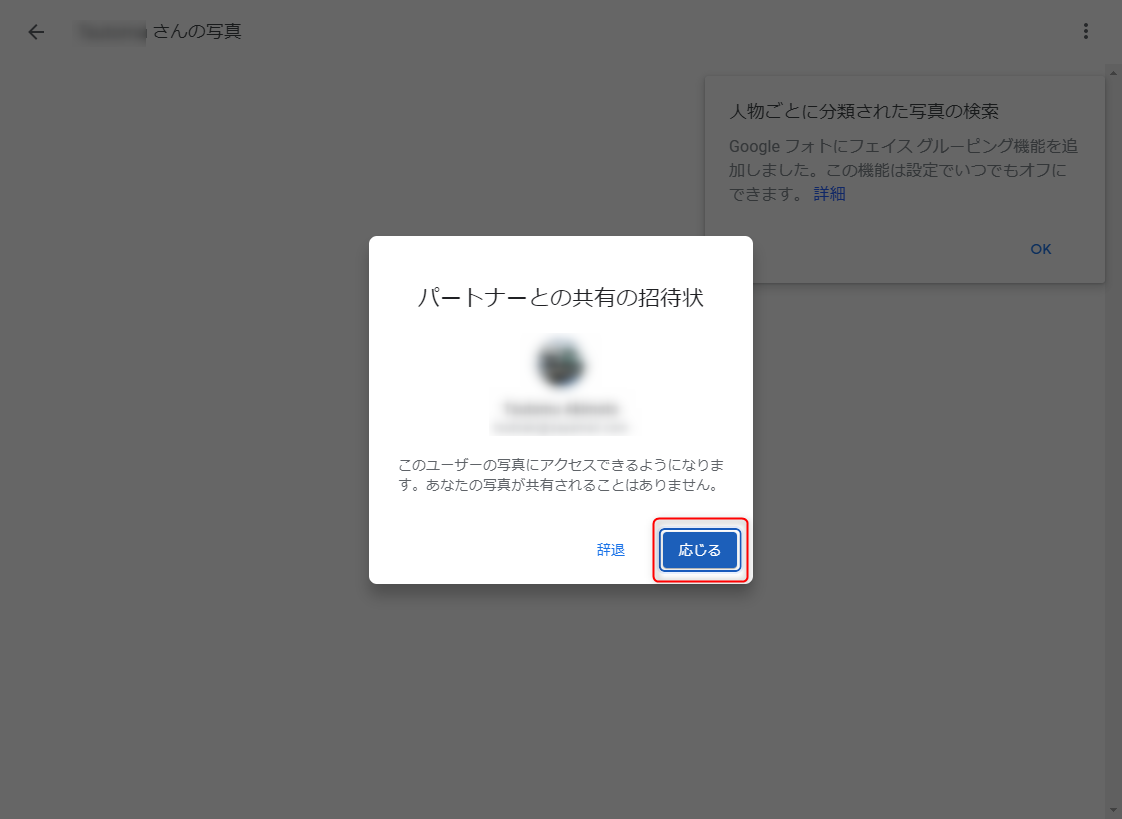
クリックすると招待に応じるかどうかの確認が表示されます。
「応じる」のボタンをクリックします。
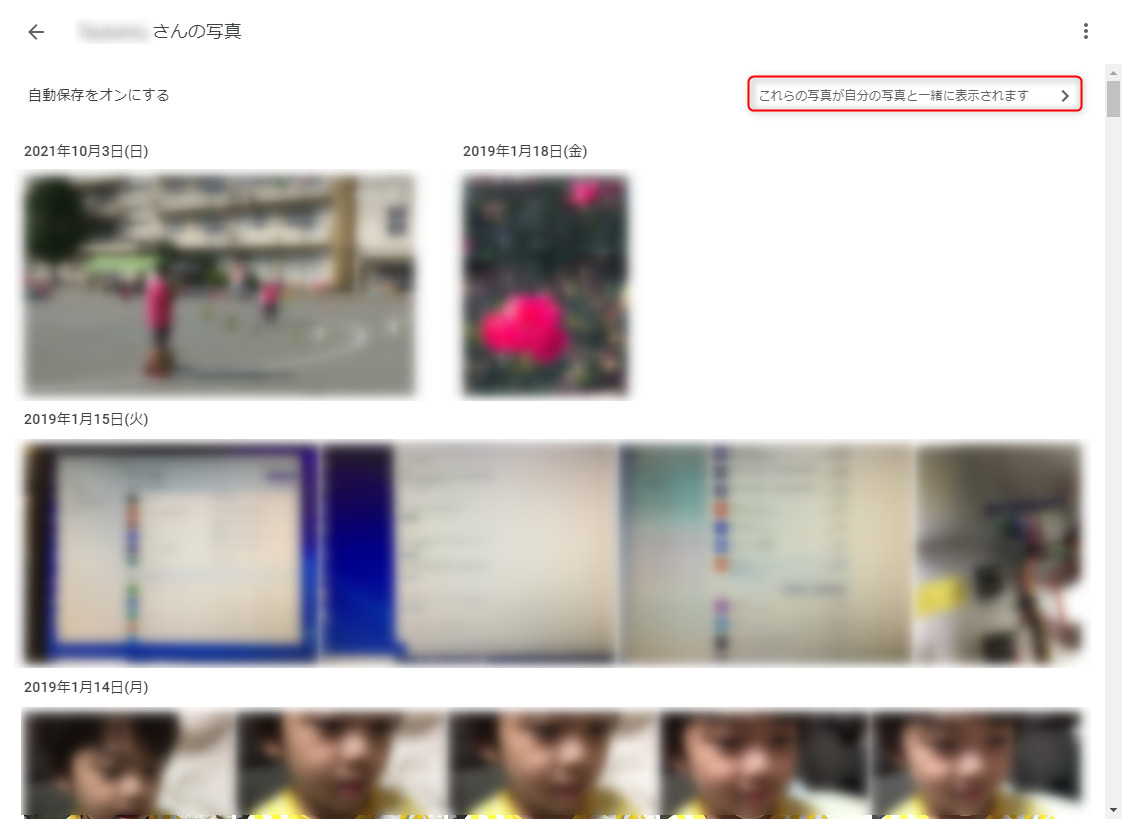
移行元ユーザーから共有された写真が表示されます。
このままでは移行先ユーザーのGoogleフォトには保存されていないので、移行元ユーザー側で写真を削除すると見られなくなってしまいます。
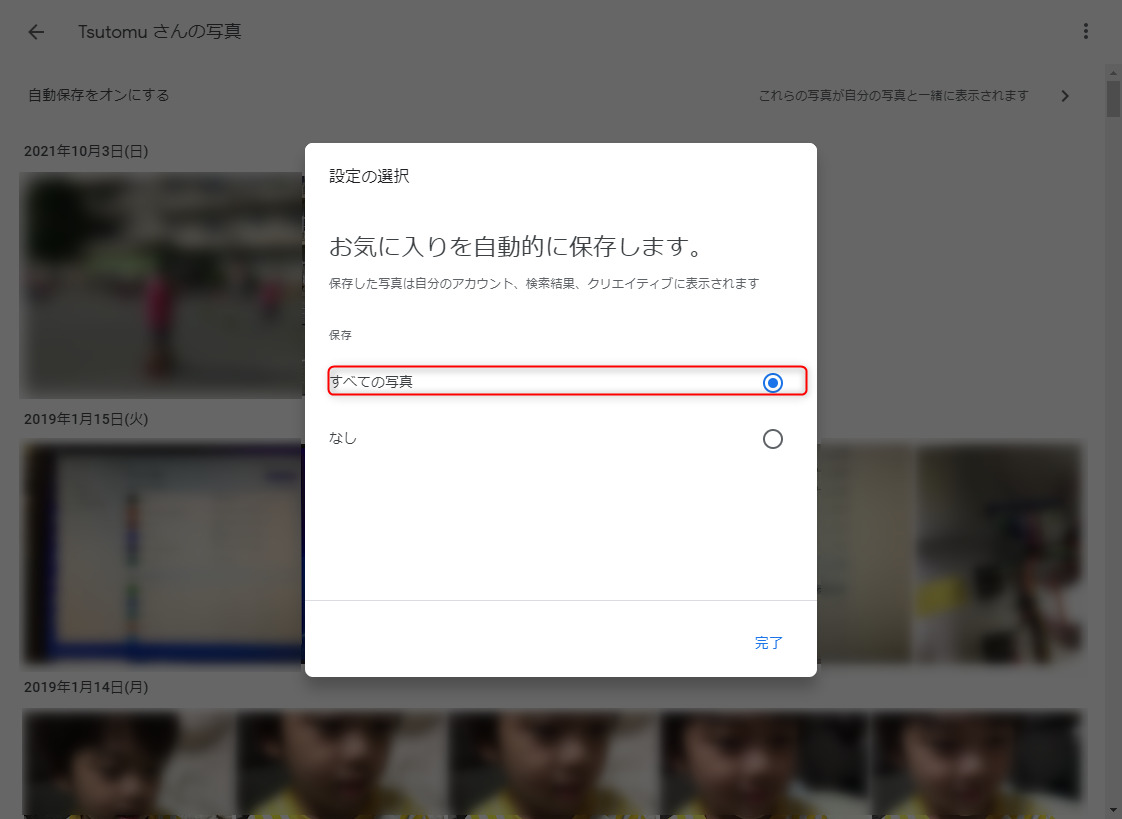
そこで、移行先ユーザー側で共有された写真を自動ですべて保存(移行先ユーザーのGoogleフォトにデータをコピー)する設定を行います。
画面内の「これらの写真が自分の写真と一緒に表示されます」をクリックします。
共有された写真をすべて移行先アカウントのGoogleフォトに保存(コピー)するため、「すべての写真」にチェックを付けて右下の「完了」ボタンを押します。
写真の枚数にもよりますが、すべてのデータが移行先ユーザーのフォトに入るまでに時間がかかることがあります。
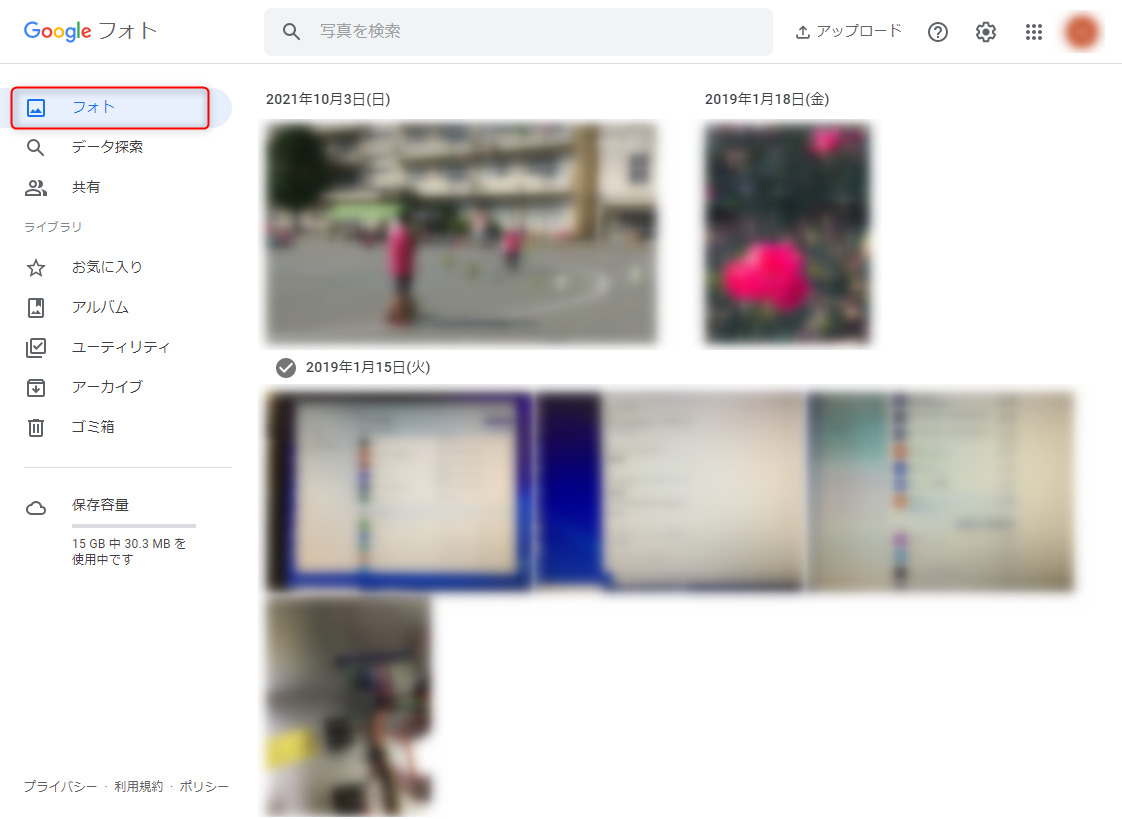
枚数が多くても自動でコピー
これらの手順で別のユーザーへのGoogleフォトの写真データをコピーすることが出来ます。Googleアカウントを変更する場合やドライブ容量が不足したときなどにお試しください。