

日々の業務で欠かせないツールとなった「Microsoft 365」。WordやExcel、Teamsなどを単体で起動している方も多いかもしれませんが、実はすべての基点となる「Microsoft 365 ポータルサイト(microsoft365.com)」を使いこなすことで、業務効率は劇的に向上します。

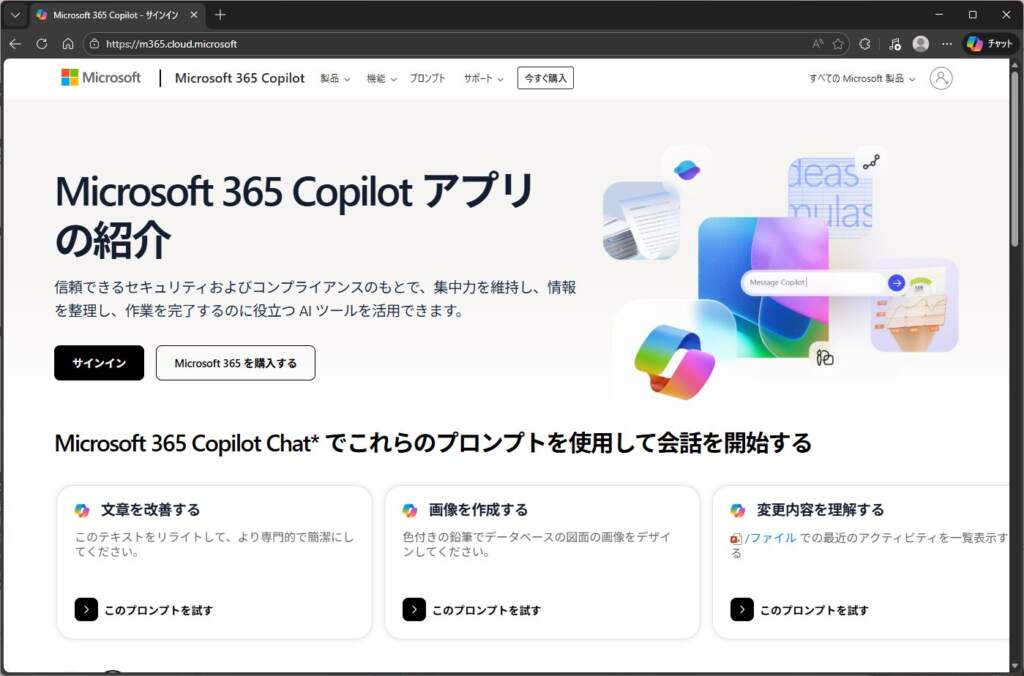
本記事では、ポータルサイトが持つ「統合ハブ」としての役割と、自分好みに使いやすくするためのカスタマイズ方法、そして迷わず操作するための基本ナビゲーションを詳しく解説します。
なぜポータルサイトから始めるべきなのか?(シングルサインオンの力)
Microsoft 365のポータルサイトは、単なるアプリのリンク集ではありません。最大の強みは「シングルサインオン(SSO)」によるシームレスな統合ハブである点です。
シングルサインオン(SSO)って何?
SSO(シングルサインオン:Single Sign-On)は、1つのIDとパスワード(認証情報)で、複数の異なるアプリケーションやクラウドサービスにログインできる仕組みです。
- 一度のログインで全アプリへ直結: ポータルサイトに一度サインインすれば、Outlookでメールを確認した後、そのままシームレスにTeamsを開き、SharePointのファイルにアクセスできます。アプリごとにIDとパスワードを都度入力する手間は一切ありません。
- デバイスを問わないアクセス: クラウドベースの統合ハブであるため、会社のPCだけでなく、出張先のノートPCやタブレットからブラウザでアクセスしても、常に自分専用の「いつもの作業環境」が即座に展開されます。
ポータルサイトは、あなたの仕事の「玄関」であり、すべてのデータとアプリを安全に繋ぐ強力なコントロールセンターなのです。
基本ナビゲーション:迷わないための「3つのエリア」
ホーム画面は、大きく分けて3つのエリアで構成されています。まずはこの構造を理解しましょう。
① アプリ起動ツール
画面の左にある「アプリ」です。ここをクリックすると、利用可能なすべてのアプリ(Word、Excel、PowerPoint、Teams、OneDriveなど)のメニューが展開されます。画面のどこにいても、他のアプリへ一瞬で切り替えるための最も重要な導線です。

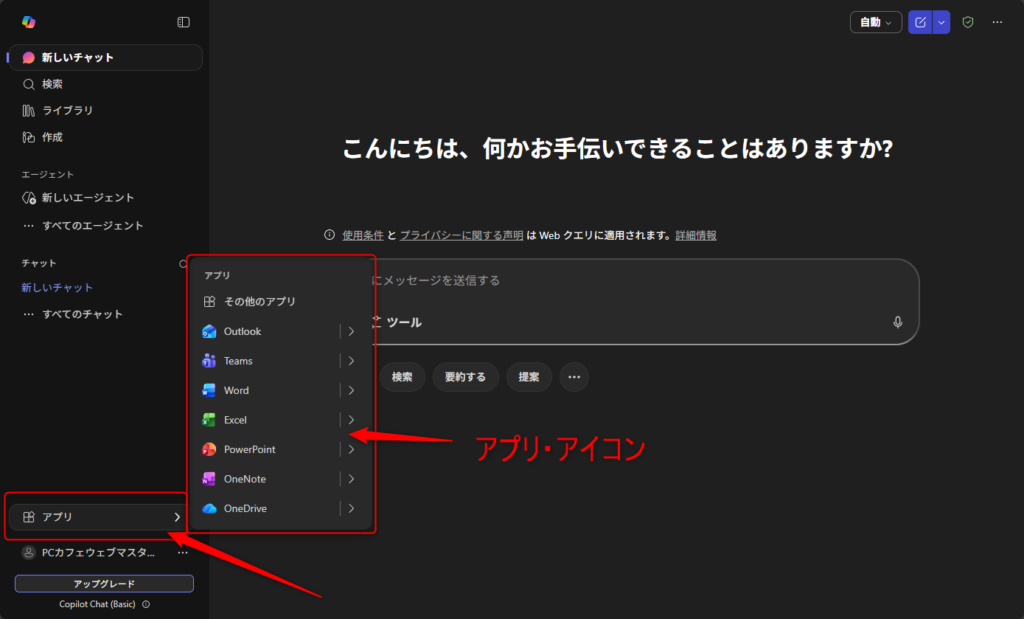
全てのアプリ一覧を表示させると以下の画像のようにたくさんのアプリケーションが表示される。よく利用するものは、アプリをピン止め(後述)しておくことができます。
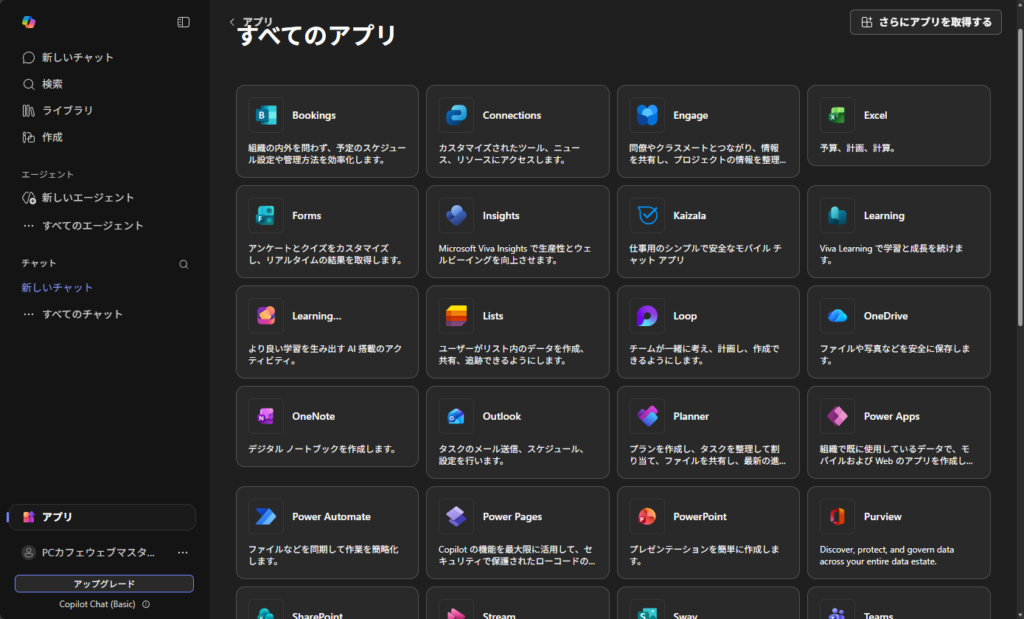
② 左側サイドバー(クイックアクセス)
画面左端に縦に並ぶアイコン群です。ここには、よく使うアプリや機能が配置されています。
- ライブラリ:Microsoftの生成AI「copilot」が利用するAI機能の部品置き場のような場所で、AIが利用する情報を格納しておく場所です。AIが思考の際に参考にする情報源となる場所です。
- 作成: 新しいコンテンツ(画像やグラフィック)、ポスターデザイン、ドキュメントやスプレッドシート、プレゼンテーションをここからワンクリックで新規作成できます。
- エージェント:自分の代わりにタスクを遂行する業務AIロボットを構築しておいておく場所です。繰り返し作業などを必要に応じてアプリなどと連携して作業させることができます。(例:議事録作成エージェントや、ファイルの自動生成など)
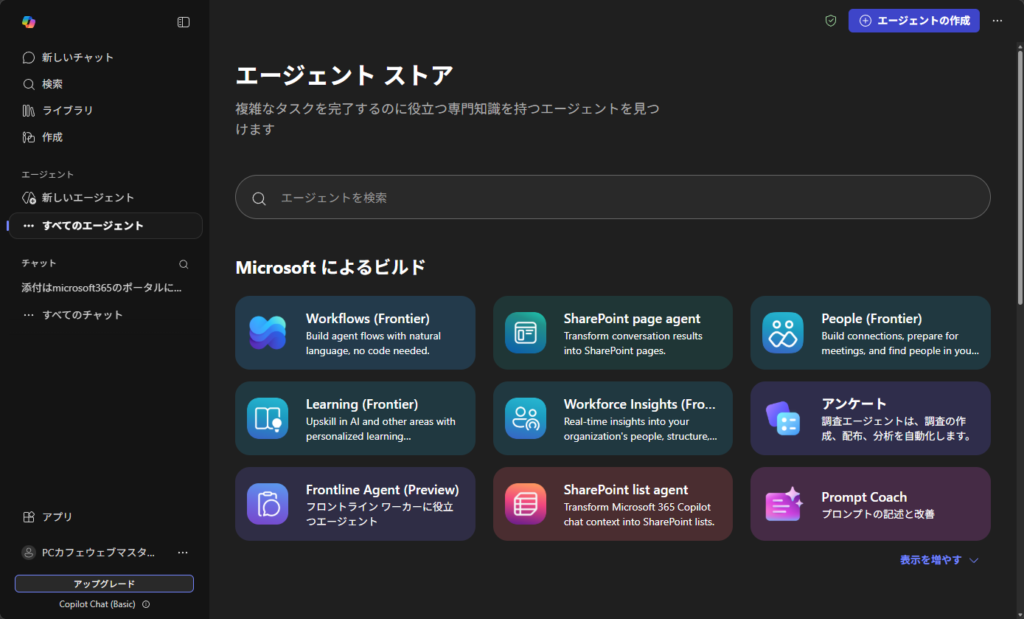
③ メインコンテンツエリア(中央画面)
画面の中央部分には、AIがあなたの作業状況を分析し、「今必要だろう」と推測した情報が自動的に表示されます。ポータルサイトログイン後はMicrosoftのAI「Copilot」が表示されているはずです。
- おすすめ: 直近で編集したファイルや、同僚からメンションされたドキュメントなどがハイライトされます。
- クイックアクセス(ファイル一覧): 最近使用したファイルが一覧表示され、アプリ(WordかExcelか等)を意識することなく、ファイルベースですぐに作業を再開できます。
効率を最大化するホーム画面のカスタマイズ(実践編)
ポータルサイトは、自分の使いやすいようにカスタマイズすることで真価を発揮します。以下の具体的な操作を試してみましょう。
実践1:よく使うアプリをサイドバーにピン留めする
毎日のように使うアプリは、左側のサイドバーに固定(ピン留め)しておくと便利です。
- 左メニュー内の「アプリアイコン」をクリックします。
- 表示されたアプリ一覧から、ピン留めしたいアプリ(例:TeamsやPlannerなど)を見つけます。
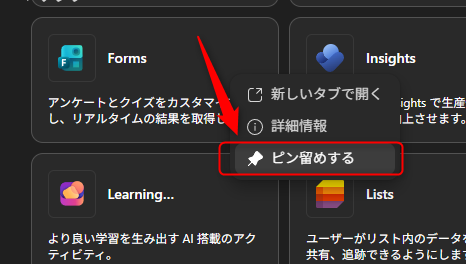
- アプリ名の上にマウスカーソルを合わせ、右側に表示される「3つの点(その他のオプション)」をクリックします。
- 「起動ツールにピン留めする」(またはサイドバーにピン留めする)を選択します。 これで、常にサイドバーからワンクリックでアクセスできるようになります。(※ピン止めは一度ブラウザを再読み込みなどしないと表示されない場合があります。)

実践2:重要なファイルを「お気に入り」に登録する
進行中のプロジェクトファイルなど、頻繁にアクセスするドキュメントは、埋もれないように「お気に入り」に登録しましょう。
- 中央のメインコンテンツエリア(またはマイコンテンツ)で、対象のファイルを見つけます。
- ファイル名の横にある**「星マーク(☆)」**をクリックして、黄色(★)にします。
- 以降は、左サイドバーの「マイコンテンツ」内にある「お気に入り」タブから、いつでも瞬時に呼び出すことができます。
実践3:見た目(テーマとダークモード)を変更する
長時間の作業による目の疲れを軽減したり、気分を変えたりするために、画面のデザインを変更できます。
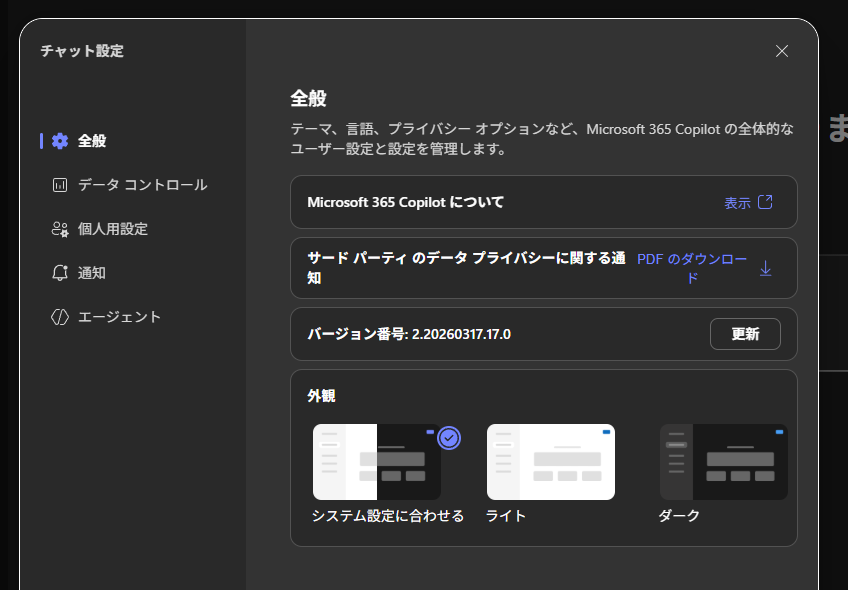
- 画面右上の3つの点メニュー内の「設定(歯車アイコン)」をクリックします。
- 右側に設定パネルが開きます。「外観」の項目から、好みのデザインや色を選択します。
- 目の負担を減らしたい場合は、「ダーク モード」のスイッチをオンにします。

ポータルサイトを「自分のデスク」にする
Microsoft 365のポータルサイトは、シングルサインオンという技術的裏付けによって、すべての業務をシームレスに繋ぐ強力なハブです。つまり、このポータルサイトから自分の書類や、アプリケーションを呼び出して利用する、自分専用の仕事場となります。
Windowsなどで、従来通りパソコン内にインストールされているアプリケーションを使うのではなく、クラウド上にあるアプリを呼び出して使っているわけですから、パソコンが変わっても、Windowsではなくて、Macだったとしても、このポータルにアクセスすれば、自分のデスクトップ環境がいつでもどこでも呼び出せるというものです。
「とりあえずアプリを開く」という習慣から、「まずはポータルサイトを開き、そこから必要な情報やアプリにアクセスする」というワークフローに切り替えるだけで、ファイルを探す時間やアプリを切り替える手間が大幅に削減されます。ぜひ、今回紹介したカスタマイズを実践し、ポータルサイトを「自分専用の使いやすいデスク」に仕立て上げてください。
これで、Microsoft 365 business Basicのポータルの基礎知識はばっちりです。