



クラウドストレージでデータを安全管理
ビジネスにおけるデータ管理は、個人のパソコン(ローカル)に依存する時代から、クラウドへと完全にシフトしています。その強力な推進力となるのが、Microsoft 365 Business Basicに標準で付帯する「1ユーザーあたり1TB」のクラウドストレージ(OneDrive for Business)です。
この記事では、ローカル依存のデータ管理から脱却し、大容量クラウドストレージへ安全にデータを移行する手法と、混同されがちな「OneDrive」と「SharePoint」の違いについて詳しく解説します。
なぜ「ローカル依存からの脱却」が必要なのか?
これまで、業務データはパソコンの「Cドライブ」やUSBメモリ、社内のファイルサーバーに保存するのが一般的でした。しかし、この「ローカル依存」には以下の大きなリスクが伴います。
- デバイス紛失・故障時のデータ消失リスク: パソコンが壊れれば、そこにあったデータも同時に失われます。
- 場所とデバイスの制約: 「会社にあるあのパソコンを開かないと、仕事の続きができない」という非効率な働き方を生みます。
- ストレージ容量の限界: 近年のノートパソコンはSSDの普及により、256GBや512GBといった比較的少ない容量が主流であり、すぐにデータが一杯になってしまいます。

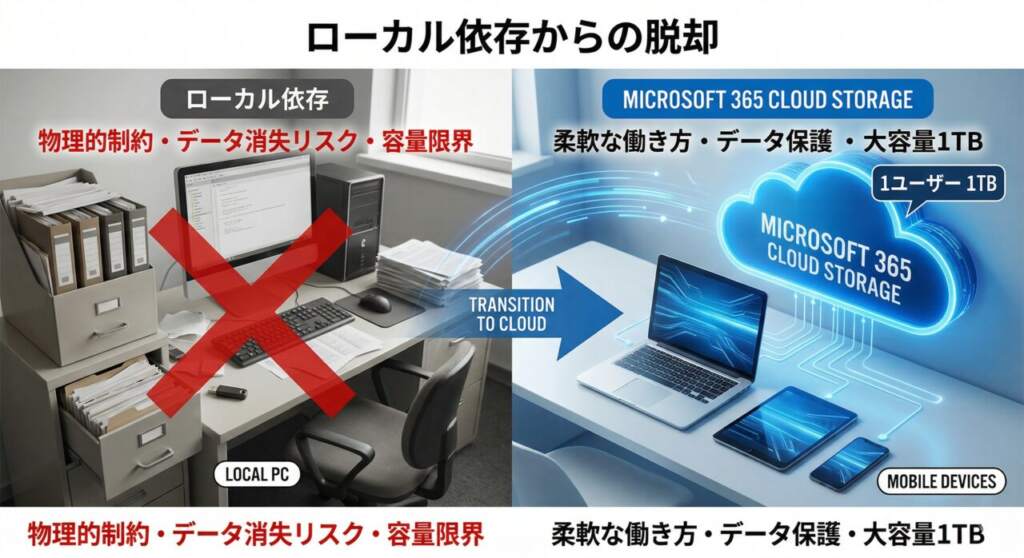
Microsoft 365 Business Basicを導入すると、従業員1人につき1TB(1000GB)という、一般的なパソコンのローカル容量を遥かに超えるクラウドスペースが与えられます。ここに全データを集約することで、パソコンは単なる「作業画面」となり、万が一の故障時でも別の端末からすぐに業務に復帰できるようになります。
OneDriveとSharePointの違い(概念の理解)
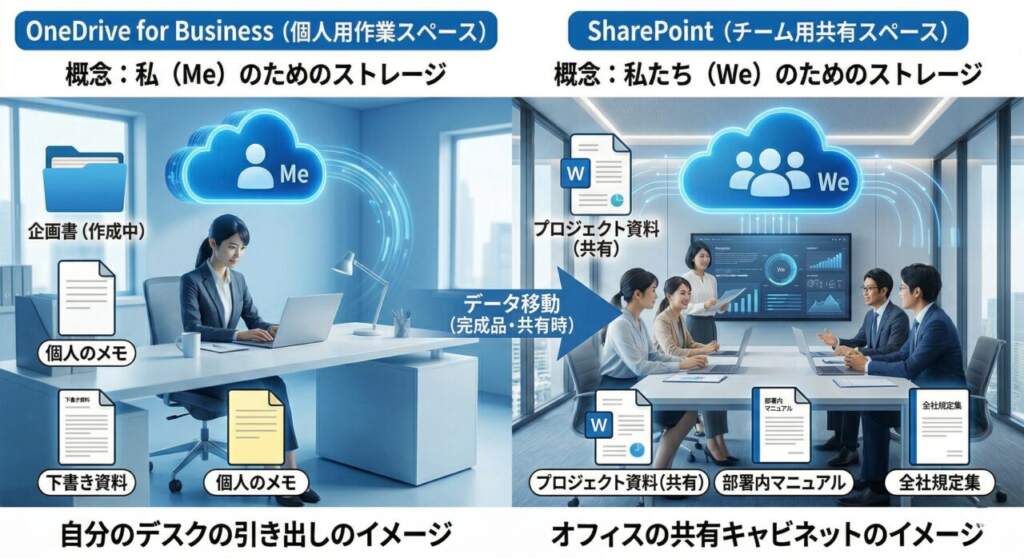
クラウドストレージを活用する際、必ず理解しておきたいのが「OneDrive」と「SharePoint」の役割の違いです。どちらも裏側の技術は同じですが、「誰のためのデータか」で使い分けます。
OneDrive for Business(個人用の作業スペース)
- 概念: 「私(Me)」のためのストレージ。
- 用途: 自分だけが閲覧・編集する下書き資料、個人のメモ、まだチームに公開する前の企画書などの保存場所。
- イメージ: 自分のデスクの引き出し。
SharePoint(チーム用の共有スペース)
- 概念: 「私たち(We)」のためのストレージ。
- 用途: 部署内の共有ファイル、プロジェクトの進行データ、全社向けの規定集など、複数人で共同編集・閲覧するデータの保存場所。
- イメージ: オフィスの中央にある共有キャビネット。
実際の使い方
基本的にはすべてのデータを「OneDrive」に保存して作業を進め、完成したデータやチームで共有すべき段階になったら「SharePoint」に移動(またはコピー)させる、というフローが最も効率的です。
実践:1TBのOneDriveへ業務データを移行する手法
概念を理解したところで、実際に現在のローカルデータをOneDriveへ集約する具体的な操作手法を解説します。
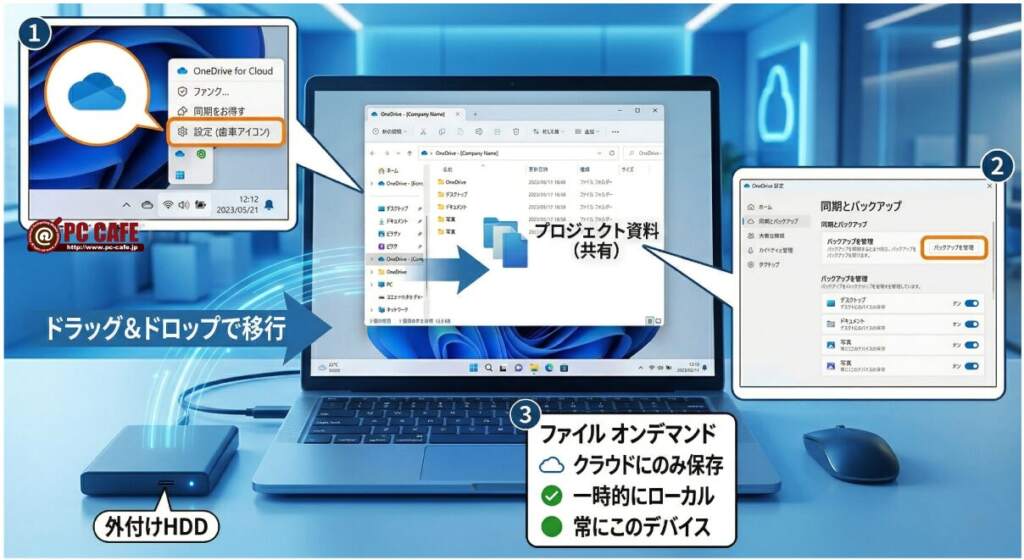
ステップ1:PCフォルダーのバックアップ機能(Known Folder Move)を有効にする
Windowsに標準搭載されている「OneDrive同期アプリ」を使って、パソコン内の主要なフォルダ(デスクトップ、ドキュメント、写真)を自動的にクラウドへ同期させます。
- タスクバーの右下(システムトレイ)にある 青い雲のアイコン(OneDrive) をクリックします。
- 右上の [歯車アイコン(設定)] をクリックし、[設定] を開きます。
- 左側のメニューから [同期とバックアップ] を選択し、[バックアップを管理] をクリックします。
- 「ドキュメント」「写真」「デスクトップ」のトグルスイッチを オン にして、[変更の保存] をクリックします。
💡 ポイント: これを有効にするだけで、デスクトップに保存したファイルも自動的に1TBのクラウド上に保存されるようになり、ユーザーは意識することなくクラウド移行を完了できます。

ステップ2:大容量データを扱うための「ファイル オンデマンド」機能
1TBのデータをすべてパソコンにダウンロードしてしまうと、ローカルの容量をあっという間に圧迫してしまいます。これを解決するのが「ファイル オンデマンド」機能です。
- 先ほどと同じ OneDriveの [設定] 画面を開きます。
- [詳細設定] を展開し、「ファイル オンデマンド」の項目で [ディスク領域の解放] をクリックします。
これにより、ファイルはクラウド上(1TB)にのみ存在し、パソコン上では「ショートカットアイコン」として表示されます。ファイルを開いた瞬間にだけダウンロードされるため、ローカルのストレージ容量をほとんど消費せずに、1TBの全データにアクセス可能になります。
【エクスプローラーでのアイコンの見方】
- ☁️ 青い雲: クラウドにのみ保存されています(ローカル容量の消費ゼロ)。
- ✅ 緑色のチェック(白抜き): 一時的にローカルにダウンロードされ、オフラインでも開けます。
- 🟢 緑色のチェック(塗りつぶし): 常にこのデバイスに保持する設定にした重要なファイルです。
ステップ3:手動でのデータ移行(外付けHDDなどから)
過去の資産データが外付けHDDなどにある場合は、エクスプローラー(Macの場合はFinder)で「OneDrive – [会社名]」というフォルダを開き、そこに既存のデータをドラッグ&ドロップでコピーするだけで、バックグラウンドで自動的にクラウドへアップロード(同期)されます。大量のデータがある場合は、業務終了後にパソコンを起動したままにしておくことをおすすめします。
まとめ
Microsoft 365 Business Basicの「1ユーザー1TBのOneDrive」を活用すれば、ローカルストレージの容量不足やデータ消失の不安から完全に解放されます。まずは「PCフォルダーのバックアップ」を有効にし、意識せずともデータがクラウドに守られる環境を構築しましょう。