



Web版Excelは「使えない」という誤解
「Web版のExcelは機能が制限されていて、実務では使い物にならないのでは?」 そんな風に考えて、わざわざ重いデスクトップ版を立ち上げていませんか?
確かに、すべての機能が使えるわけではありません。しかし、「日常的な集計業務」であれば、Web版Excelは驚くほど快適で、十分すぎる性能を持っています。 この記事では、Web版Excelならではのクラウドでの基本操作から、関数の活用、そして事前に知っておくべき制約事項までを詳しく解説します。Web版の真の実力を理解して、業務効率をアップさせましょう!
クラウドでの表計算:いつでもどこでもサクサク編集
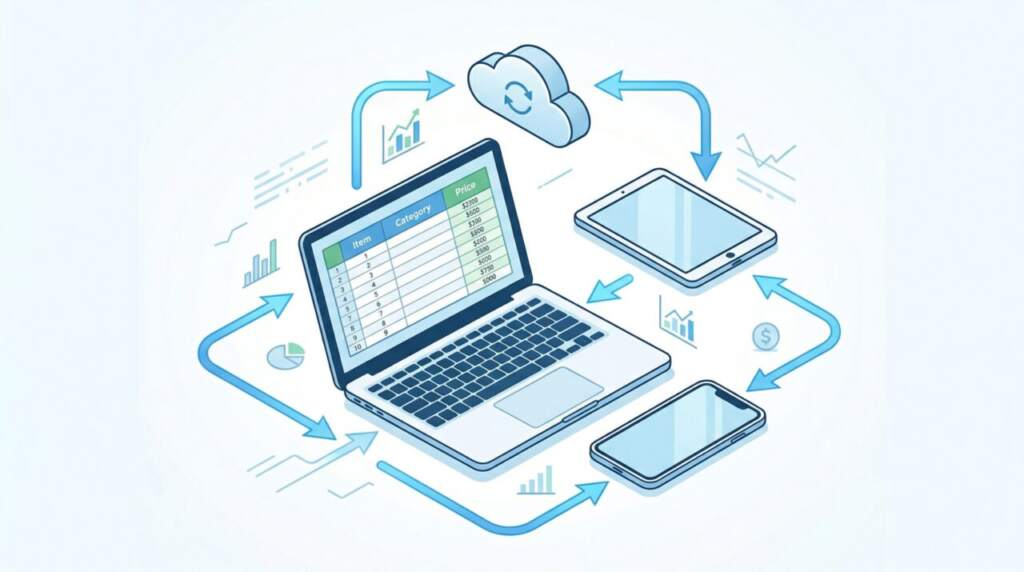
Web版Excelの最大の強みは、「インストールの必要がなく、ブラウザを開けばすぐに作業を始められる」という点です。
リアルタイムの自動保存と共有
Web版で作成したファイルは、自動的にOneDriveやSharePointなどのクラウド上に保存されます。「保存し忘れてデータが消えた!」という悲劇はもう起こりません。
- 共同編集がスムーズ: URLを共有するだけで、複数人で同時に同じシートを編集できます。誰がどのセルを編集しているかがリアルタイムで表示されるため、チームでの進捗管理やデータ入力が飛躍的に効率化します。
- 端末を選ばないアクセス: 会社のPCでも、自宅のMacでも、外出先のタブレットでも、インターネット環境さえあれば同じ環境で作業が可能です。

実務で必須の関数入力:日常業務には十分な対応力
「Web版だと複雑な計算ができないのでは?」と心配される方も多いですが、日常の事務作業でよく使われる関数のほとんどは、Web版でも問題なく機能します。
Web版で快適に使える代表的な関数
日々の売上集計やデータ整理であれば、以下の関数がサクサク動きます。
- 合計と集計: SUM,AVERAGE,COUNT,SUBTOTAL
- 条件付き集計: SUMIFS,COUNTIFS
- データの検索と抽出: VLOOKUP,XLOOKUP,INDEX,MATCH
- 文字列操作: LEFT,RIGHT,CONCATENATE
- 論理関数: IF,IFS,OR,AND
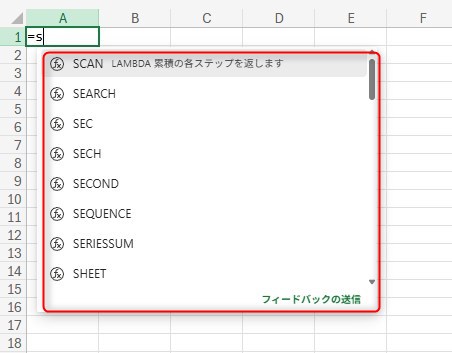
デスクトップ版と同様に、セルに = を入力し始めると関数のサジェスト(候補)が表示されるため、入力の手間も変わりません。スピル機能(ひとつの数式で複数の結果を返す機能)にも対応しており、モダンなExcelの使い心地をそのままブラウザ上で体験できます。

デスクトップ版との違いと「制約事項」の理解
Web版Excelを使いこなす上で最も重要なのは、「何ができないか」を正しく理解し、適材適所で使い分けることです。以下の機能はWeb版では非対応、または制限があります。
主な非対応・制限機能
- VBA(マクロ)の実行・編集
- Web版ではVBA(マクロ)を動かすことはできません。大規模な自動化処理が組み込まれたファイルは、デスクトップ版で開く必要があります。(※近年はOfficeスクリプトという新しい自動化手段がWeb版でサポートされています)
- 高度なデータ分析ツール
- Power Queryの詳細な編集や、高度なデータモデルを使用したピボットテーブルの作成は、デスクトップ版に軍配が上がります。
- パスワード保護によるファイル暗号化の設定
- Web版上から新たにファイルにパスワードをかけることはできません(パスワードがかかったファイルを開くことは可能です)。
- 一部の図形や高度なグラフの書式設定
- 細かなデザインの微調整や、特殊なグラフの挿入は制限される場合があります。
Web版Excelの基本操作手順:迷わず始めるためのステップ
Web版Excelは、初めて使う方でも直感的に操作できるように設計されています。ここでは、作業を始めるための基本的なステップと、よく使う画面操作を解説します。
ステップ1:ブラウザからアクセスして新規作成
まずはMicrosoft 365のポータルサイトにブラウザ(EdgeやChromeなど)からアクセスし、お使いのアカウントでサインインします。
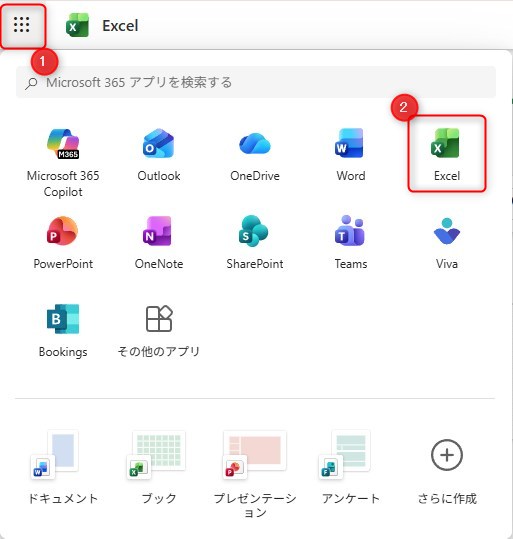
- 画面左側のメニュー、または「アプリ起動ツール(9つの点のアイコン)」から「Excel」をクリックします。

- 「新しい空白のブック」をクリックすると、ブラウザの新しいタブで真っ白なシートが立ち上がり、すぐに作業を開始できます。

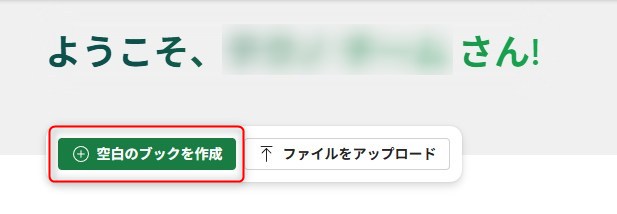
- 既存のファイルを開きたい場合は、下部の「最近使ったアイテム」やファイルのアップロードでOneDriveのフォルダから該当のファイルを選択するだけです。
ステップ2:おなじみの「リボン」メニューを使った編集
Web版の操作画面上部には、デスクトップ版とほぼ同じ「リボン(メニュー帯)」が配置されています。
- ホームタブ: フォントの変更、文字色や背景色の塗りつぶし、罫線の設定、セルの書式設定(通貨、日付など)といった基本的な見た目の調整はここから行えます。
- 挿入タブ: テーブルの作成、画像や図形の挿入、簡単なグラフの作成が可能です。
- データタブ: フィルター機能や並べ替えなど、集計に必要な基本ツールが揃っています。

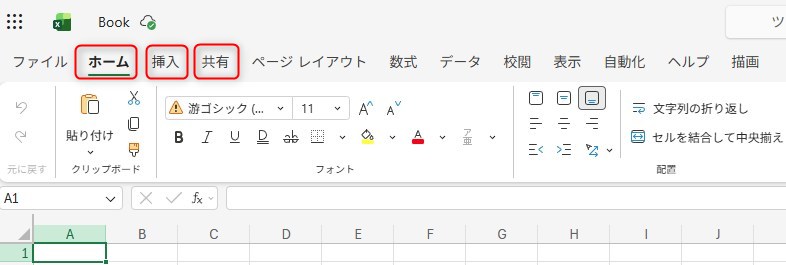
操作感はデスクトップ版と非常に似ているため、普段Excelを使っている方ならマニュアルなしでもスムーズにデータ入力や装飾を行えます。
ステップ3:ファイルの書き出し(ダウンロード)
Web版はクラウド上に「自動保存」されるため、上書き保存のボタンを押す必要はありません。しかし、「取引先にファイルをメールで送りたい」「手元にバックアップを残したい」という場面もあるでしょう。
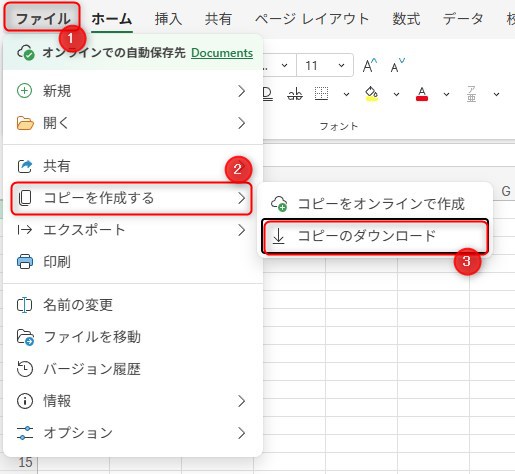
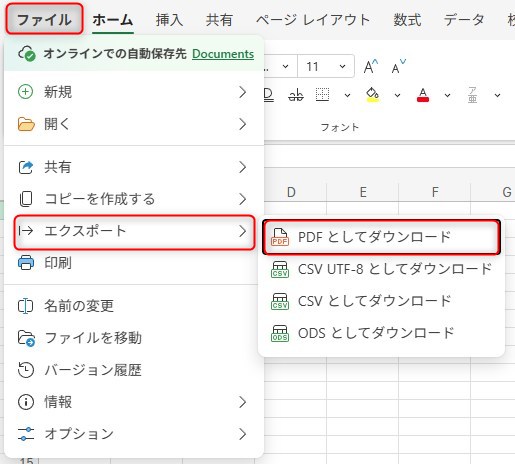
その場合は、左上の「ファイル」タブから操作します。
- ファイルからコピーを作成する→「コピーのダウンロード」: デスクトップ版と同じ
.xlsx形式でPC本体に保存されます。

- ファイルからエクスポート→「PDFとしてダウンロード」: 印刷用や閲覧用のPDFデータとして保存できます。

このように、ブラウザ上で完結させつつ、必要に応じてローカル(PC本体)にデータを取り出すことも簡単にできます。
日常の集計業務はWeb版をメインにしよう

Web版Excelは、VBAを駆使した複雑なシステム構築や、数百万行に及ぶビッグデータ分析を行うためのツールではありません。
しかし、「日々の売上入力」「チームでのシフト表共有」「VLOOKUPを使ったマスターデータとの照合」といった日常的な集計業務においては、軽量で動作が速く、自動保存が効くWeb版の方がむしろ優れている場面が多くあります。
「とりあえずデスクトップ版を開く」という習慣を見直し、基本はWeb版でサクサク処理し、どうしても必要な時だけデスクトップ版に切り替える。このハイブリッドな使い方が、現代のスマートなExcel術と言えるでしょう。ぜひ今日から、Web版Excelを業務のメインツールとして活用してみてください!