



日々の業務の中で生まれる「ちょっとしたアイデア」や「会議中の白熱した議論のメモ」。これらは、ExcelやWordのようにきっちりとした形式に当てはめにくい「非定型データ」です。
個人の頭の中や手書きのノートに留まりがちなこれらの情報(暗黙知)を、いかにしてチーム全体で共有し、活用可能な資産(形式知)へと変換するのか。
今回は、Microsoft 365の強力なデジタルノートアプリ「OneNote」を活用し、ノートブック、セクション、ページという階層構造を用いて、散らばりがちな情報を美しく構造化する方法を解説します。
OneNoteの真価は「非定型データの構造化」にあり
Wordが「文書作成」、Excelが「表計算」に特化しているのに対し、OneNoteの役割は「情報の収集と整理」です。
会議の議事録、ふと思いついたアイデア、Webページの切り抜き、PDFの資料、ホワイトボードの写真……。形式の異なる様々なデータを、まるで無限の広さを持つスクラップブックのように自由に配置できるのが最大の強みです。
しかし、自由度が高いゆえに「どこに何を書いたか分からなくなる」という落とし穴にハマる人も少なくありません。そこで重要になるのが、OneNoteならではの「階層構造」を理解し、ルールを設けて運用することです。


迷子にならない!ノートブック・セクション・ページの階層構造
OneNoteの情報を整理し、後から一瞬で検索できるようにするためには、以下の3つの階層を意識して管理します。これは、現実世界の「バインダー」をイメージすると非常に分かりやすいです。
1. ノートブック(大分類):プロジェクトや部署ごとに分ける
最も大きな枠組みとなるのが「ノートブック」です。現実の文房具で言えば「バインダーそのもの」にあたります。 「営業部共有ノート」「〇〇プロジェクト進行管理」など、目的や共有範囲ごとに作成します。まずは9つの●からOneNoteを開いてみましょう。

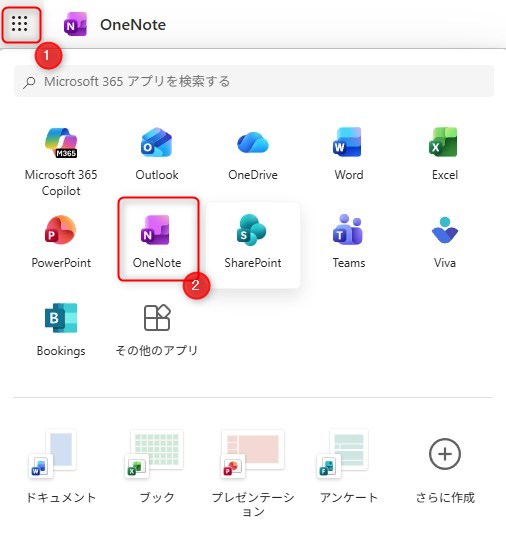
【操作方法】
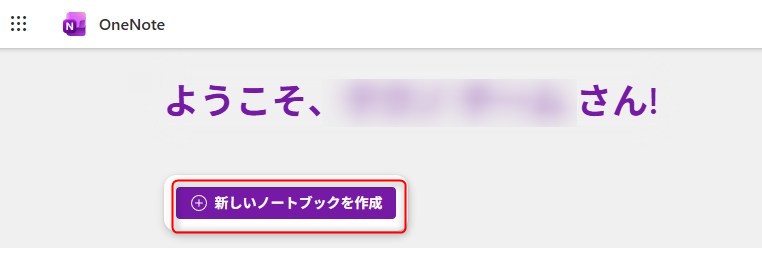
- 新規作成の場合: 画面左上の「ノートブックの新規作成」を選択します。

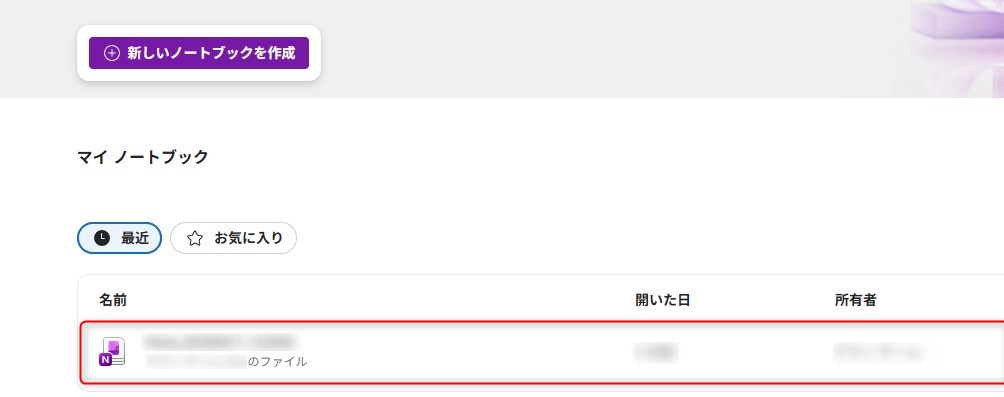
- 既存のを開く場合: ノートブック名の一覧から、閲覧したいノートブックを選択するだけで瞬時に切り替わります。

2. セクション(中分類):テーマや月別で仕切る
ノートブックの中をさらに分類するのが「セクション」です。バインダーについている「色付きの見出し(インデックス)」をイメージしてください。 「定例会議議事録」「顧客ヒアリングメモ」といったテーマごとに整理します。
【操作方法】
- 作成: セクションタブの左側にある「+」マークをクリックします。

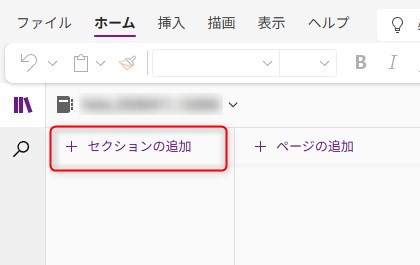
- 整理: 名前を付けたセクションをドラッグ&ドロップすることで、並び順を自由に入れ替えることができます。また、右クリックでタブの色を変更して視覚的に区別することも可能です。

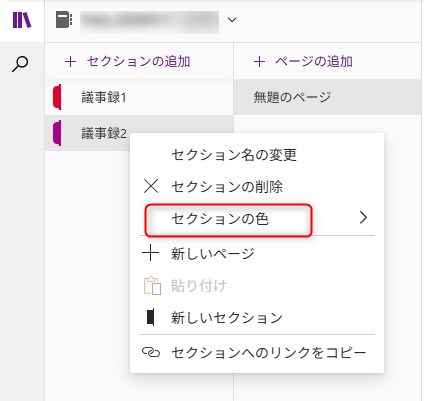
3. ページ(小分類):実際に情報を書き込む場所
セクションの中に格納される1枚1枚の紙が「ページ」です。ここに文字、画像、ファイルなどを自由に配置します。
【操作方法】
- 作成: ページリストの上部にある「+ページの追加」をクリックします。

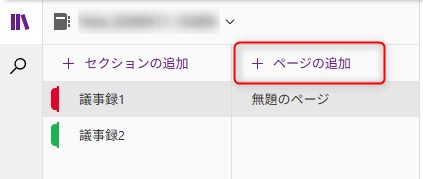
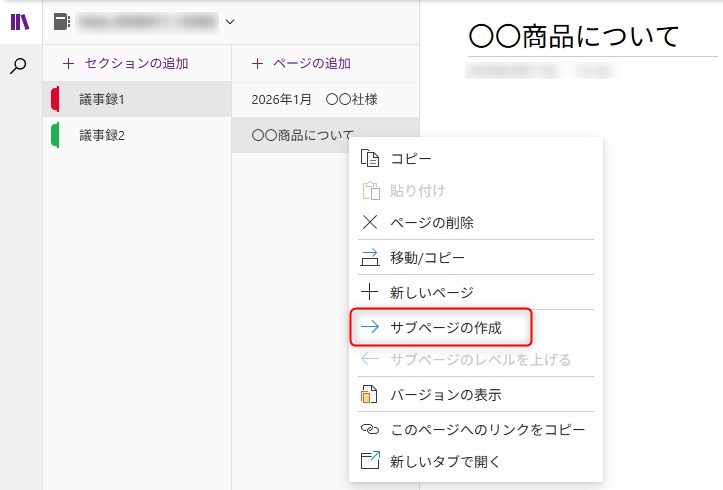
- 構造化(サブページ): ページリストにあるページを右クリックして「サブページにする」を選択すると、さらに一段階深い階層を作ることができます。例えば、「2026年1月 〇〇社様」という親ページの下に「〇〇商品について」とぶら下げて整理する際に便利です。

会議の議事録とアイデアを共有し、暗黙知を形式知へ
この3つの階層構造を利用してOneNoteをチームで共有すると、ビジネスに劇的な変化が起こります。
例えば、会議の議事録をOneNoteでリアルタイムに共同編集すれば、会議が終わった瞬間に議事録が完成し、チーム全員に即座に共有されます。また、若手社員が先輩の「商談メモ(セクション)」を自由に閲覧できるようにしておけば、先輩の頭の中にしかなかった営業のノウハウ(暗黙知)が、自然とチーム全体の知識(形式知)へと共有されていきます。
OneNoteによる情報の構造化がもたらす、劇的な生産性向上

OneNoteを活用した非定型データの管理は、個人の生産性を高めるだけでなく、チーム全体の知識レベルを底上げする強力な手段です。
まずは「ノートブック(作成・切り替え)」「セクション(追加・色分け)」「ページ(追加・サブページ化)」の操作に慣れ、自分たちなりの整理ルールを作ってみましょう。頭の中に散らばっているアイデアをOneNoteに集約することで、必要な情報にいつでも、どこからでもアクセスできる快適な環境が手に入ります。
ぜひ今日から、OneNoteを使った「情報の構造化」にチャレンジしてみてください。