



日々の業務で「メールの返信待ちで作業が止まってしまう」「『お疲れ様です』などの定型文を入力するのが手間に感じる」といったストレスを感じていませんか? 従来のメールは社外とのフォーマルな連絡に最適ですが、スピード重視の社内コミュニケーションにおいては、返信待ちのタイムラグや定型文の手間が大きなロス(非効率)を生んでしまいます。
そんな課題を解決してくれるのが、Microsoft 365の核となるコラボレーションツール「Microsoft Teams(チームズ)」です。Teamsのチャット機能を活用すれば、まるで対面で話しているかのようなスピーディーなやり取りが可能になります。
今回は、メールからチャットへスムーズに移行するための第一歩として、「1対1チャット」と「グループチャット」の基本概念と具体的な操作手順、そして相手に確実にメッセージを届ける「メンション」の使い方を分かりやすく解説します。
なぜメールからチャットなのか?Teams導入のメリット

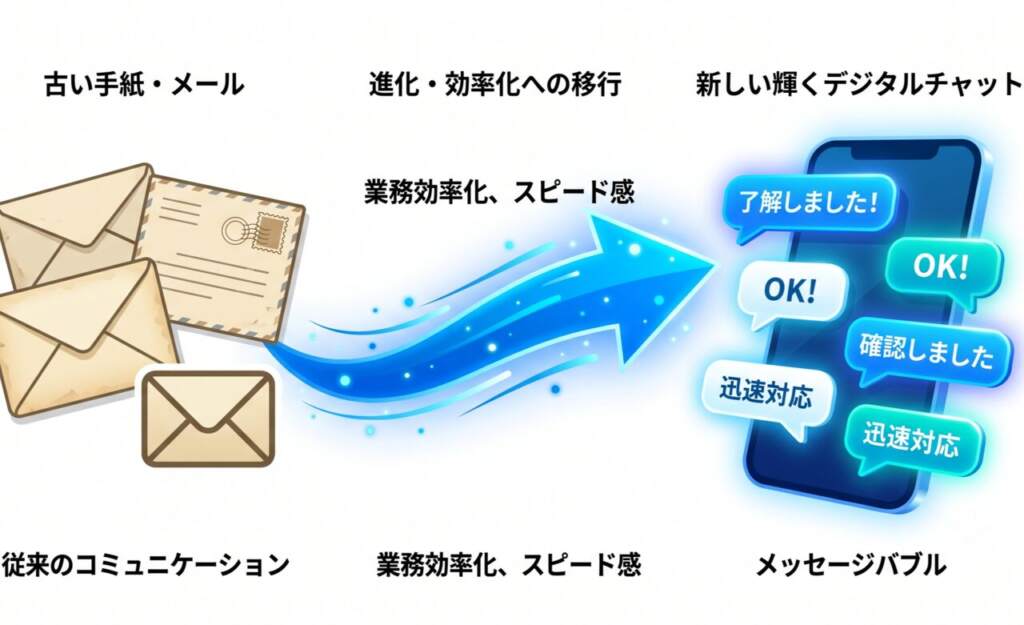
使い慣れたメールから新しいツールに移行するのは、少し心理的ハードルがあるかもしれません。しかし、Teamsチャットにはメールにはない以下のような大きなメリットがあります。
- 挨拶や署名が不要で、要件だけをすぐ送れる
- リアルタイムに近い速度でテンポよく会話ができる
- 過去のやり取り(履歴)をさかのぼりやすい
メールを「手紙」とするならば、チャットは「社内での気軽な会話」です。この違いを意識するだけで、業務のスピードは劇的にアップします。さっそく、基本となる操作方法を見ていきましょう。
「1対1チャット」と「グループチャット」の概念と使い分け


Teamsのチャットには、大きく分けて「1対1チャット」と「グループチャット」の2種類があります。
- 1対1チャット:特定の同僚や上司と個別に相談や報告をしたいときに使います。
- グループチャット:特定のプロジェクトメンバーや、部署・チーム全体で情報共有をしたいときに使います。
これらは用途に合わせて新しく作成することができます。
【画像付き】Teamsで1対1チャットを始める手順・操作方法

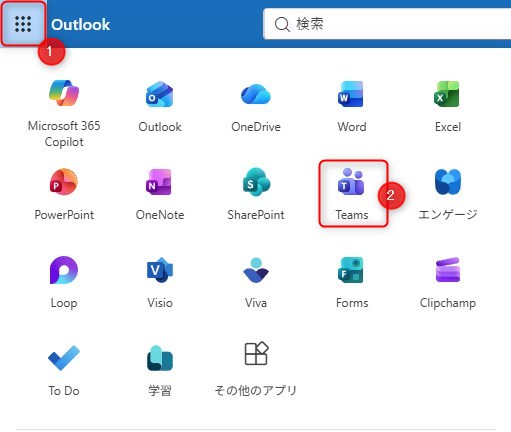
- 画面左上にあるアプリ起動ツール(9つの点のアイコン)をクリックし、一覧からTeamsを選択します。

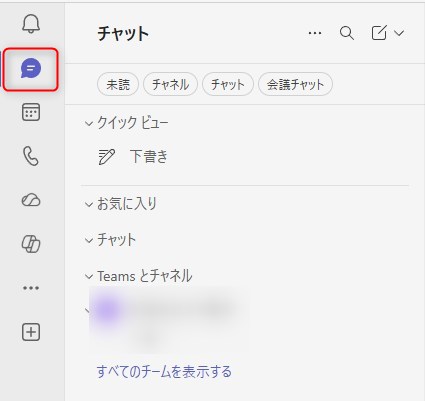
- 「チャット」画面を開く 画面左側にあるナビゲーションバーから、「チャット(吹き出しのアイコン)」をクリックします。

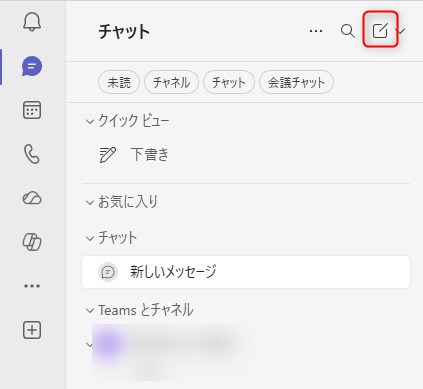
- 新しいチャットを作成する チャット一覧の上部にある「新しいメッセージ(鉛筆と紙のアイコン)」をクリックします。


- 相手を選択する 画面上部に「新規作成」という入力欄が表示されます。ここに、やり取りしたい相手の「名前(漢字やひらがな)」または「メールアドレス」を入力します。候補が表示されるので、目的の人物をクリックして選択します。

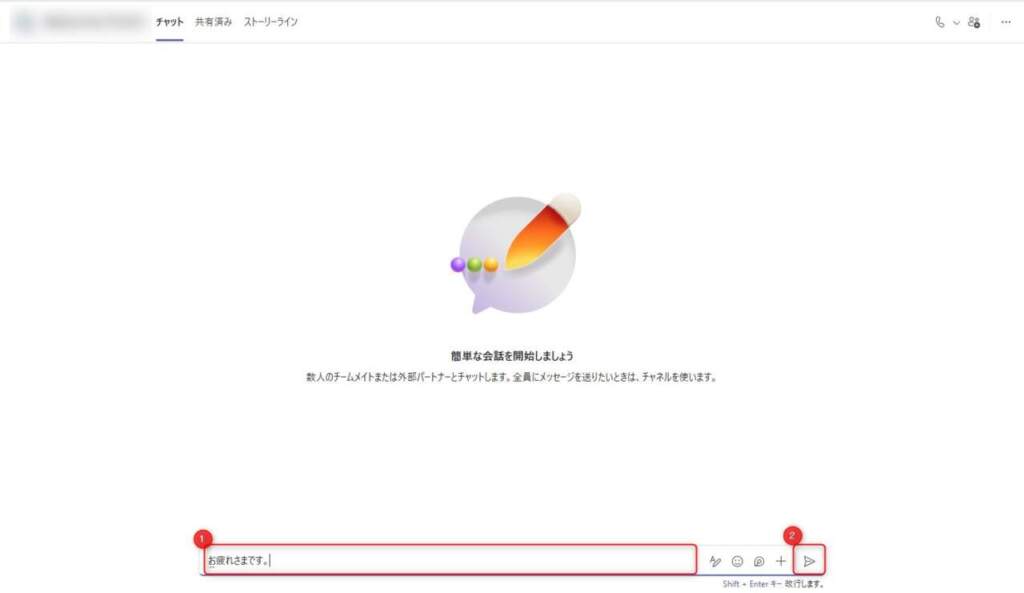
- メッセージを入力して送信する 画面最下部にあるメッセージ入力欄(「新しいメッセージの開始」と書かれたエリア)に文章を入力します。
- 送信する 右下にある「送信(紙飛行機アイコン)」をクリックするか、キーボードの「Enter」キーを押すとメッセージが送信されます。
【画像付き】Teamsでグループチャットを作成する手順・操作方法
- 新しいチャットを作成する 1対1チャットと同様に、左メニューの「チャット」を選択し、上部の「新しいチャット(鉛筆と紙のアイコン)」をクリックします。


- グループ名を設定する 宛先入力欄の上に「○○プロジェクト」「総務部連絡用」など、分かりやすい名前を入力します。
- メンバーを複数登録する 「宛先」欄に、グループに加えたいメンバーの「名前」または「メールアドレス」を順番に入力し、候補から全員分を選択します。宛先欄に複数の名前が並んだ状態になります。
- 最初のメッセージを送る メッセージ入力欄に最初の文章を入力し、「送信(紙飛行機アイコン)」をクリックします。これでグループチャットが正式に作成されます。
相手を見逃さない!「メンション」機能で注意喚起


グループチャットなどで複数人が同時にやり取りしていると、自分宛ての重要な連絡を見落としてしまうことがあります。そんなときに活躍するのが「メンション(Mention=言及する)」機能です。
メッセージの前に「@(アットマーク)+相手の名前」を付けることで、その相手に対して「あなた宛ての重要な連絡です!」とポップアップや通知で注意喚起を促すことができます。
【初心者向け】Teamsで特定の個人にメンション(@)する方法

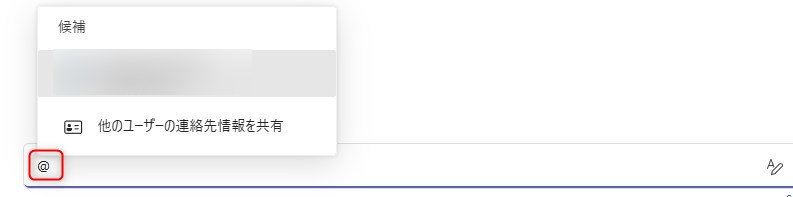
- メッセージ入力欄で「@」を入力する 文字入力欄に、半角で「@」を入力します。
- 相手の名前を入力し始める 「@」の後に続けて、メンションしたい相手の名前(例:@山田)を入力します。
- 候補から選択する 画面に一致するユーザーの候補リストが表示されるので、目的の人物をクリックします。選択されると、入力欄の文字が「青色」にハイライトされます。
- メッセージを入力して送信する 青くなった名前の後ろにスペースを空け、続けて伝えたいメッセージを入力して「送信」します。
操作手順:グループ全員に一斉にメンションする
全員に必ず読んでほしい重要な連絡(会議の変更や締切の告知など)がある場合は、チャットに参加している全員へ一斉に通知を送ることができます。
- メッセージ入力欄で「@」を入力する 文字入力欄に、半角で「@」を入力します。
- 「全員」を選択する 候補リストの中に「全員」(または環境によっては「チャット」など)という選択肢が表示されるので、それをクリックします。
- メッセージを入力して送信する 「@全員」が青くハイライトされたら、全員への連絡事項を入力して送信します。これにより、グループにいる全員の画面に通知が飛びます。
操作のコツ:メンションの使い過ぎに注意! メンションは非常に便利な機能ですが、急ぎではない些細な連絡(例:「了解しました」など)で多用すると、相手の通知が鳴り止まなくなり、かえって業務の集中を妨げてしまいます。「確認が必須のとき」「至急のとき」など、社内で一定のルールを決めてスマートに活用しましょう。
実践!メールとチャットの「使い分け」整理フロー


Teamsを導入したからといって、すべてのメールを無くす必要はありません。業務をより効率化するために、以下のフローを意識して「メール」と「チャット」を賢く使い分けましょう。
- 社外との公式なやり取り、長文の報告・議事録 ⇒ 「メール」でしっかりと形に残す。
- 社内メンバーへのちょっとした確認、相談、進捗共有 ⇒ 「Teams:1対1チャット」でスピーディーに解決。
- 複数人が関わるプロジェクトの意見交換、決定事項の周知 ⇒ 「Teams:グループチャット」で情報の一元化。
この使い分けルールを部署内で共有するだけで、社内メールの通数は劇的に減り、本当に必要な情報に集中できるようになります。
Teamsを活用して社内コミュニケーションをスピーディーにしよう
毎日届く社内メールの処理に追われる日々から抜け出すためには、ツールを上手に切り替えていくことが最大の鍵となります。最後にもう一度、本記事の重要なポイントをおさらいしておきましょう。
- まずは身近な同僚との「1対1チャット」から試す 挨拶文を省いた、要件だけの短いやり取りの快適さをまずは体感してみましょう。
- 複数人のやり取りは「グループチャット」で透明性を高める グループ名をしっかり設定することで、どの案件の会話なのかを全員がひと目で迷わず把握できるようになります。
- 重要な連絡は「メンション」でスマートに伝える 見落としを防ぎつつ、相手の時間を尊重するために、ここぞという場面で「@名前」を活用しましょう。
最初はチャットのスピード感に少し戸惑うかもしれませんが、ほんの少しの操作の習慣を変えるだけで、社内の風通しは驚くほど良くなり、無駄な時間が削減されます。
まずは今日の業務の中で、隣の席の同僚へのちょっとした確認を「Teamsチャット」で送ることから始めてみませんか?ぜひ本記事の手順を参考に、快適でスピーディーなワークスタイルを手に入れてください!