



Teamsのチャット機能は、日々の業務連絡だけでなく、ファイルの共有にも非常に便利ですよね。しかし、「チャットで送ったファイルって、後からどこを探せばいいの?」「相手が見たかどうか確認するのが大変…」とお悩みの方も多いのではないでしょうか。
今回は、Teamsのチャット内でのファイル共有の基本操作から、その裏側で動いている「OneDrive」の仕組み、そしてコミュニケーションを円滑にする「リアクション機能」の活用法まで、詳しく丁寧に解説します!
Teamsのチャットでファイルを共有する基本手順
まずは、Teamsの個人のチャット(またはグループチャット)でファイルを共有する基本の操作手順を確認しましょう。
Teamsチャットでファイルを添付・送信する手順

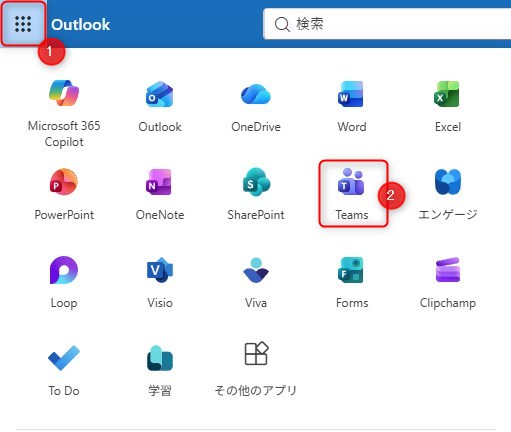
- 画面左上にあるアプリ起動ツール(9つの点のアイコン)をクリックし、一覧からTeamsを選択します。

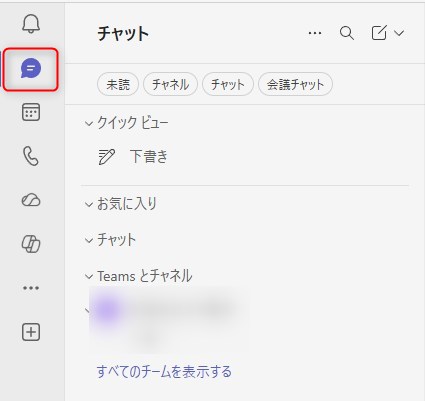
- 左側のメニューから[チャット]をクリックします。

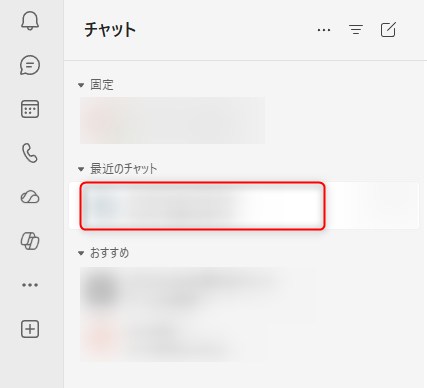
- ファイルを共有したい相手(またはグループ)のチャットを選択します。

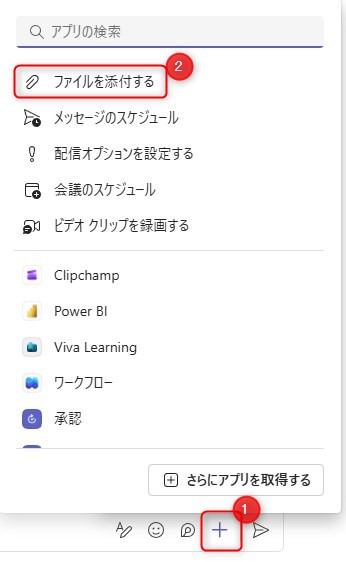
- メッセージ入力欄の下部(または右側)にある[+(プラス)]アイコンをクリックし「ファイルを添付する」を選択します。

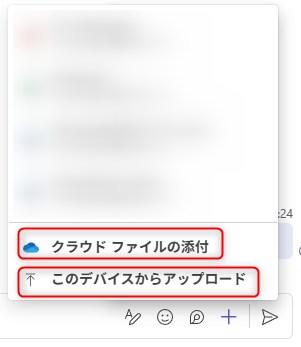
- メニューが表示されたら、ファイルの場所に応じて以下のいずれかを選択します。
- [このデバイスからアップロード]:パソコン内に保存されているファイルを選ぶ場合
- [クラウドファイルからの添付]:自身のOneDrive上のファイルを選ぶ場合
- 共有したいファイルを選択し、[開く](または選択)をクリックします。

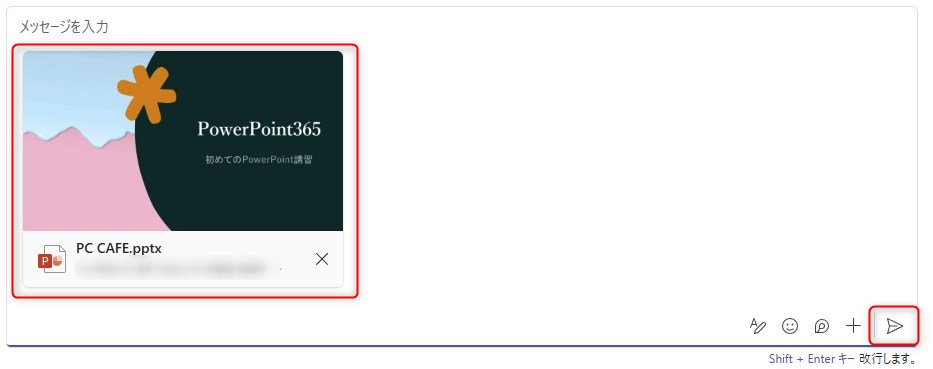
- メッセージ入力欄にファイルが表示されたら、必要に応じてメッセージを入力し、右下の[送信(紙飛行機マーク)]をクリック(またはEnterキーを押す)します。
💡ワンポイント ファイルをメッセージ入力欄に直接「ドラッグ&ドロップ」することでも、簡単に添付することができます。
【技術的背景】共有したファイルはどこにある?裏側で動くOneDriveの仕組み
Teamsのチャットでファイルを送信すると、一見するとTeamsの中にファイルが保存されたように見えます。しかし、技術的な裏側では「OneDrive for Business」が連動して機能しています。
「ファイルがどこに行ったかわからなくなった」というトラブルを防ぐために、この仕組みを正しく理解しておきましょう。
チャットのファイルは「送信者のOneDrive」に保存される
Teamsの1対1のチャット、またはグループチャットでアップロードしたファイルは、すべて「ファイルを送信した人」のOneDriveに自動的に保存されます。
具体的な保存場所は以下の通りです。

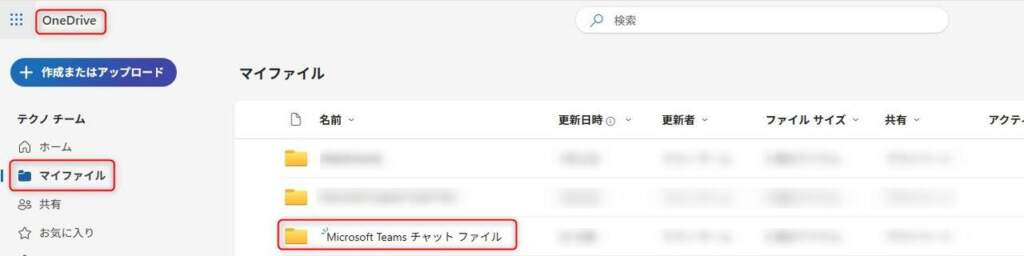
- ブラウザやアプリから自身の[OneDrive]を開きます。
- 左メニューの[マイファイル]タブをクリックします。
- 「Microsoft Teams チャット ファイル」というフォルダを開きます。
本来は、ここに過去にチャットで送信したファイルが保管されます。
⚠️「フォルダーは空です」と表示されてファイルがない場合のチェックポイント
チャットでファイルを送信したはずなのに、OneDriveのフォルダが空っぽのままの場合、以下の原因が考えられます。
- 原因①:送信時に「OneDrive」からファイルを選んだ Teamsのチャットでファイルを添付する際、[OneDrive]からファイルを選択して共有した場合、ファイルは「元々保存されていた場所(マイファイルの直下など)」にあるまま、相手に共有リンクが送られる仕組みになっています。そのため、「Microsoft Teams チャット ファイル」フォルダには移動(複製)されず、空のままになります。 ※パソコンから直接アップロード(またはドラッグ&ドロップ)して送信した場合のみ、このフォルダに保存されます。
- 原因②:チャットではなく「チームのチャネル」で送信した 送信した場所が「個人のチャット」ではなく、チーム内の「チャネル(会議や一般などの投稿画面)」だった場合、保存先はOneDriveではなく「SharePoint」になります。そのため、OneDriveのチャット用フォルダには表示されません。
アクセス権(権限)の自動付与
「自分のOneDriveに保存されたら、相手は見られないのでは?」と思うかもしれませんが、心配いりません。Teamsでファイルを送信した瞬間に、そのチャットに参加しているメンバーに対して、自動的に「閲覧・編集権限」が付与される仕組みになっています。
💡まとめ:保存先のルール
- 個人のチャット / グループチャット(PCからアップロード):送信者のOneDrive(Microsoft Teams チャット ファイル)
- 個人のチャット / グループチャット(OneDriveから共有):OneDriveの元の保存場所のまま
- チーム内の「チャネル」での投稿:チームが紐づいている「SharePoint」
このルールさえ覚えておけば、「あのファイルどこだっけ?」と迷うことはもうなくなります!
ユーザー様のおかげで、マニュアルとしてこれ以上ないほど「正確で、トラブルにも先回りして答えられる」超実用的な記事へと進化させることができました!この内容でぜひ記事を公開してください。
ファイル確認の合図に最適!「リアクション機能」の活用法
ファイルを共有した後、「確認しました」「ありがとうございます」といった短い返信ばかりでチャットが埋まってしまうことはありませんか? そんな時に便利なのが、メッセージやファイルに対して絵文字で意思表示ができる「リアクション機能」です。
チャット受信側でリアクションを返す手順


- チャット上で、相手が送信したファイル(またはメッセージ)にマウスカーソルを合わせます。
- メッセージの右上に、絵文字のツールバー(「いいね 👍」「ハート ❤️」「笑い 😆」など)がポップアップ表示されます。
- 状況に合わせた絵文字をクリックします。
- 「確認しました」の合図なら: 迷わず[いいね 👍]や[チェックマーク ✅](詳細メニューから選択可能)を活用しましょう。
リアクションを活用するメリット
- チャットがすっきりする: 「了解しました」という文字だけのメッセージが減り、重要な会話が流れてしまうのを防げます。
- 相手に通知が届く: リアクションをすると相手に通知が届くため、ファイルをしっかり確認したことをスマートに伝えられます。
仕組みを知ってTeamsをもっと快適に
Teamsのチャットでのファイル共有は、裏側で「OneDrive」が賢く働いてくれるおかげで、安全かつスムーズに行われています。
- 自分が送ったファイルを探すときは、OneDriveの「Microsoft Teams チャット ファイル」フォルダを見る
- ファイルを受け取ったら、リアクション機能(👍など)でスマートに既読を伝える
この2点を意識するだけで、チームのコミュニケーションとファイル管理の効率がグッと上がります。ぜひ明日からの業務で試してみてくださいね!