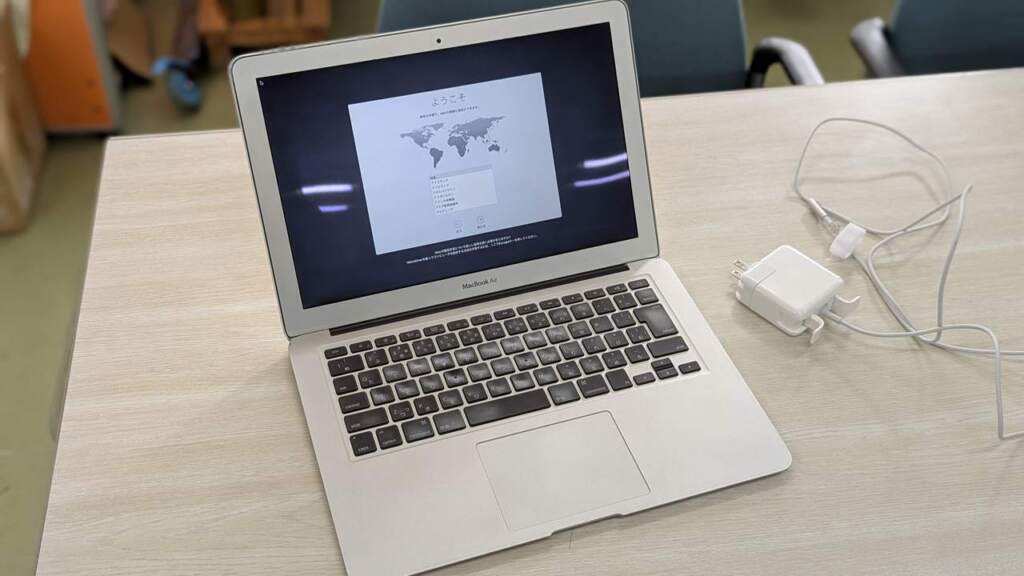
古い眠っていたMacbook Airを復活させる
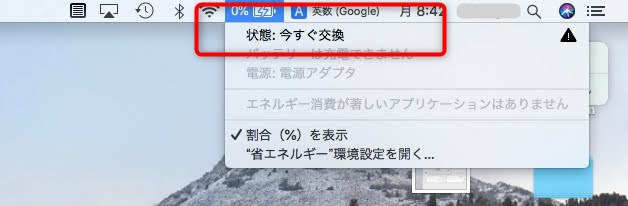
部屋の隅で使われなくなっていたMacbook Airを復活させようと思いまして、とりあえず起動するかを試してみると、なんとか起動します。しかし異様に遅い!なぜならバッテリが完全にダメになっていて、ずっと残量「0%」。ギリギリで動いているのです。

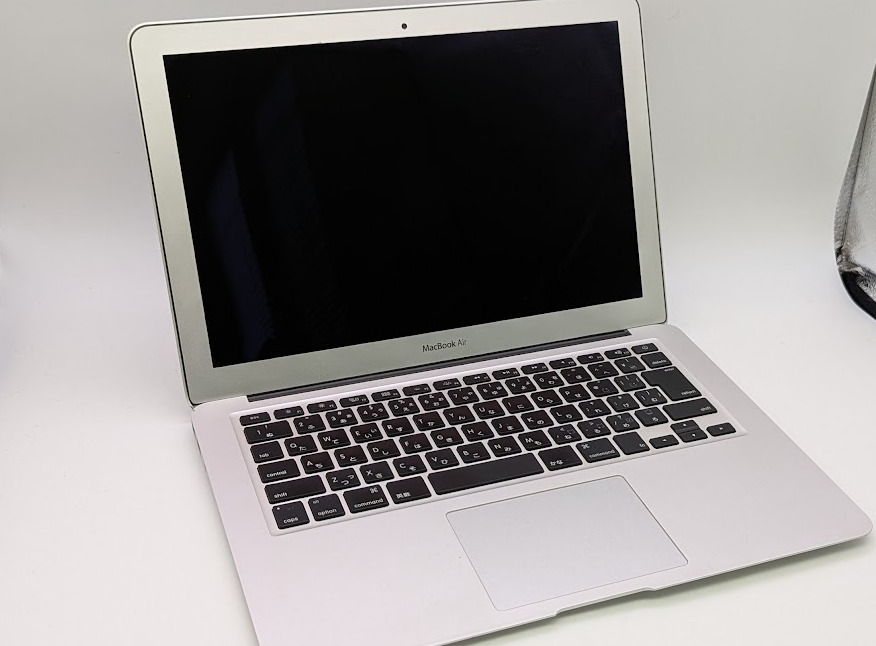

色々つまづきました!!
すんなりリカバリーできると思ったら全然うまくいきませんでしたが、何とか最終的にたどり着きました。使ったものは以下の通りです。
- Macbook Air A1369(2011モデル)
- Macbook Pro Sequoia(2022年モデル)
- USBメモリ64GB
- A1369用内臓バッテリ(社外品)
まずはバッテリを自分で交換
という事で、まずは古いMacのバッテリを交換します。MacBookの裏側を見ると製造型番が書かれています。2011年発売のモデルA1369でした。10年以上前のMacBook Air。
まずは以下の交換用バッテリをネットで調達。
手元に届いたら早速交換ですが、ありがたい事にバッテリーを購入したら工具までちゃんとついてきます。
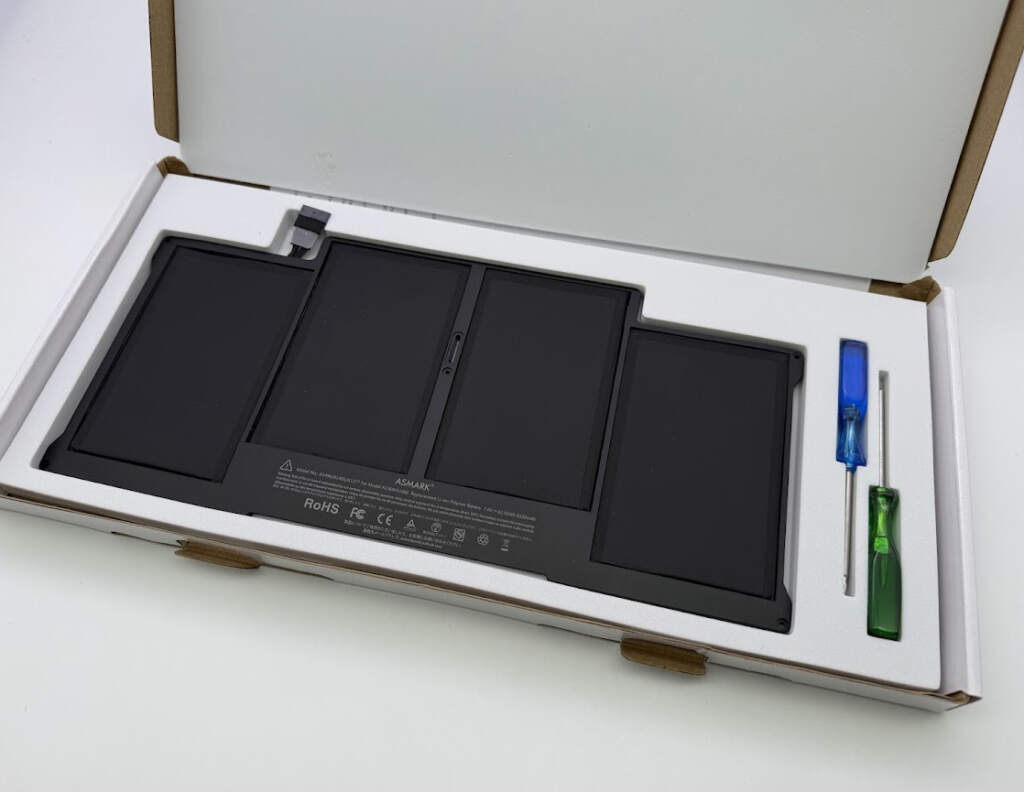

で、この工具で開けて早速交換します。
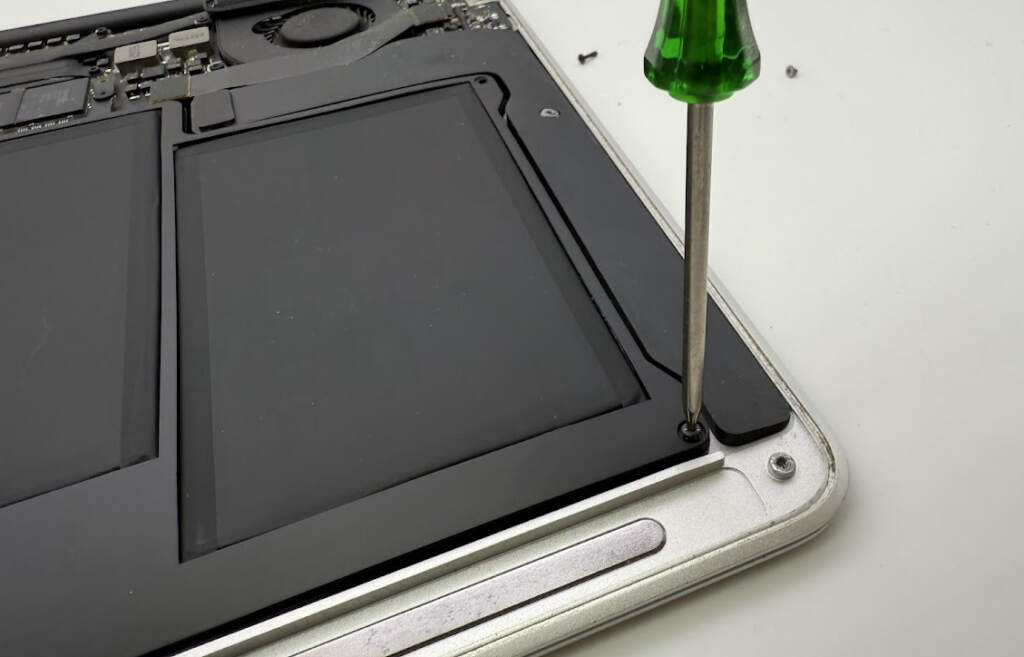
空けるとこんな感じで、赤い矢印部分のコネクタを外して、専用ドライバーでまたビスを外していきます。
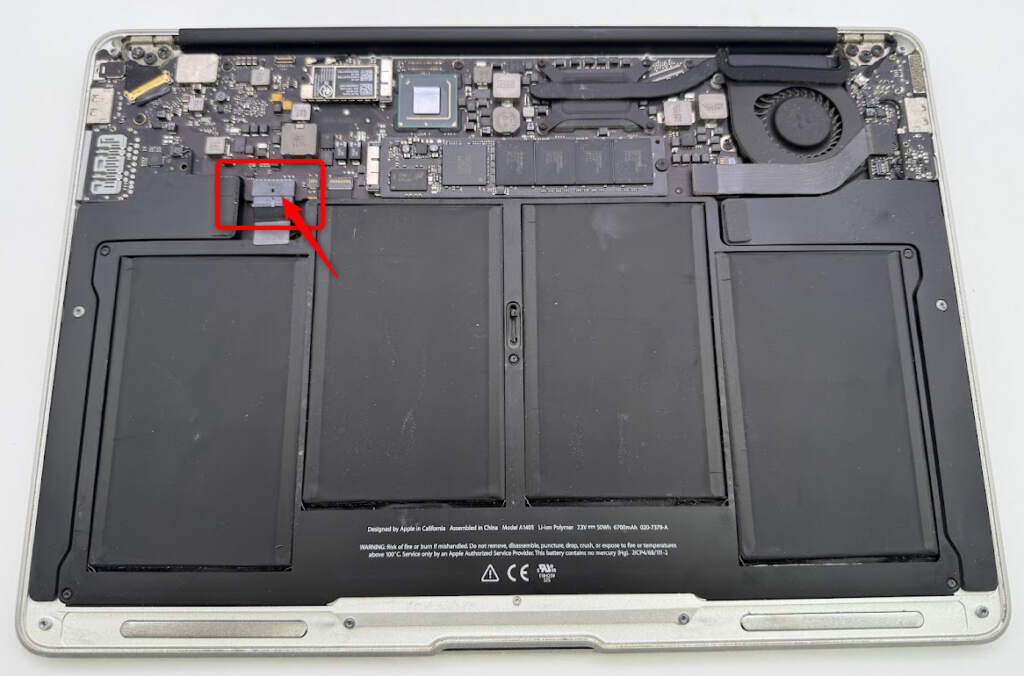

ビスを無くさないように注意しながら外しましょう。

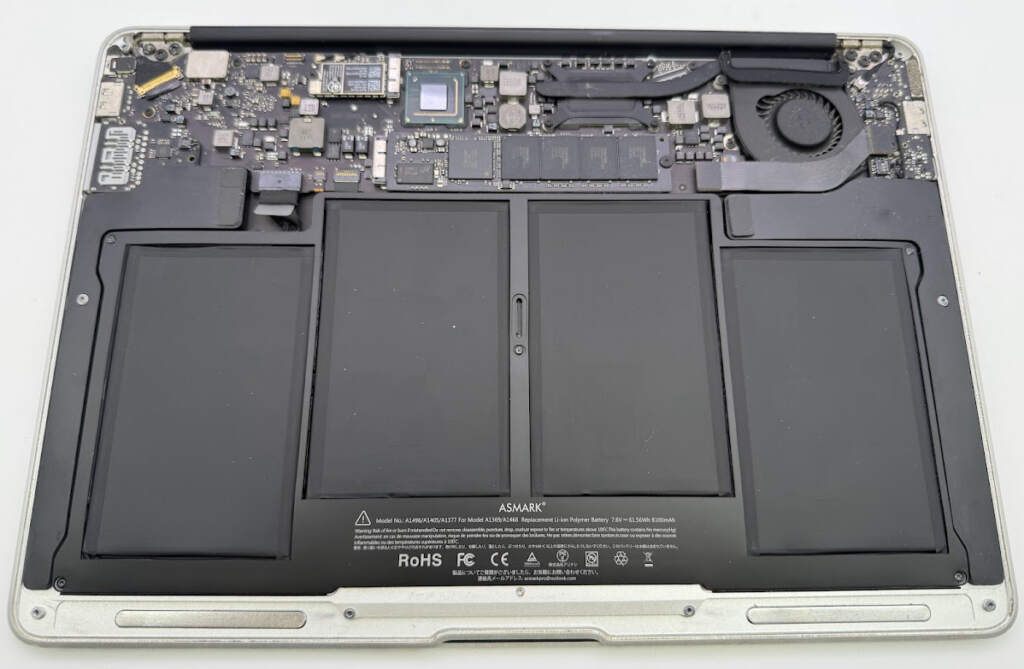
新しいバッテリとコネクタを差し替えて、同じビスを使って元に戻します。ASMARKというバッテリに差し替えが完了しました。これで蓋をすれば、バッテリは回復です。

MacOS High Sierra 復旧サーバに接続できませんでした!
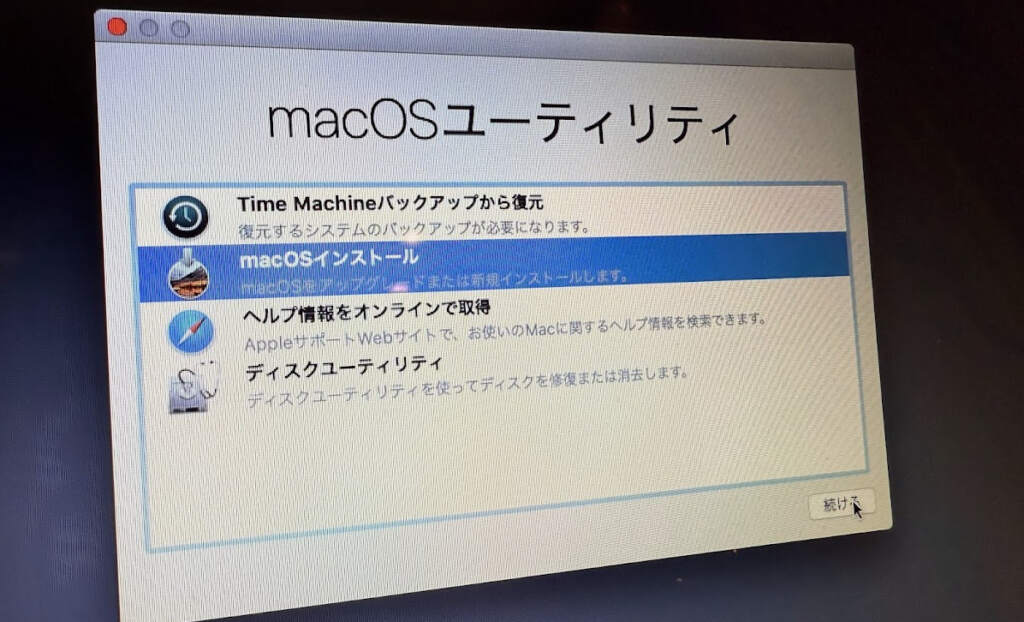
電池が復活しましたので、リカバリーモードでMacを起動してOS High Sierraを再インストールします。Command+「R」で起動すると、以下のような画面になります。
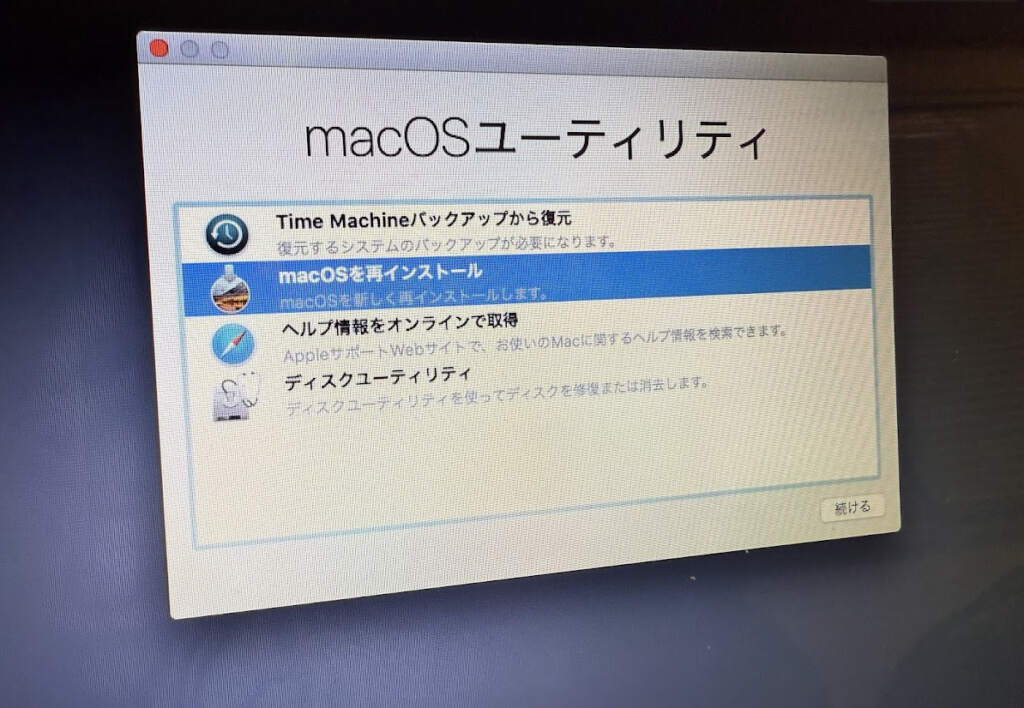

macOSを再インストールしたかったので、とりあえずディスクユーティリティ―を起動して、MacintoshHDを消去して、Mac拡張でフォーマットしてまっさらにした後に、この「macOSを再インストール」ボタンを押して次に進んでいくと、全然反応しなかった後に、「復旧サーバに接続できませんでした。」の文字が・・・。何度やってもこれになってしまいます。
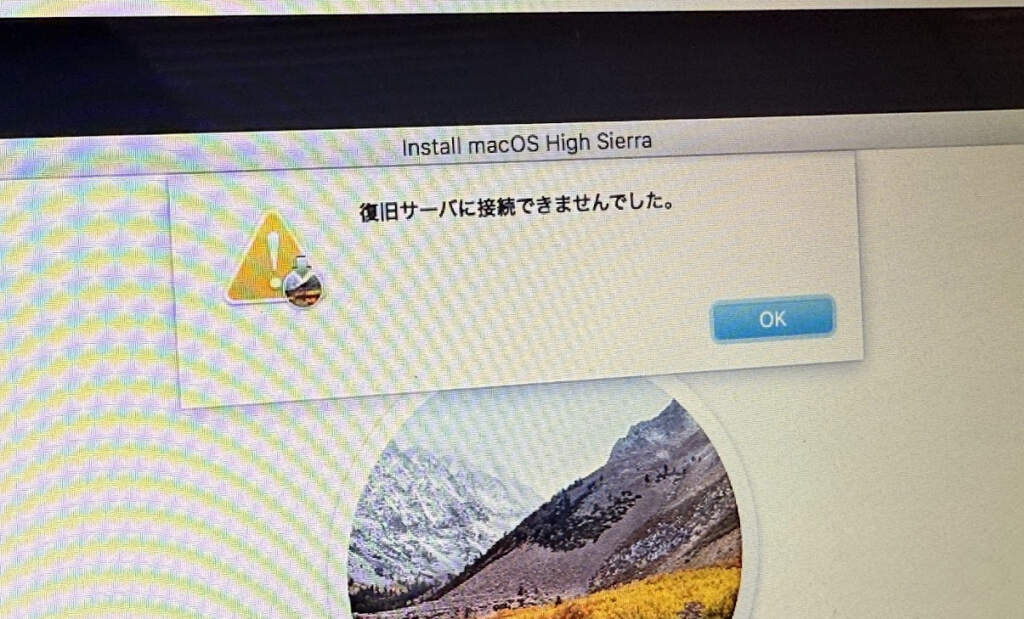

この場合起動ディスクを作成して、MacOS High Sierraをダウンロードしての作業になります。今回は手元にUSBメモリ64GBがたまたまあったので、これを起動USBメモリにしてみようと思います。
まずはHigh Sierraインストーラーをダウンロード
起動USBメモリを作成するためには、まずMacOS High Sierraのインストールアプリをダウンロードしてきます。ただApp Storeからダウンロードするには、High Sierraに対応した頃のMacからでないとダウンロードできません。
今回使うMacbook Airは先ほどディスクユーティリティ―で消去してしまったため、ダウンロードできません。そして、もう一段もっているMacbook ProはSequoiaですので、App Storeからはダウンロードはできません。そのため、公式サイト外にあるフルインストーラーをダウンロードしてきます。
>>macOS High Sierra (archive.org)
>>macOS High Sierra(google Drive)
ダウンロードしたDMGファイルがデスクトップに展開されたら、インストーラーは必ず「Applicationsフォルダ」に入れておきます。
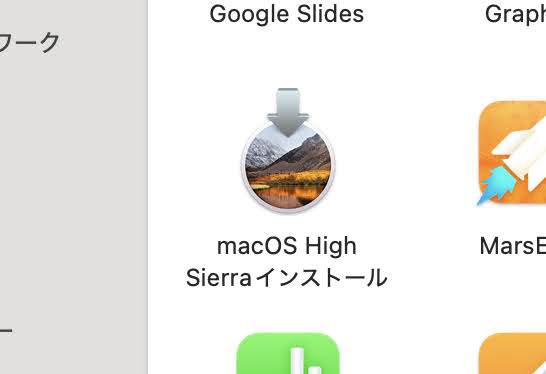

起動ディスクを作成する
起動ディスクをUSBメモリで作成します。手元にあったUSB Type-CのUSBメモリを、Macbook Pro Sequoia15.2で起動ディスクにしてみます。とりあえず、USBメモリをディスクユーティリティでMac用にフォーマットします。「MacOS拡張(ジャーナリング)」でフォーマットし、とりあえず今回は「usbdisk」という名前にしました。
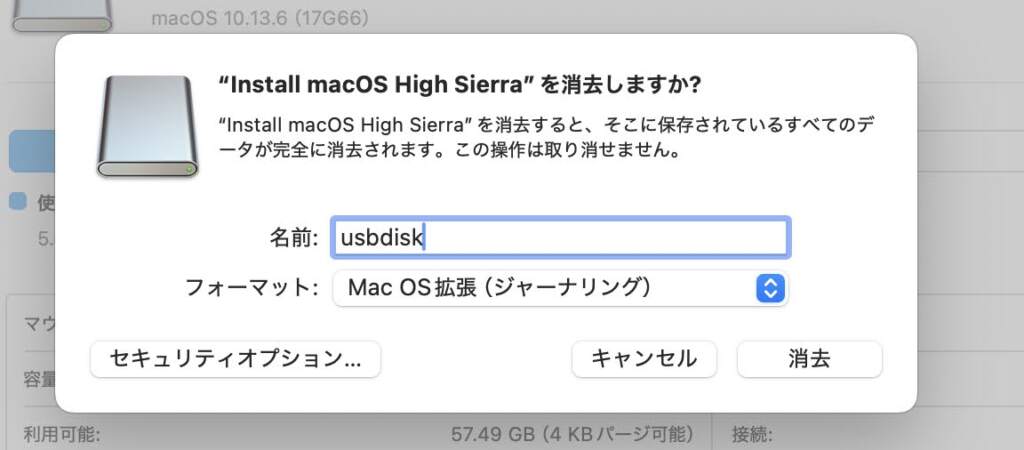

フォーマットが完了したら、ターミナルを起動して、ネット上でも沢山情報が出ている「createinstallmedia」コマンドで起動USBメモリを作ります。以下のコマンドを打ち込みます。最後の「usbdisk」の所は、USBメモリやメディアの名称にしてください。
sudo /Applications/Install\ macOS\ High\ Sierra.app/Contents/Resources/createinstallmedia –volume /Volumes/usbdisk
ここからエラーの連続でした。まず最初に出たのが
Createinstallmedia: No such file or directory
でしたが、これはインストーラが「Applicationsフォルダ」に入っていないか、打ち間違いでした。インストーラをApplicationsフォルダに入れると今度は
zsh: killed sudo –volume /Volumes/usbdisk
となって止まってしまいました。
これはどうやらApple Silicon(M1 or M2チップ)を搭載したMacだと発生するようで、古いOSの「createinstallmedia」を実行するためには、コード署名が必要で、Codedesignコマンドを使ってcreateinstallmediaコマンドを新しい署名コードのものにする必要があるようです。
Codedesignコマンド実行のためXcodeをインストール
すでにXcodeがインストールされている場合は必要ありませんが、今回のMacbook Proには入っていなかったのでターミナルからインストールします。以下のようにコマンドを入力します。
xcode-select –install


以下のような画面が起動しますので「インストール」をクリック
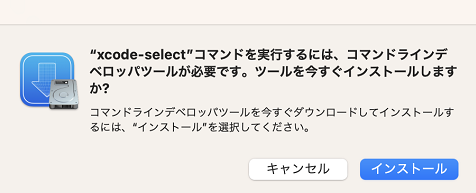

「createinstallmedia」コマンドに新たに署名を発行する
以下のようにCodedesignコマンドを使って古い「createinstallmedia」の署名を新たに発行します。
cd /Applications/Install\ macOS\ High\ Sierra.app/Contents/Resources/
codesign -s – -f createinstallmedia
このコマンドを実行すると、
createinstallmedia: replacing existing signature
と表示されれば新しい署名になり、createinstallmediaが実行できるようになります。
何度か失敗をしたりしていると、
createinstallmedia: No such file or directory
となって、いつの間にかインストーラがApplicationsファイルから消えてしまったりしますので、Applicationsフォルダにインストーラーがある事を確認します。
やっとメディアが作れると思ったら!!
そしてようやく先ほどのcreateinstallmediaでmacOS High Sierraの起動USBメモリを作ります。
sudo /Applications/Install\ macOS\ High\ Sierra.app/Contents/Resources/createinstallmedia –volume /Volumes/usbdisk
と打ち込むと、また
zsh: killed sudo –volume /Volumes/usbdisk
また止まってしまった・・・
Macの設定の「プライバシーとセキュリティ」を確認
今度はどうやら、macOS High SierraインストーラがApp storeからダウンロードしてきたものでないため、Macの「設定」ー「プライバシーとセキュリティ」で引っかかっていたようです。この設定を開いて許可しておきます。
再度createinstallmediaを実行します。
sudo /Applications/Install\ macOS\ High\ Sierra.app/Contents/Resources/createinstallmedia –volume /Volumes/usbdisk
今度は以下のようなメッセージになり先に進めそうです。
Ready to start.
To continue we need to erase the volume at ?Volumes/usbdisk.
If you wish to continue type(Y) then press return:
と表示されたので「Y」と入力してENTERします。
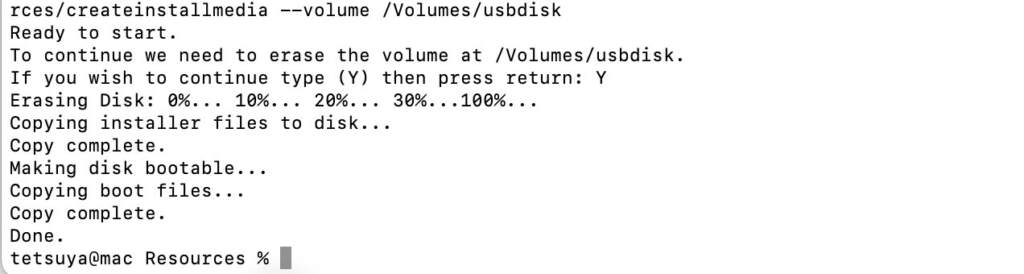

やりました!これで、一旦USBの中を削除して起動メディアが作成され、macOS High Sierraのインストールが可能になりました。
Macbook Air (A1369 : 2011モデル)を起動
Macbook AirにUSBメモリを差し込み、「Option」キーを押しながら起動します。すると、MacintoshHDの他に、Install macOS high Sierraが表示されました。
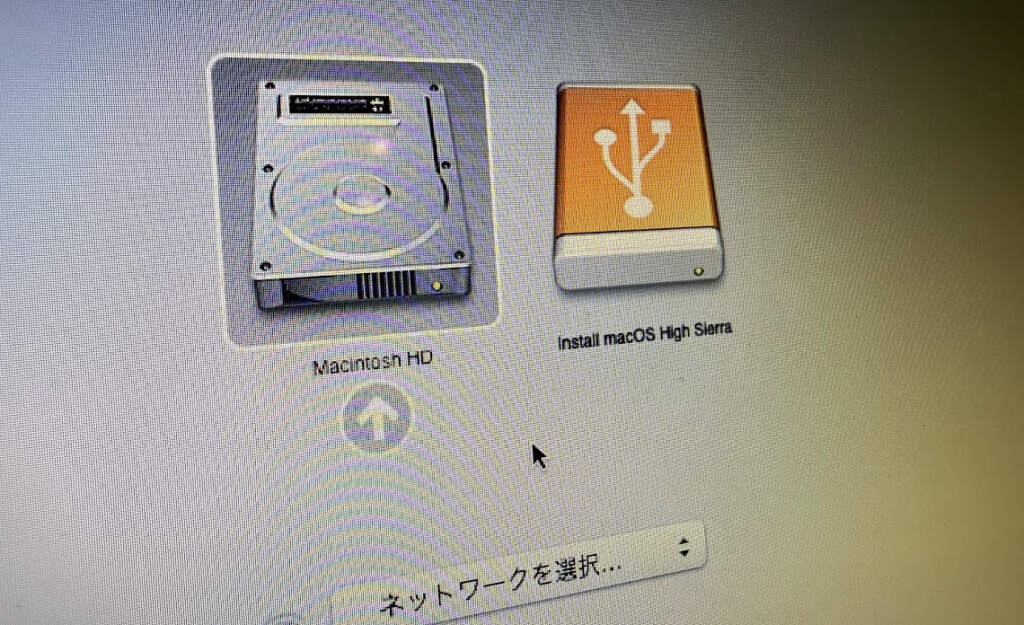

Install macOS High Sierraを選択すると、macOSユーティリティーが起動します。

インストール先にMacintosh HDを選択して「インストール」をクリックすればこれでインストールが始まります。
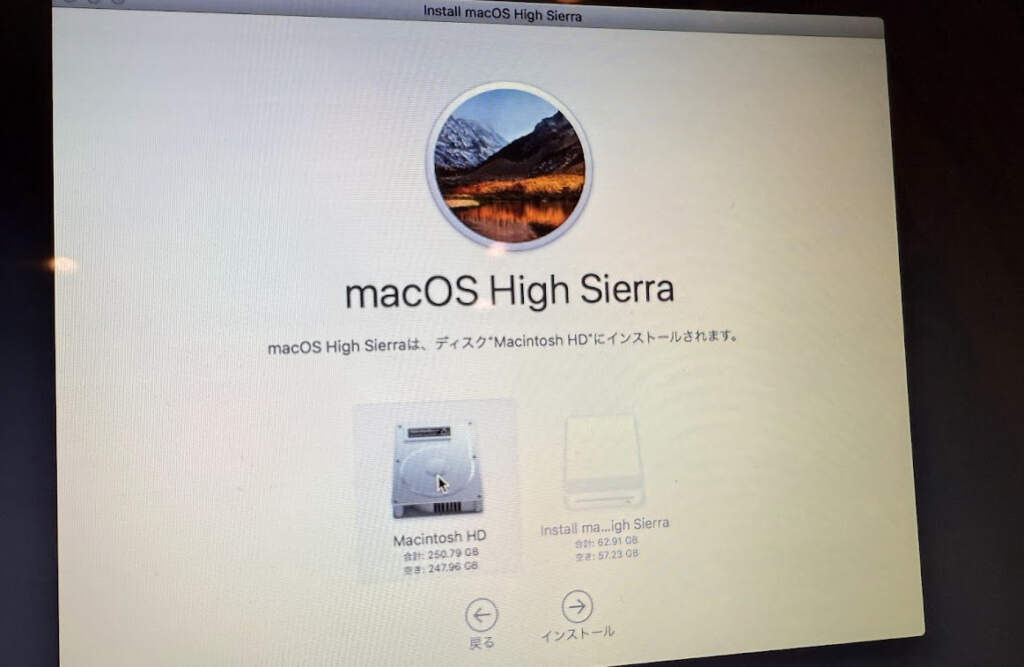

きちんとHigh Sierraがインストール完了!
やりました。何度も心が折れそうになりまして、いっそUbuntuでいいやとも思いましたが、Mac High Sierraにできました。CodeDesignなんてコマンドにも出会えました。