


1.Gmailにログイン
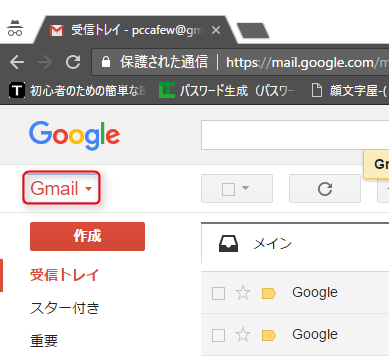
Gmailへログイン後、画面左側に「Gmail」とオレンジ色で書かれた場所がありますので、そちらをクリックして下さい。
以下の表示になりますので、今回は「連絡先」をクリックします。
- Gmail
- 連絡先
- ToDo リスト
2.連絡先画面からインポートを実行
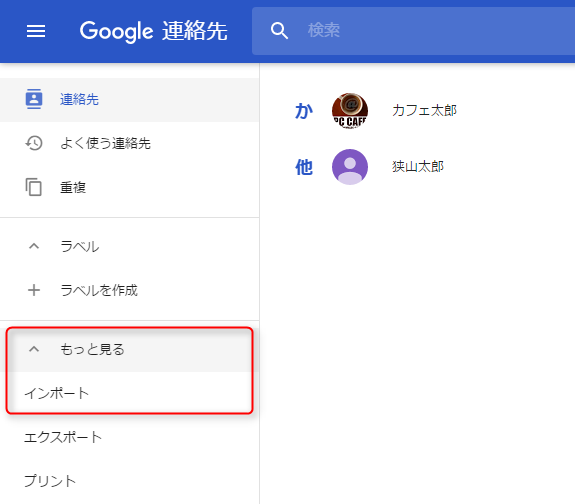
連絡先の画面になりましたら、画面左側にある「v もっと見る」をクリックするとインポートの項目が表示されます。
インポートの項目が表示されましたらその「インポート」をクリックします。
3.インポートの種類を選択
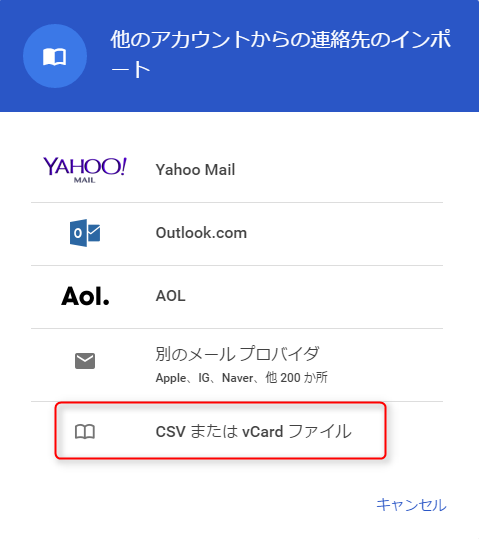
「インポート」をクリックすると、様々な形式でインポートできる画面が表示されます。表示されたら今回は、「CSV」ファイルをインポートしたいので、画面一番下にある「CSVまたはvCardファイル」をクリックします。
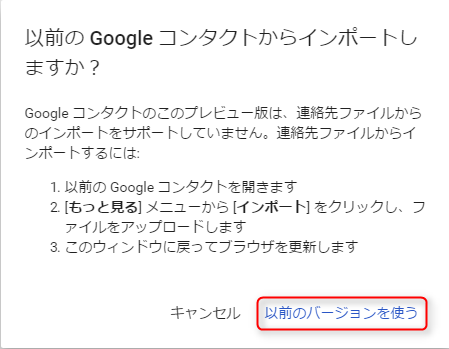
※以前のGoogleコンタクトからインポートしますか?
と聞かれましたら、画面の指示に従って、表示された表示の右下にある「以前のバージョンを使う」をクリックして下さい。
4.連絡先のインポート
新しいバージョンの連絡先だとインポートがサポートされていないと表示されましたので、以前のバージョンを使用してインポートを行います。
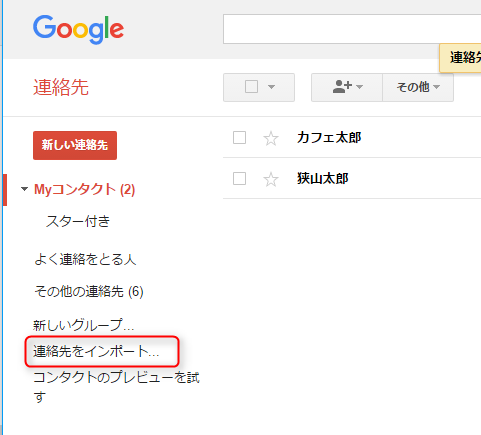
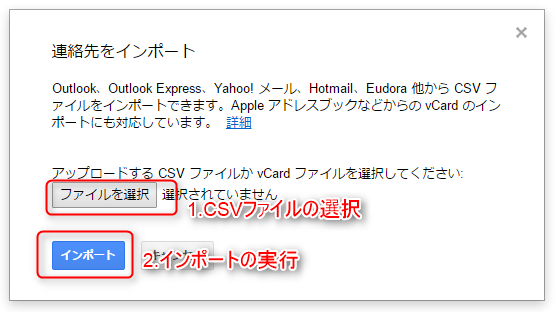
画面左側にある、「連絡先をインポート」をクリックすると、画面上にインポートする画面が表示されます。
ここの「ファイルを選択」というボタンをクリックして、アドレス帳のCSVファイルを選び、その後に、青いボタンの「インポート」をクリックします。
5.インポートされたデータの確認
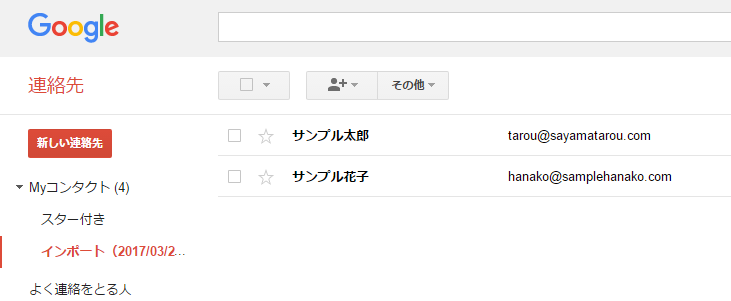
インポートを実行すると、画面左側にインポート(インポートした日付)が追加されます。
その項目をクリックすると、インポートされたデータが表示されますので、データが正常にインポートされているか確認を行ってみましょう。
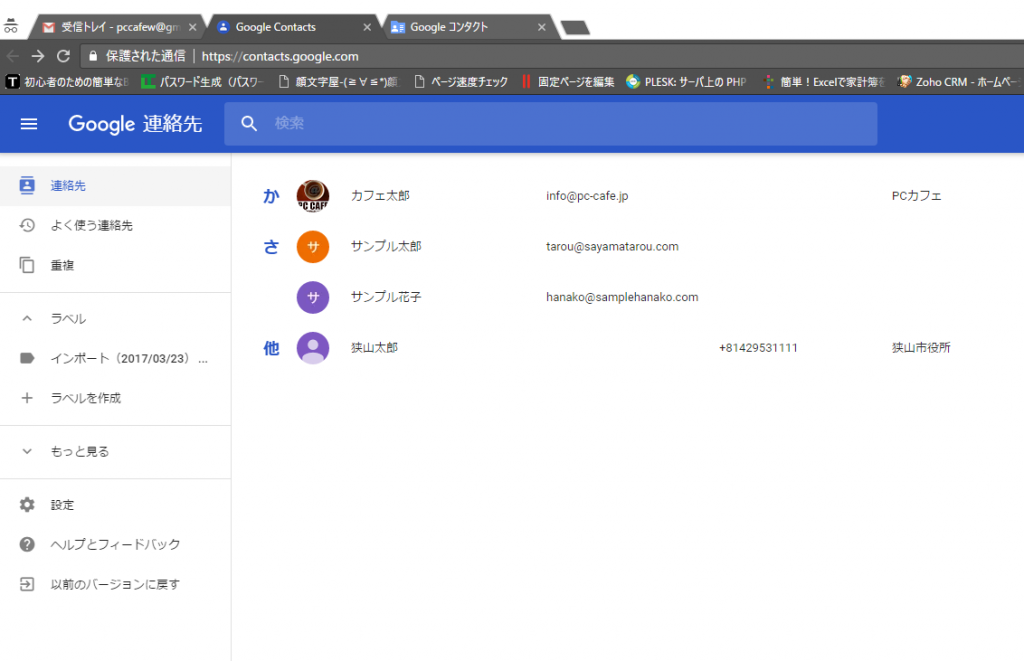
以前のバージョンでアドレス帳をインポートしていますので、現在の画面を閉じると、新しいバージョンの画面に戻るので、その画面で更新を行ってみて下さい。
インポートされているのが確認できればインポート作業は終了となります。
[ad#g]
[ad#g]