


パソコンの動きがおかしい? 起動しない? Windowsのシステムイメージバックアップで備えよう!
「パソコンが起動しない!」、「重要なデータが消えた!」、そんな時でも慌てないために、システムイメージを定期的に作成しておきましょう。
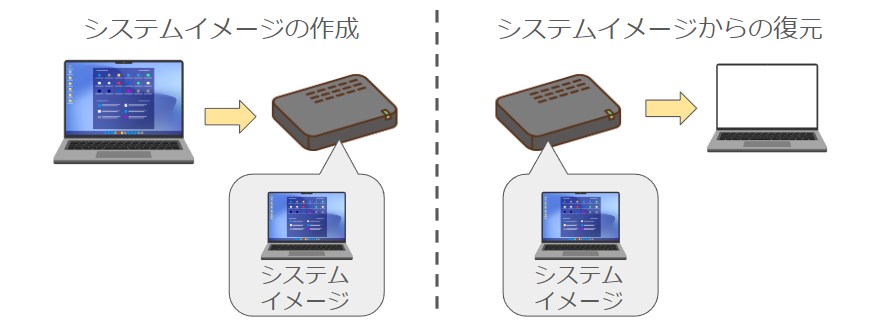
システムイメージとは、Windowsパソコンのシステムドライブを丸ごとバックアップしたイメージファイルのことです。
これがあれば、システムエラーやハードディスクの故障など、あらゆるトラブルからパソコンを復旧させることができます(物理的な故障の場合は要・部品交換)。
正常に動いている状態のシステムイメージから復元すれば、いつでもシステムイメージを作成した時点に戻すことが可能です。
この記事では、Windows 10/11でシステムイメージを作成する方法と、作成したシステムイメージからパソコンを復元する方法を分かりやすく解説します。
システムイメージを作成するメリット
システムイメージを作成する主なメリットは以下の点が挙げられます。
- パソコンの環境丸ごとバックアップ
Windows OS、アプリケーション、設定、データなど、パソコンの環境をそっくりそのまま丸ごとバックアップできるため、復元後はバックアップ時の状態に完全に復旧できます。 - トラブル発生時の迅速な復旧
システムエラーやハードディスクの故障など、深刻なトラブルが発生した場合でも、システムイメージから復元することで、迅速にパソコンを復旧できます。メーカー修理に出して戻ってきてから手元にあるシステムイメージで復元することも可能です。 - 時間と労力の節約
マイドキュメントやデスクトップのファイルなどを個別にバックアップ・復元するよりも、システムイメージを使用する方が、時間と労力を大幅に節約できます。
また、パソコンの初期化と異なり、インストールされているプログラムやプリンタ設定などもイメージファイルを作成したときまで復旧することができます。
システムイメージ作成に必要なもの
システムイメージを作成するには以下のものが必要です。
- Windows 10/11がインストールされたパソコン
システムイメージを作成したいパソコンのことです。 - 十分な容量の外部ストレージ (USB外付け型のHDD/SSDなど)
※例えば、パソコンのハードディスクが1TBのものが搭載されている場合、システムイメージ保存用の外部ストレージとして1TB以上の容量がある外付けハードディスクが必要です。
システムイメージは容量が大きくなるため、保存先の空き容量には余裕を持たせましょう。
システムイメージ使用時の注意
システムイメージを保存し、そのイメージから復元する際は、元のパソコンに対してのみ行えます。
別のパソコンを用意して、故障したパソコンのシステムイメージで復元してもほとんどの場合で復元に失敗し、動作しません。
システムイメージの作成と復元
Windows 10、Windows 11でシステムイメージを作成する方法
- コントロールパネルを開く
- 画面左下のWindowsマークをクリックし、「コントロールパネル」と入力して、表示された「コントロールパネル」をクリックします。
- 「バックアップと復元 (Windows 7)」を選択
- コントロールパネルが表示されたら、「システムとセキュリティ」>「バックアップと復元 (Windows 7)」の順にクリックします。
- 「システムイメージの作成」を選択
- 左側のメニューから「システムイメージの作成」をクリックします。
- システムイメージの保存先を選択
- システムイメージの保存先として、空き容量が十分にある外部ストレージ(USB接続の外付けハードディスクなど)を選択します。
- バックアップするドライブを選択
- システムドライブ(通常はCドライブ)に加えて、必要に応じて他のドライブも選択します。
- 「バックアップ開始」をクリック
- 設定内容を確認し、「バックアップ開始」をクリックします。
バックアップが完了するまでしばらく時間がかかります。
システムイメージから復元する方法
作成したシステムイメージファイルからWindowsを復元する方法です。
システムイメージで回復する場面としては、何らかのトラブルが起きている状態と考えて、今回はWindowsに不具合がある場合の復元方法を紹介します。
- Windowsの回復環境を起動
- パソコンを再起動し、起動時に「F8」キーを押して「Windows 回復環境」を起動します。(パソコンの機種、メーカーにより異なることがあります)
- トラブルシューティングを開く
- 「トラブルシューティング」を選び、「詳細オプション」に進みます。
- 「システムイメージで回復」を選択
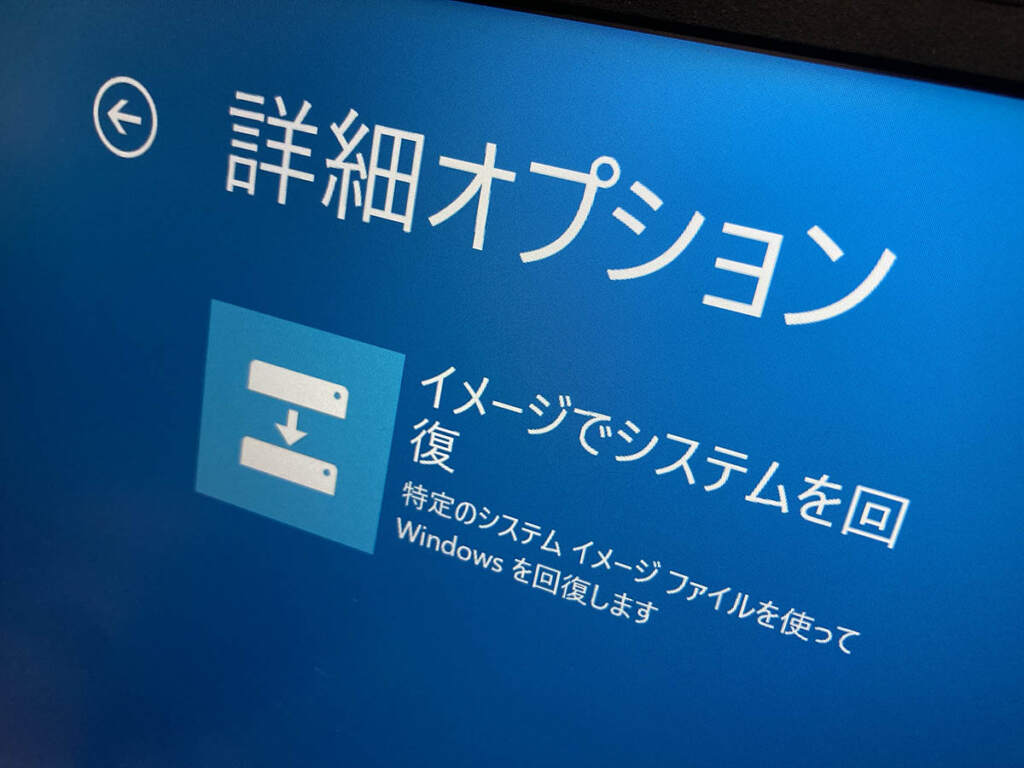
- 「詳細オプション」>「イメージでシステムを回復」の順に選択します。
- システムイメージの選択
- 作成したシステムイメージが保存されている外部ストレージを接続し、復元するシステムイメージを選択します。
- 復元の開始
- 設定内容を確認し、「次へ」をクリックします。
復元が完了すると、パソコンが再起動されて、システムイメージが作成された時点の状態に戻ります。
万一に備えてシステムイメージを保存しておこう
システムイメージを作成しておくことで、万が一のトラブル発生時でも、パソコンを迅速に復旧することができます。
この記事で紹介した方法を参考に、定期的にシステムイメージを作成し、安心してWindowsパソコンを使いましょう。