Office 365からMicrosoft 365へ。今の時代に最適なプラン選びを
「社内のIT環境を新しくしたいけれど、Office 365のプランの種類が多くてどれを選べばいいか分からない……」
そんなお悩みを抱えていませんか?
かつて「Office 365」として親しまれていたサービスは、現在「Microsoft 365」へと名称を変更し、単なるWordやExcelの提供にとどまらず、テレワークや共同作業を強力に推進するクラウドサービスへと進化しています。
この記事では、パソコンとネットワーク環境構築の専門家である『PC CAFE』の専属ライターが、中小企業向け(300名以下)の主要3プラン「Business Basic」「Business Standard」「Business Premium」の違いを分かりやすく解説します。
さらに、導入後に「もっと早く使えばよかった!」と声が上がる「SharePoint(シェアポイント)」の実践的なビジネス活用法もご紹介。この記事を読めば、自社にぴったりのプランが分かり、無駄なコストやセキュリティリスクを抑えた最適なIT環境構築への第一歩が踏み出せます。
結論!自社に最適なMicrosoft 365プランはどれ?
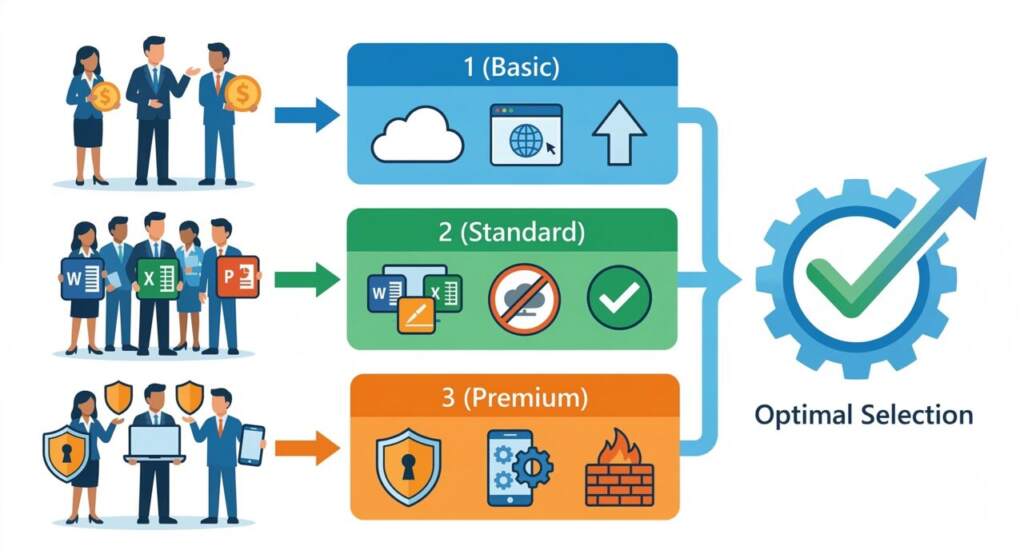
お忙しい方のために、まずは結論からお伝えします。各プランが「どんな企業に向いているか」の目安は以下の通りです。
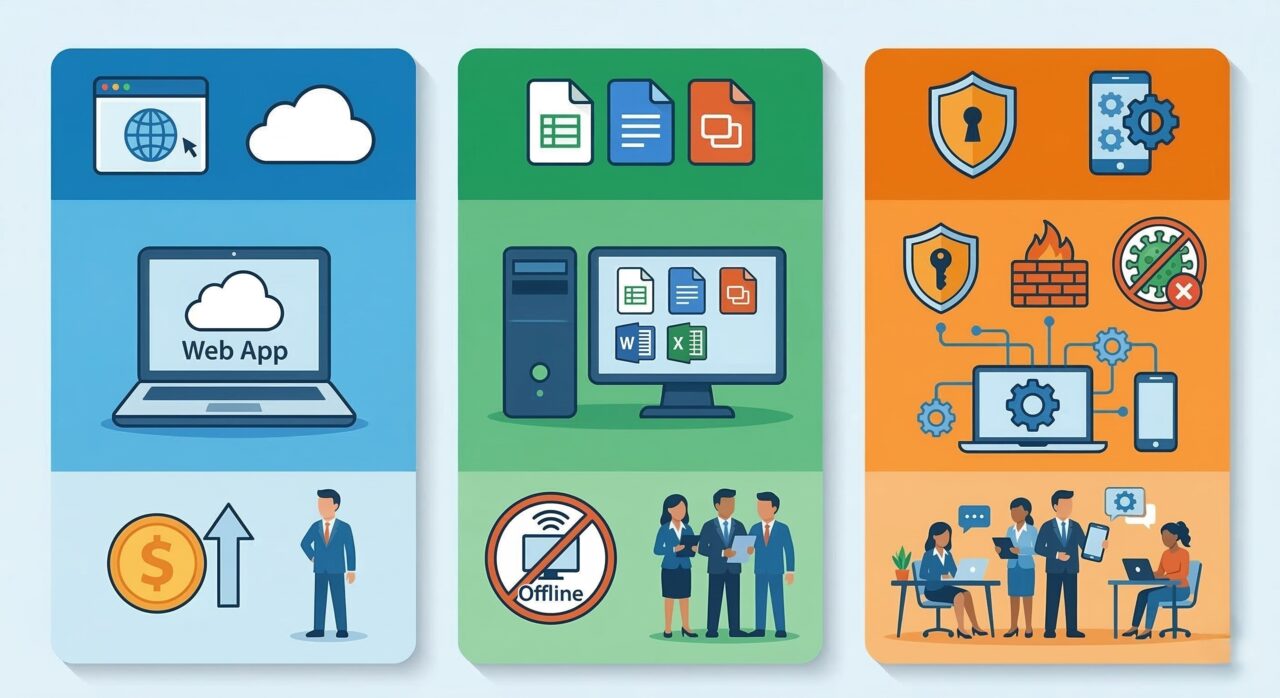
- Business Basic(月額 899円〜)
- おすすめな企業: とにかくコストを抑えたい。WordやExcelはブラウザ上(Web版)での簡単な編集で十分。
- Business Standard(月額 1,874円〜)
- おすすめな企業: オフライン環境でも作業したい。マクロなどを使った複雑なExcelファイルを日常的に扱う。
- Business Premium(月額 3,298円〜)
- おすすめな企業: テレワークを安全に行いたい。会社支給のPCやスマホだけでなく、私物端末(BYOD)のセキュリティ管理も徹底したい。
※料金は1ユーザーあたりの月額(年払い契約時・税抜)の目安です。最新の価格は必ず公式サイト等でご確認ください。
Microsoft 365 Business 3つの主要プランの違いを徹底比較
3つのプランの具体的な機能の違いを、以下の比較表にまとめました。
| 機能・サービス | Business Basic | Business Standard | Business Premium |
| Web版 Officeアプリ | ◯ | ◯ | ◯ |
| デスクトップ版 Officeアプリ | ✕(Web版のみ) | ◯(PCにインストール可) | ◯(PCにインストール可) |
| メール・予定表 (Exchange) | ◯ | ◯ | ◯ |
| Web会議・チャット (Teams) | ◯ | ◯ | ◯ |
| ファイル共有 (SharePoint/OneDrive) | ◯ | ◯ | ◯ |
| 高度なセキュリティ・デバイス管理 | ✕ | ✕ | ◯(Intune / Defender) |
Business Basic:コストを抑えてクラウドの恩恵を受けたい企業向け
最大のメリットは「低コスト」です。月額1,000円以下で、法人用メールアドレス(Exchange)やTeams、大容量クラウドストレージ(OneDrive、SharePoint)が利用できます。
ただし、WordやExcelはインターネットブラウザ上で動かす「Web版」しか使えません。 高度なマクロ(VBA)などは動作しないため、「基本的に閲覧や簡単なテキスト修正しかしない」という現場スタッフ向けと言えます。
Business Standard:従来のデスクトップ版アプリをフル活用したい企業向け
パソコンに直接インストールして使う、従来の「デスクトップ版」のWordやExcelが利用できる標準的なプランです。
「インターネットが繋がらない外出先でも作業したい」「取引先から送られてくる複雑な関数やマクロが組まれたExcelをそのまま編集したい」という事務職や営業職の方には、このStandardプランが必須となります。
Business Premium:高度なセキュリティとデバイス管理が必須の企業向け
Standardの機能に加え、企業向けの高度なセキュリティ機能(Microsoft Defender for BusinessやMicrosoft Intune)が追加された最上位プランです。
IPA(情報処理推進機構)が毎年発表する「情報セキュリティ10大脅威」でも、ランサムウェア(身代金要求型ウイルス)やテレワーク端末からの情報漏えいは常に上位にランクインしています。Premiumプランなら、万が一社員がPCやスマホを紛失しても、遠隔操作でデータを消去したり、不審なマルウェアから自動で端末を防御したりすることが可能です。
【ビジネス活用】SharePointで何ができる?業務効率化の具体例
Microsoft 365を導入する最大のメリットの一つが、「SharePoint(シェアポイント)」を活用した業務効率化です。
単なる「クラウド上のファイル置き場」と思われがちですが、実は社内の働き方を劇的に変えるポテンシャルを秘めています。
SharePointの基本:安全なファイル共有と社内ポータル
SharePointは、チームや部署ごとに専用の「サイト(社内ポータル)」を作成できる機能です。
社内規則、マニュアル、共有ファイル、お知らせ掲示板などを一箇所に集約できます。従来の社内LANに置かれたファイルサーバーとは異なり、外出先や自宅からでも安全にアクセスできるのが大きな強みです。
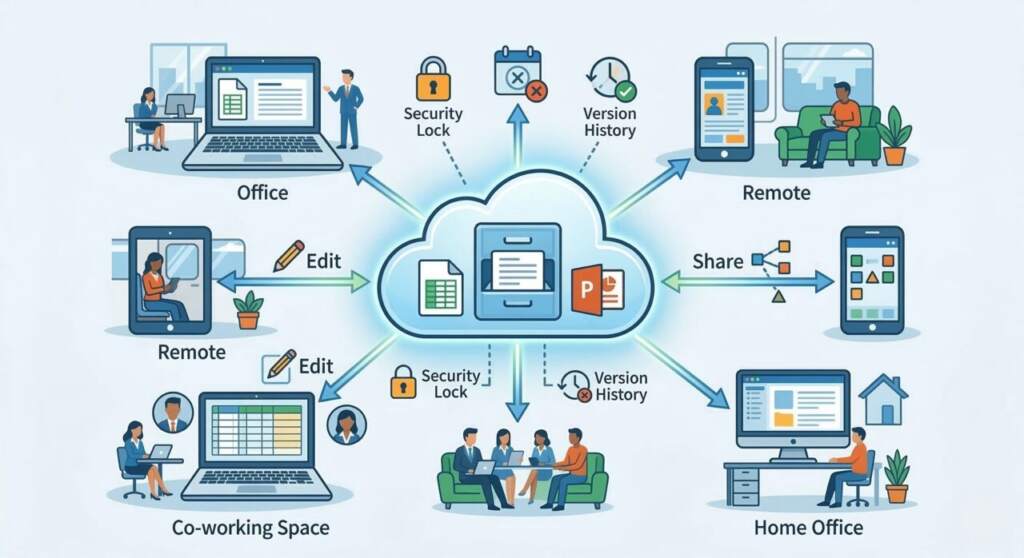
Teamsとの連携による「共同作業」の劇的な進化
SharePointの真価は、チャットツールである「Teams」と連携した時の共同作業(コラボレーション)にあります。
- リアルタイムの同時編集: 1つのExcelやPowerPointファイルを、複数人で同時に開き、リアルタイムで編集できます。「誰かが開いているから編集できない(読み取り専用になる)」というストレスがなくなります。
- 自動保存とバージョン管理: ファイルは自動的に保存され、「いつ・誰が・どこを修正したか」の履歴が残ります。間違えて上書きしてしまっても、過去のバージョンにすぐ復元可能です。
各プランにおけるSharePointの機能差はある?
SharePoint自体の基本機能は、Basic、Standard、Premiumのどのプランでも利用できます。
しかし、「機密データの扱い方」で差が出ます。Premiumプランのセキュリティ機能と組み合わせれば、「社外のネットワークからアクセスする際はファイルのダウンロードを禁止する」「特定の重要ファイルは暗号化し、許可された人しか開けないようにする」といった高度な制御が可能になり、より安全にSharePointをフル活用できます。
失敗しないプラン選び!PC CAFEからの専門的アドバイス
私たちPC CAFEが現場で数多くのお客様をサポートしてきた中で、「導入時のプラン選びの失敗」を数多く見てきました。
【よくある失敗ケース1:とりあえず安いからBasicにした】
「コスト削減のために全社員Business Basicにしたものの、経理担当者が使うVBAマクロ付きの複雑なExcelファイルがWeb版でうまく動かず、業務が完全にストップしてしまった」という事例がありました。結局、特定の社員だけStandardへ契約を変更することになり、二度手間が発生してしまいました。業務内容に合わせて、部署や社員ごとにプランを「組み合わせる(混在させる)」のが賢い選び方です。
【よくある失敗ケース2:テレワークを始めたのにStandardのまま】
「社員に自宅から個人のスマホやPCで会社のSharePointにアクセスさせていたが、スマホを紛失して大騒ぎに……」というケース。情報漏えいのリスクが一度でも顕在化すると、企業の信用問題に関わります。社外から社内データにアクセスさせる働き方を取り入れるなら、デバイスの遠隔データ消去(ワイプ)や厳格なアクセス権限の設定ができるBusiness Premiumの導入は、今や「必須の投資」と言えます。
最適な環境構築は専門家にお任せください
本記事では、Microsoft 365 Businessの3つのプラン(Basic / Standard / Premium)の違いと、SharePointを活用した業務効率化について解説しました。
- コスト重視・簡単な作業のみ:Business Basic
- デスクトップ版Officeアプリが必須:Business Standard
- テレワーク環境のセキュリティを強固にしたい:Business Premium
- SharePointとTeamsを活用すれば、社内の共同作業が劇的にスムーズになる
自社の働き方やセキュリティ要件に合わせて、最適なプランを適材適所で組み合わせることが成功の鍵です。
「自社にはどのプランの組み合わせが最適か分からない」
「SharePointの初期設定や、安全なテレワーク環境のネットワーク構築を手伝ってほしい」
少しでも迷われたら、ぜひパソコン・インターネット・クラウドの専門家である『PC CAFE』にご相談ください。お客様の業務内容やご予算を丁寧にヒアリングし、無駄のない最適なIT環境の構築をサポートいたします。
▼ お問い合わせ・プラン選定のご相談はこちらから ▼