オフィスのデスクから解放される新しい働き方
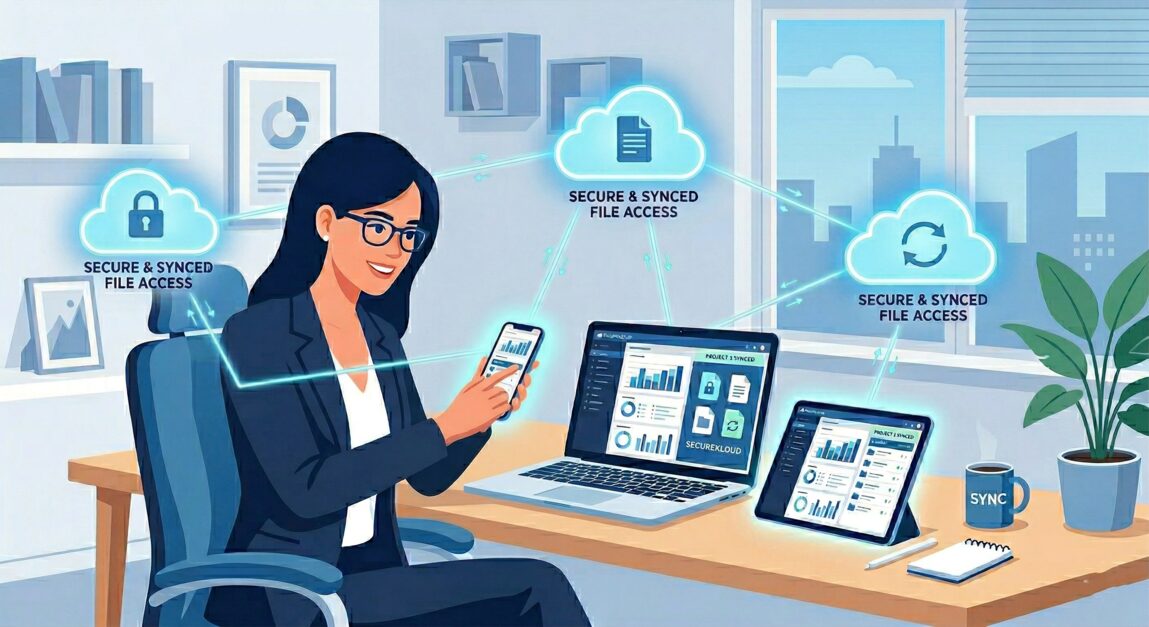
前回の記事では、1ユーザー1TBという広大なOneDriveのクラウドストレージにすべての業務データを集約する概念について解説しました。データがクラウド上に一元管理されることで得られる最大のメリットは、「働く場所とデバイスを選ばない」ことです。
今回の記事では、Microsoft 365のOneDriveを活用し、スマートフォンや自宅のPCから安全に社内ファイルへアクセスする「デバイスフリー」の実践方法と、それを支えるクラウド同期の仕組みについて詳しく解説します。
「いつでもどこでも」を実現するクラウド同期の仕組み
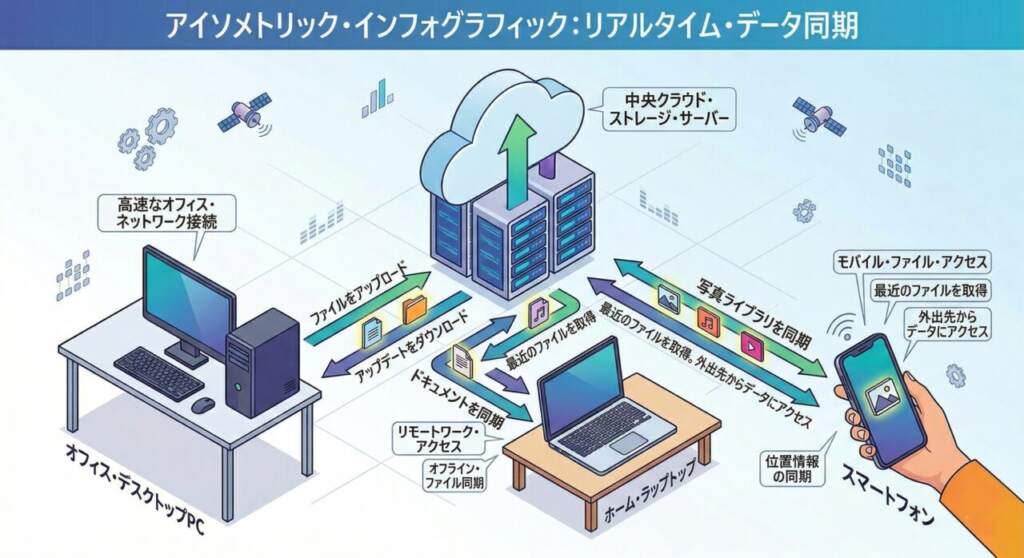
OneDriveが提供するデバイスフリー体験の中心にあるのが、強力な「クラウド同期」の技術です。
単にファイルをインターネット上に保存するだけでなく、使用しているあらゆるデバイス間でファイルの最新状態を自動的に保つことができます。
- ファイル オンデマンド機能 すべてのファイルをPC本体にダウンロードするのではなく、クラウド上に実体を置いたままファイル名やアイコンだけをPCに表示させます。これにより、ストレージ容量の少ないモバイルノートPCでも、テラバイト級のデータにアクセス可能です。
- 差分同期による高速化 ファイル全体を毎回アップロードするのではなく、変更された部分(差分)だけを同期します。これにより、外出先のスマートフォンのテザリング環境など、通信回線が細い状況でも素早く最新のファイルに更新されます。
- オフラインアクセスの確保 移動中の飛行機内など、インターネットに繋がらない環境で作業したい場合は、事前に特定のファイルやフォルダを「常にこのデバイスに保持する」設定にすることで、オフライン編集が可能になります。オンラインに復帰した瞬間に、変更内容は自動でクラウドに同期されます。
モバイルアプリの活用:スマートフォンがオフィスに変わる
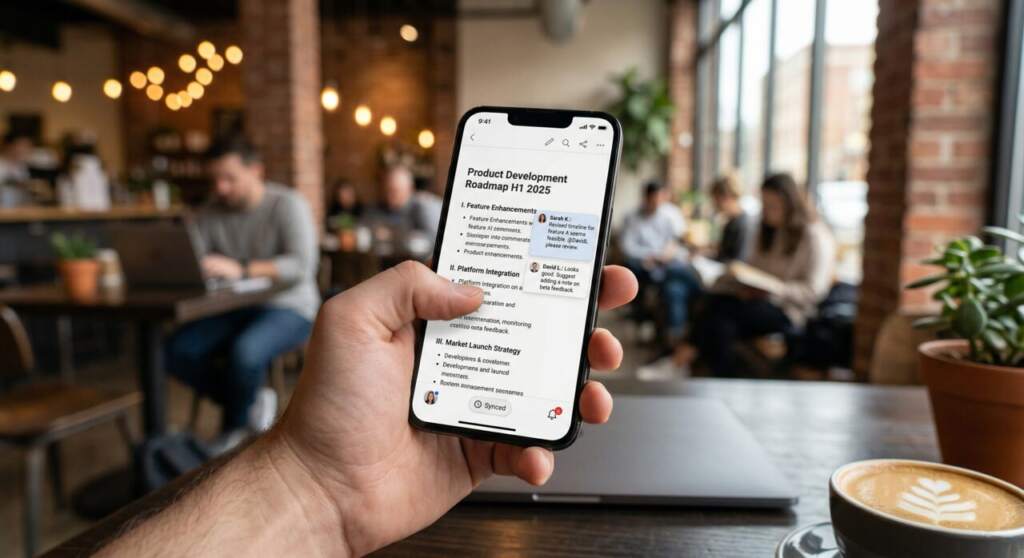
デバイスフリーを実践する上で欠かせないのが、スマートフォンやタブレット向けの「OneDriveモバイルアプリ」です。iOSとAndroidの両方に対応しており、単なるファイルの閲覧用アプリを超えた強力なツールとして機能します。
- 移動中のドキュメント確認と簡易編集 WordやExcel、PowerPointのファイルを開き、移動中の電車内や隙間時間に内容を確認できます。Microsoft 365モバイルアプリと連携すれば、その場での簡易的なテキスト修正やコメントの追加もスムーズです。
- 高性能なスキャン機能 アプリに内蔵されたスキャン機能を使えば、会議のホワイトボード、名刺、紙の領収書などをスマートフォンのカメラで撮影し、自動で歪みを補正してPDFとしてOneDriveに保存できます。
- 写真や動画のセキュアなバックアップ 業務で撮影した現場の写真や動画も、個人の端末に保存したままにせず、即座に会社のOneDriveへアップロード(または自動バックアップ)させることができ、情報のサイロ化を防ぎます。
自宅のPCからでも安全に:利便性とセキュリティのバランス
会社支給のPCだけでなく、テレワーク等で「自宅の個人PC(BYOD)」から業務データにアクセスする機会も増えています。OneDriveは、利便性を提供すると同時に、エンタープライズレベルの強固なセキュリティ機能でデータを保護します。
- 多要素認証(MFA)によるログイン保護 IDとパスワードだけでなく、スマートフォンの認証アプリやSMSコードを組み合わせた多要素認証を必須にすることで、万が一パスワードが漏洩しても不正アクセスを防ぎます。
- デバイスへのデータ残存を防ぐWebブラウザ利用 自宅のPCにOneDriveアプリをインストールしなくても、Webブラウザから「Microsoft 365ポータル」にログインするだけでファイルにアクセスできます。作業後はブラウザを閉じるだけで、個人のPC内に業務データが残るリスクを最小限に抑えられます。
- 偶発的な削除からの復元(バージョン履歴とごみ箱) 万が一、自宅のPCから誤って重要なファイルを削除・上書きしてしまっても、OneDriveには強力なバージョン履歴(過去の保存状態に戻す機能)と、2段階のごみ箱機能が備わっているため、容易に復旧が可能です。

【実践ステップ】今日から始めるデバイスフリー環境の構築
実際にスマートフォンや自宅のPCからOneDriveを活用するための、具体的な3つの実践ステップを紹介します。
- スマートフォンにOneDriveアプリを導入する iPhoneの方はApp Store、Androidの方はGoogle Playから「Microsoft OneDrive」アプリをインストールします。アプリを開き、会社のMicrosoft 365アカウント(メールアドレスとパスワード)でサインインするだけで、すぐに社内のファイルへアクセス可能になります。
- モバイルアプリで紙の資料をスキャンしてみる OneDriveアプリを開き、画面下部にある「カメラ」アイコンをタップします。手元にある紙の資料やレシートを撮影すると、自動的に枠が認識され、きれいなPDFとしてOneDrive内の指定フォルダに保存されます。スキャナー不要の便利さを体験してください。
- 自宅のPCからWebブラウザでアクセスする 自宅のPCでEdgeやChromeなどのブラウザを開き、「Microsoft 365 Copilot」へアクセスします。会社のアカウントでサインインし、メニューから「OneDrive」のアイコンをクリックするだけで、ブラウザ上で社内ファイルの閲覧や編集が行えます。
まとめ
「会社に行かないとあのファイルが見られない」「PCを開かないと作業が進まない」といった従来のボトルネックを解消し、スマートフォンや自宅のPCからでも安全かつシームレスに業務を継続できる環境を構築しましょう。