「Wordで文書を作りたいけれど、パソコンにソフトが入っていない」「Web版Wordを開いてみたけれど、いつもの画面と違って使いにくい…」そんなお悩みはありませんか?
本記事では、インストール不要・ブラウザ上でサクサク動く「Web版Word」の基本操作を分かりやすく解説します!デスクトップ版とのUI(画面構成)の違いに戸惑うことなく、基本的なページレイアウトから、見栄えを整えるリッチテキスト(文字装飾)の編集までをしっかりマスターできます。クラウドならではの便利な自動保存機能も活用して、どこからでも手軽に文書作成を始めましょう。
Web版Wordとは?デスクトップ版との違いを理解しよう
Web版Word(Word for the web)は、インターネットブラウザ(EdgeやChromeなど)上で直接動作する無料のWordです。Microsoftアカウントさえあれば、ソフトをパソコンにインストールしていなくてもすぐに使い始めることができます。
まずは、おなじみの「デスクトップ版」との主な違いを確認しておきましょう。
| 比較項目 | Web版 Word | デスクトップ版 Word |
| インストール | 不要(ブラウザ上で動作) | 必要 |
| 基本料金 | 無料(Microsoftアカウントが必要) | 有料(Microsoft 365契約、または買い切り) |
| 保存場所 | OneDrive(クラウド) | パソコン本体、またはOneDrive |
| 機能の多さ | 基本的な文書作成に特化(一部機能制限あり) | すべての機能(マクロや高度なレイアウトなど) |
| 画面のUI | シンプルでスッキリしている | 多機能でメニューが多い |
高度な図形描画やマクロ機能などは省かれていますが、案内状、レポート、企画書などの一般的な文書作成であればWeb版でも十分にこなせます。動作も軽く、サクサクと入力できるのが大きな魅力です。
画面構成とUI:シンプルになった「リボン」を使いこなす
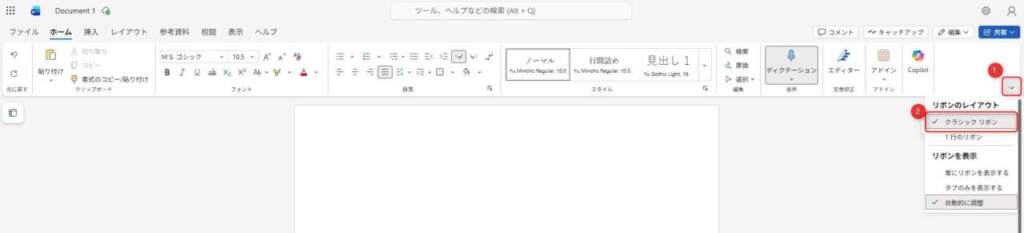
Web版Wordを開いて最初に戸惑うのが、画面上部のメニュー(リボン)の違いです。デスクトップ版のぎっしり詰まったメニューに比べ、Web版は非常にスッキリとした見た目になっています。
これは「シンプルリボン」と呼ばれるWeb版特有のUIです。
- タブの切り替え: 「ホーム」「挿入」「レイアウト」などのタブをクリックして操作を切り替える基本ルールはデスクトップ版と同じです。
- 隠れたメニューの展開: 必要な機能が見当たらない場合は、フォントや段落などの各機能グループの並びにある「・・・(その他のオプション)」をクリックすると、隠れている詳細メニューが表示されます。

- 従来の見た目に戻すには: 「やっぱり従来のメニュー表示の方が使いやすい」という場合は、リボンの一番右端にある下向き矢印(∨マーク)をクリックしてメニューを開き、「クラシックリボン」に変更することで、デスクトップ版に近い見た目に戻すことができます。
基本的なレイアウト設定:用紙サイズと余白の調整
文書を作り始める前に、まずは「用紙サイズ」と「余白」を設定して、ページの土台(レイアウト)を作りましょう。
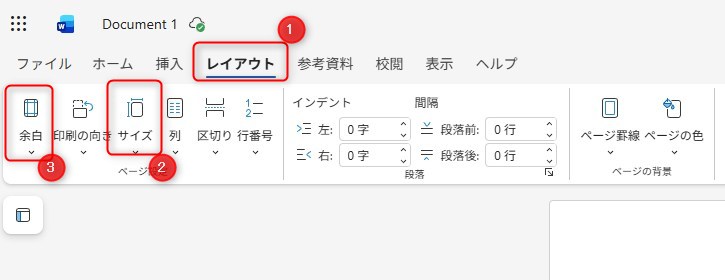
- 画面上部のタブから「レイアウト」をクリックします。
- 「サイズ」をクリックし、作成したい用紙サイズ(A4やB5など)を選択します。
- 「余白」をクリックし、「標準」「狭い」「広い」などからお好みの余白サイズを選びます。
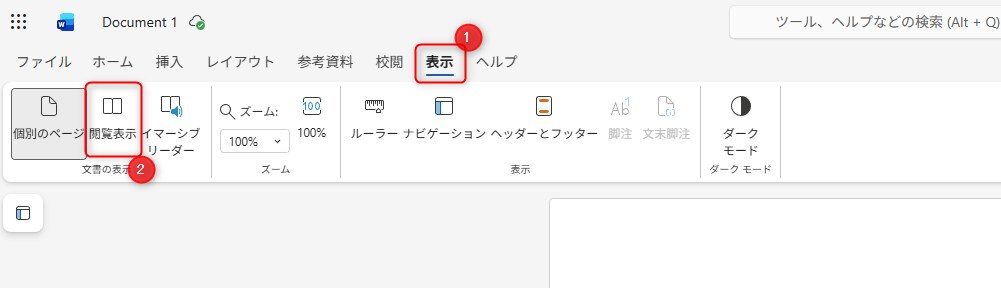
注意点: Web版Wordの編集画面では、ページの区切りや余白が簡略化されて表示されることがあります。印刷時の実際の見た目を確認したい場合は、「表示」タブから「閲覧表示」に切り替えるか、印刷プレビューを確認するようにしましょう。
リッチテキスト編集:フォント・文字装飾・段落の書式設定
文字を入力したら、見やすく美しい文書に仕上げるために「リッチテキスト編集(書式設定)」を行います。よく使う機能はすべて「ホーム」タブにまとまっています。
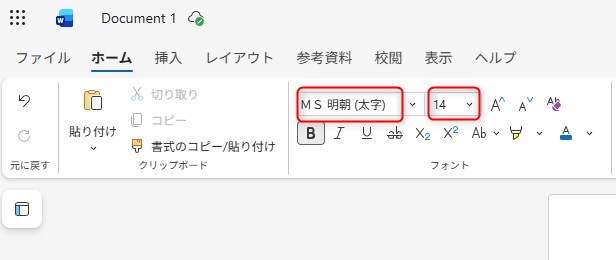
フォントと文字サイズ: 文字の書体(明朝やゴシックなど)や大きさを変更します。
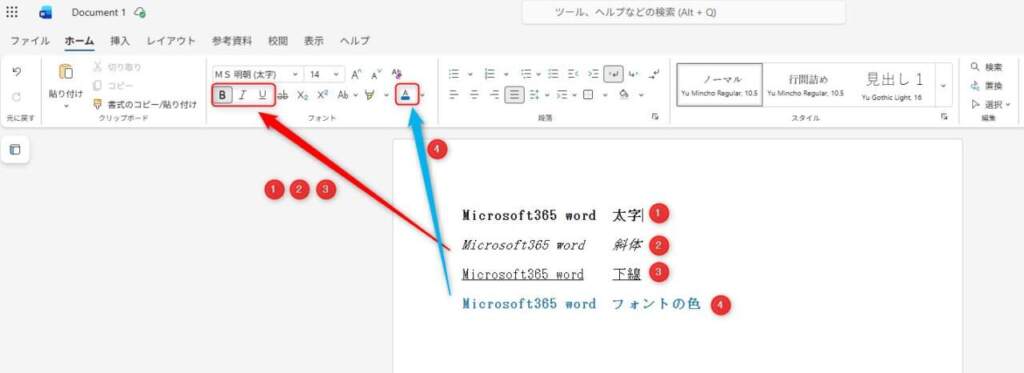
文字の装飾:
- B(太字): 見出しや強調したい箇所に使用します。
- I(斜体): 引用部分などに使われます。
- U(下線): 重要なキーワードを際立たせます。
- A(フォントの色): 文字の色を変更します。
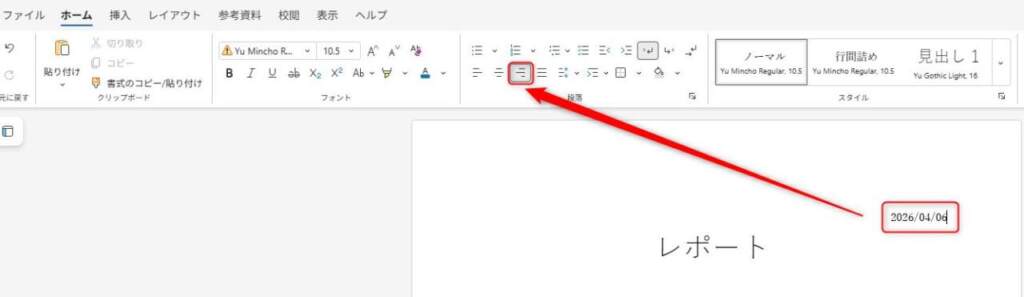
段落の配置: 文字を選択した状態で「左揃え」「中央揃え」「右揃え」に調整します。タイトルのセンタリングや、日付の右寄せに便利です。
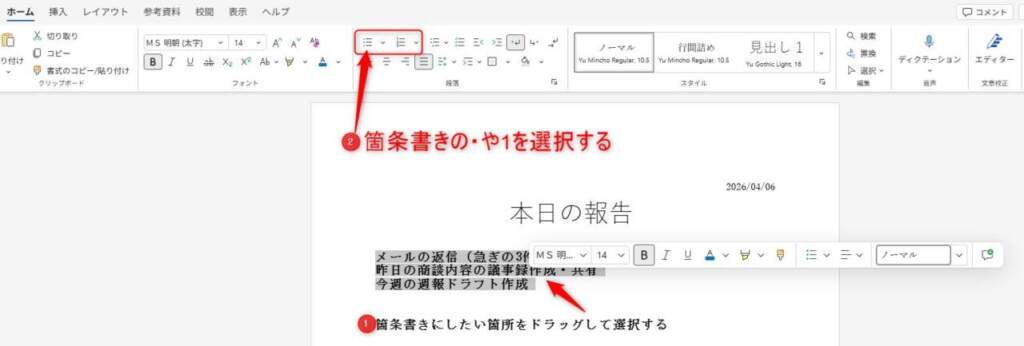
箇条書き: 行の先頭に「・」や「数字」を付けて、情報を分かりやすく整理します。
これらの機能を組み合わせるだけで、ブラウザ上でもプロ並みの読みやすい文書をサクサクと作成できます。
自動保存とダウンロード:作成した文書の管理方法
Web版Wordの最大のメリットの一つが、「上書き保存」ボタンを押さなくても自動で保存される点です。
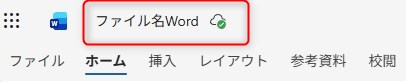
クラウドへの自動保存
文字を入力したり、書式を変更したりするたびに、インターネット上の「OneDrive」に自動的に保存されます。画面左上のファイル名の横に「雲のマークに緑のチェック」のアイコンが表示されていれば、最新の状態がしっかり保存されており、データが消える心配はありません。
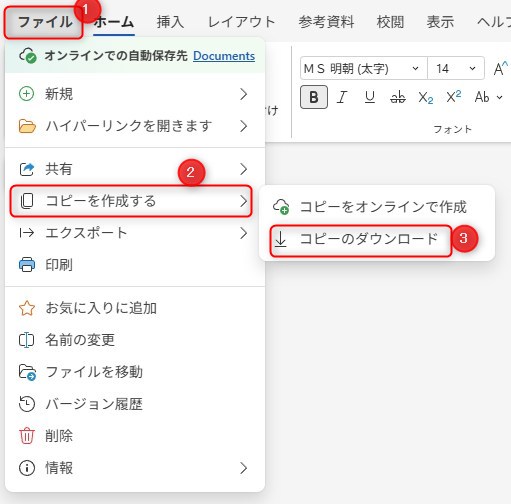
パソコンにダウンロードする方法
作成した文書をメールに添付したり、手元にデータとして残しておきたい場合は、パソコン本体にダウンロード(保存)することができます。保存したいファイル形式によって、選ぶメニューが異なります。
■ Word形式(.docx)でダウンロードする場合 後から編集可能なWordファイルとして手元に残したい場合の手順です。
- 画面左上の「ファイル」タブをクリックします。
- 左側のメニューから「コピーを作成する」を選択します。
- 「コピーのダウンロード」をクリックすると、パソコンに保存されます。
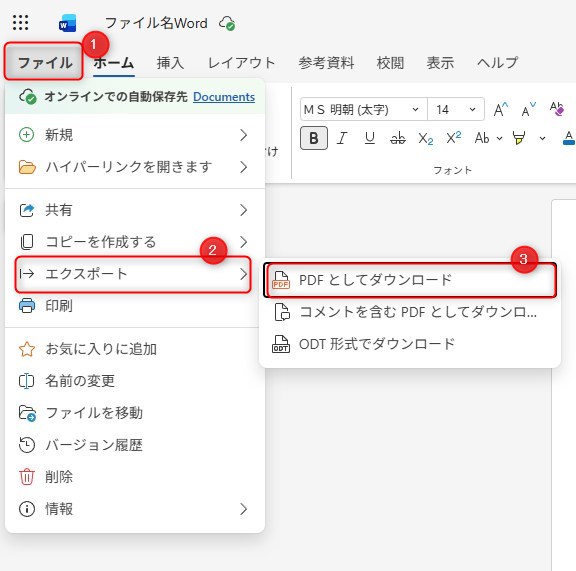
■ PDF形式でダウンロードする場合 相手の環境(スマホや違うOSなど)に依存せず、レイアウトを崩さずに共有したい場合の手順です。
- 画面左上の「ファイル」タブをクリックします。
- 左側のメニューから「エクスポート」を選択します。
- 「PDF としてダウンロード」をクリックすると、パソコンに保存されます。
これでWeb版Wordの基本操作は完了です。ブラウザを開くだけですぐに使える手軽さを活かして、ぜひ日々の文書作成に役立ててください!