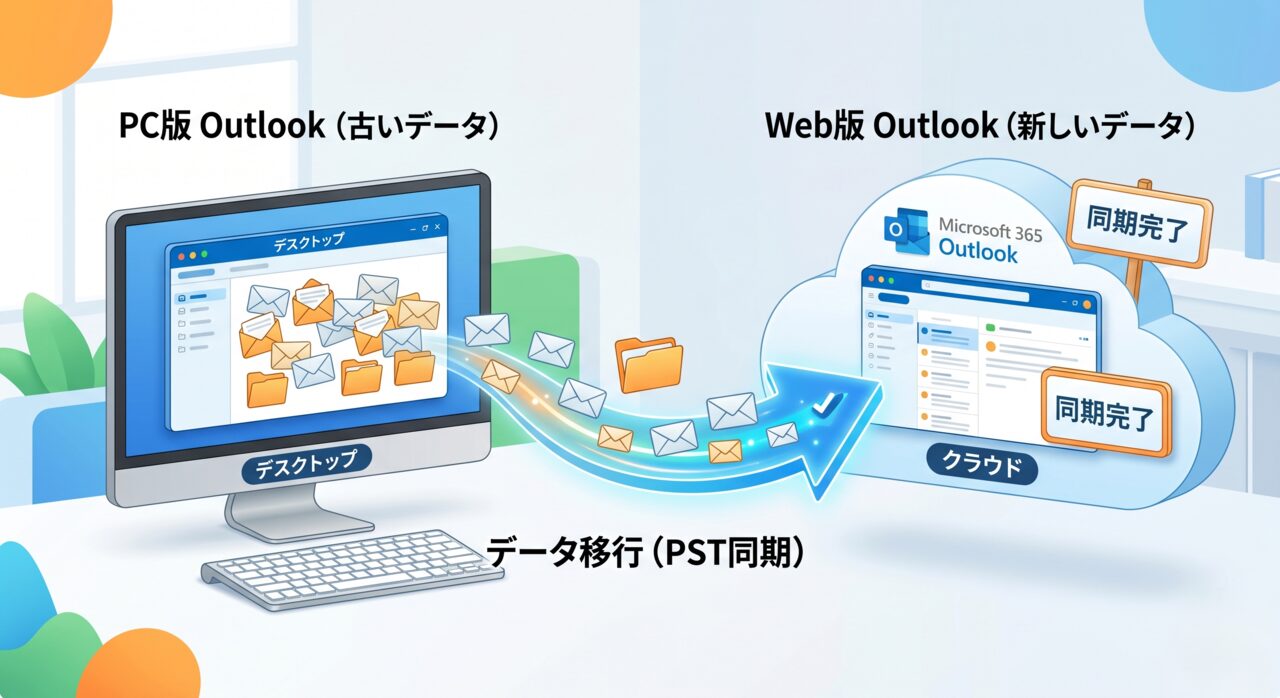
「パソコンに保存されているこれまでのメールを、Webブラウザで見るMicrosoft 365のOutlookにも移したい!」 Microsoft 365への乗り換えの際に過去のメールも移動したいというのはよくある事です。
実は、Web版のOutlookの画面には、パソコン内の古いデータ(PSTファイル)を直接読み込む(インポートする)機能がありません。 「インポートボタンが見つからない…」と迷ってしまう方が多いのはこのためです。
ではどうすれば良いのでしょうか? 答えは、「現在お使いのデスクトップ版Outlookを橋渡しとして使う」ことです。
この記事では、パソコン内の古いメールデータを、Web版のMicrosoft 365 Outlookへ確実に移行するための具体的な4つのステップを詳しく解説します。ただし、この方法は、Microsoft 365 Business Basicでは、そもそもデスクトップ版Outlookのライセンスがありませんので、その場合は他の方法で行います。
移行の全体像(4つのステップ)
まずは全体的にどのような事を行うのか、作業の大きな流れは以下の通りです。現在デスクトップ版Outlookが入っているパソコンで作業を行います。
- 準備: デスクトップ版Outlookに「新しいMicrosoft 365アカウント」を追加する
- 書き出し: 古いメールデータをエクスポートする(バックアップ作成)
- 読み込み: 新しいアカウントへデータをインポートする
- 同期: クラウドへのアップロード完了を待ち、Web版で確認する
それでは、具体的な手順を見ていきましょう!
具体的な移行手順
ステップ1:デスクトップ版OutlookにMicrosoft 365アカウントを追加する
まずは、現在お使いのパソコンのOutlookに、新しい移行先となるMicrosoft 365のアカウントを同居させます。
- デスクトップ版Outlookを起動します。
- 画面左上の [ファイル] タブをクリックします。
- [情報] メニュー内にある [アカウントの追加] をクリックします。
- 新しいMicrosoft 365のメールアドレスを入力し、[接続] をクリックします。
- パスワードを入力し、画面の指示に従って設定を完了させます。
- Outlookの左側のフォルダ一覧に、新しいメールボックスが追加されたことを確認してください。
ステップ2:古いデータをエクスポート(書き出し)する
次に、これまで使っていた古いメールデータを、ひとつの「PSTファイル」というデータ形式にまとめます。
- [ファイル] > [開く/エクスポート] > [インポート/エクスポート] の順にクリックします。
- ウィザード画面が開いたら、[ファイルにエクスポート] を選択して [次へ] をクリックします。
- [Outlook データ ファイル (.pst)] を選択し、[次へ] をクリックします。
- エクスポートしたい古いアカウント名(一番上の階層)を選択します。この時、必ず「サブフォルダーを含む」にチェックが入っていることを確認し、[次へ] をクリックします。
- 保存先(デスクトップなど分かりやすい場所)を指定し、[完了] をクリックします。(※パスワードの設定画面が出た場合は、何も入力せずに「OK」で構いません)
ステップ3:Microsoft 365アカウントへデータをインポート(読み込み)する
ステップ2でデスクトップに保存したPSTファイルを、ステップ1で追加した新しいMicrosoft 365のメールボックスに流し込みます。
- 再度、[ファイル] > [開く/エクスポート] > [インポート/エクスポート] をクリックします。
- 今度は [他のプログラムまたはファイルからのインポート] を選択し、[次へ] をクリックします。
- [Outlook データ ファイル (.pst)] を選択し、[次へ] をクリックします。
- [参照] ボタンから、先ほどデスクトップに保存したPSTファイルを選択して [次へ] をクリックします。
- 以下の2点を確認して設定します:
- 「サブフォルダーを含む」にチェックを入れる。
- 「以下のフォルダーにインポートする」を選択し、すぐ下のリストから新しいMicrosoft 365のメールアドレスを選択する。
- [完了] をクリックすると、読み込みが開始されます。
ステップ4:クラウドへの同期を待ち、Web版で確認する
ここが最大のポイントです。インポートが終わっても、すぐにWeb版で見られるわけではありません。
- 同期完了をじっくり待つ インポート完了後、Outlookが自動的にMicrosoft 365のクラウドサーバーへデータのアップロード(同期)を始めます。数GBなどデータ量が多い場合、数時間〜一晩かかることがあります。 ※パソコンの電源を入れたまま、Outlookを起動した状態にしておいてください。画面右下のステータスバーに「すべてのフォルダーは最新です」と表示されればアップロード完了です。
- Web版で最終確認 ブラウザを開き、Microsoft 365のポータルサイトからWeb版のOutlookにサインインします。移行した過去のメール、連絡先、予定表などがしっかり反映されていれば、無事に引っ越し完了です!
移行作業時の注意点・アドバイス
- 安定したインターネット環境で作業しましょう 大量のデータをクラウドへアップロードするため、途切れないWi-Fiや有線LAN環境での作業を強くおすすめします。
- 連絡先や予定表も一緒に移行されます 手順の中で「サブフォルダーを含む」を選択していれば、メールだけでなく「連絡先(アドレス帳)」や「予定表(カレンダー)」のデータも丸ごと移行されますのでご安心ください。
- 少しのデータなら「ドラッグ&ドロップ」でもOK もし移行したいデータが「特定のフォルダ数個だけ」であれば、エクスポート機能を使わずとも、デスクトップ版Outlookの画面上で古いアカウントから新しいアカウントへ、直接フォルダをドラッグ&ドロップ(または右クリックでコピー)するだけでも移行が可能です。
要注意!「Business Basic」プランをご契約の方へ
Microsoft 365を一番リーズナブルな「Business Basic」プランで契約している場合「デスクトップ版Outlookにログインできず、データ移行が進められない!」という事をよく聞きます。
実はBusiness Basicプランは「Web版とスマホアプリ版」専用のプランのため、パソコン版Outlookを利用する権利(ライセンス)が付帯していません。そのため、アプリ自体にログインできず、上記の手順が踏めないケースがあります。
この場合の解決策は、以下の3つです。
解決策1:パソコンに元々入っているOutlook(買い切り版)を使う
もし、今お使いのパソコンに「Office Home & Business 2019」や「2021」などの買い切り版Office(またはPersonal版)がすでに入っている場合はチャンスです。 そのOutlookに、Business Basicのメールアドレスを追加することは可能です。アプリ自体のライセンスは買い切り版を使い、メールの送受信サーバーとしてBusiness Basicを連携させる形になります。この状態にできれば、先ほど解説したステップでスムーズに移行が可能です。
解決策2:上位プラン「Business Standard」を一時的に使う(裏ワザ)
パソコンにOutlookが入っていない場合、もっとも自力でやりやすい方法です。 デスクトップ版アプリが使える上位プラン「Business Standard」には、通常1ヶ月の無料試用期間があります。
- 一時的に「Business Standard」の無料試用版を申し込む(または一時的にプランをアップグレードする)。
- デスクトップ版Outlookをインストールし、記事の手順通りにデータ移行(クラウド同期)を完了させる。
- Web版にすべてのデータが反映されたのを確認した後、プランを「Business Basic」に戻す(ダウングレードする)。 ※移行という「橋渡し」の期間だけ、デスクトップ版を使える状態にするという作戦です。
解決策3:ネットワークアップロードを行う(上級者・管理者向け)
デスクトップ版Outlookを一切使わずに、Microsoft 365の「管理センター(IT管理者用の画面)」から、PSTファイルを直接クラウドにアップロードしてインポートする公式の機能があります。 ただし、この方法は「AzCopy」という特殊なツールの使用やコマンド入力が必要になるため、パソコン上級者や企業のITシステム管理者向けの非常に複雑な作業となります。