デスクワークやご家庭での書類印刷で、「あれ?前回の印刷設定がそのまま残っているな…」「毎回使うプリンターが勝手に変わっていて、別のプリンターから印刷されてしまった!」なんてストレスを感じたことはありませんか?
「いつも通りの設定で印刷したつもりが、前回使った『写真印刷(高画質カラー)』のまま印刷されてインクを大量に消費してしまった…」という失敗は、実はとってもよくあるトラブルなんです。
毎回印刷するたびに、用紙サイズやカラーの設定を確認して直すのは本当に面倒ですよね。
実はこれ、Windows 11に標準搭載されている“ある親切な機能”が原因なんです。今回は、印刷設定やプリンターが前回のまま残ってリセットされない原因を突き止め、一発で解決するための確実な設定手順を分かりやすく解説します!
この記事を読めば、勝手に設定が変わる煩わしさから解放され、いつでも「いつもの設定」でサクッと快適に印刷できるようになりますよ。それではさっそく見ていきましょう!
なぜ前回の印刷設定やプリンターが残ってしまうの?
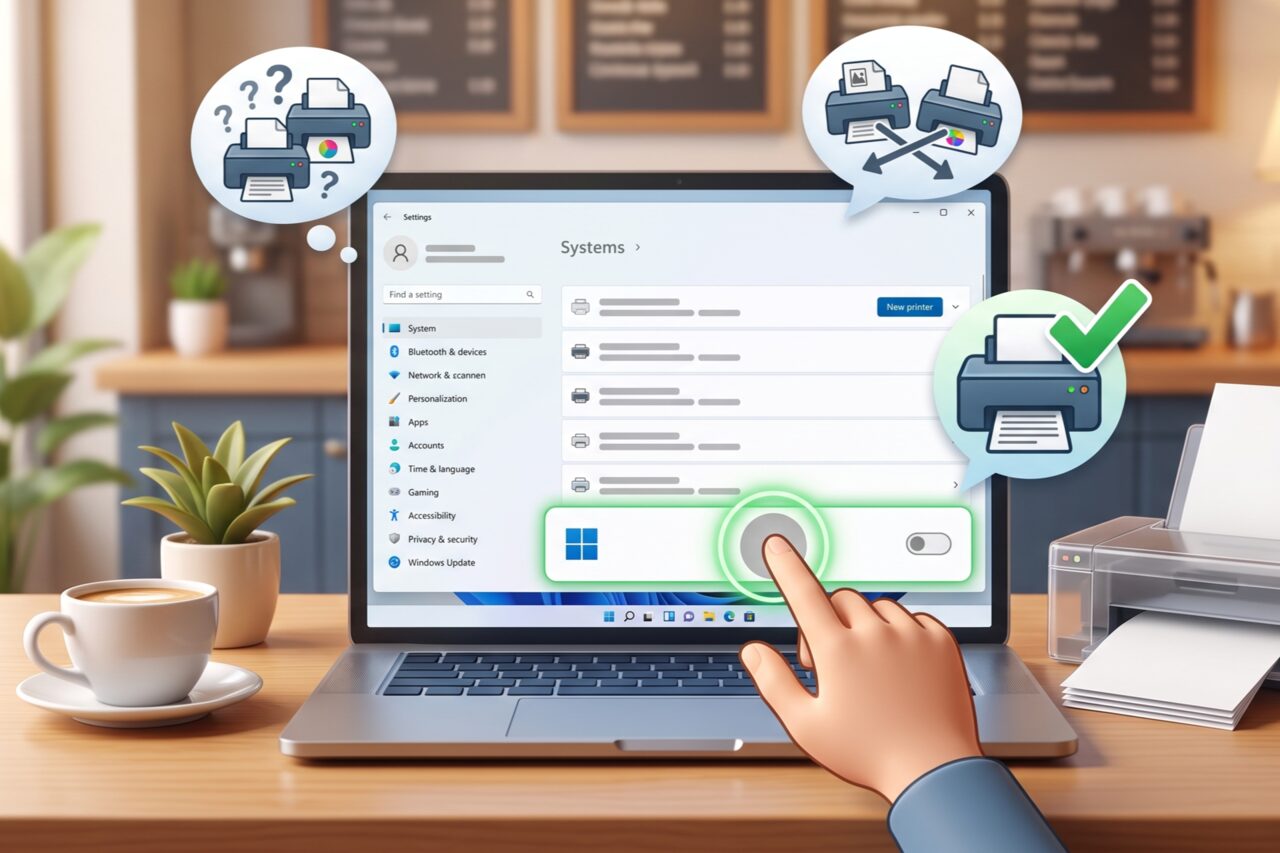
結論から言うと、原因はWindows 11の初期設定でオンになっている「Windows で通常使うプリンターの詳細設定を管理する」という機能にあります。
この機能は一見すると便利そうな名前ですが、実態は「Windowsが気を利かせすぎて、最後に使ったプリンターの詳細設定を勝手に保存させてしまう機能」なんです。
【解決策】「Windows で通常使うプリンターを管理する」をオフにする手順
それでは、実際の画面を見ながら設定を変更していきましょう。クリックしていくだけなので、1分もあれば完了しますよ!
Windowsの「設定」画面を開く
まずはパソコンの設定画面を開きます。
- 画面下部にある「スタートボタン(Windowsの窓マーク)」をクリックします。
- メニューの中から、歯車マークの「設定」をクリックします。
💡時短テクニック キーボードの「Windowsキー」を押しながら「I(アイ)」のキーを同時に押すと、一瞬で設定画面を開くことができますよ!
「プリンターとスキャナー」の管理画面へ進む
設定画面が開いたら、プリンターの設定がある場所に移動します。
- 左側のメニュー一覧にある「Bluetooth と デバイス」をクリックします。
- 右側に表示される項目を少し下にスクロールし、「プリンターとスキャナー」をクリックします。
ここを開くと、今お使いのパソコンに登録されているプリンターの一覧がズラリと表示されます。
スイッチを「オフ」に切り替える
ここが一番重要なポイントです!
- プリンター一覧のさらに下まで画面をスクロールします。
- 「プリンターの環境設定」というグループを見つけてください。
- その中にある、「Windows で通常使うプリンターを管理する」という項目の右側を確認します。
- ここが「オン(青色の状態)」になっていたら、スイッチをクリックして「オフ(白色の状態)」に切り替えます。
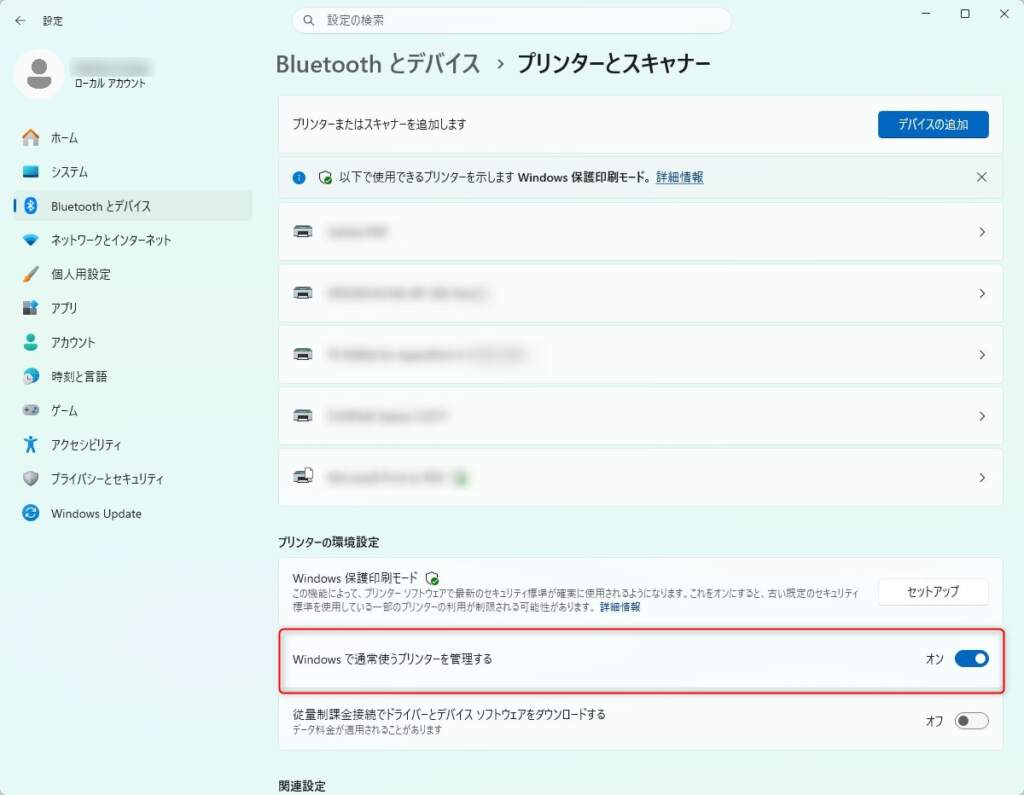
これで設定は完了です!お疲れ様でした。
設定を「オフ」にした後のメリットと注意点
この機能をオフにすることで、あなたのパソコンの印刷環境はどのように変わるのでしょうか? メリットをご紹介します。
メリット:印刷の「定位置」が決まる
これにより、「前回の特殊な印刷設定を引きずったまま、別のプリンターで印刷されてしまう」というトラブルを根本から防ぐことができます。
プリンター」という緑色のチェックマーク(または文字)が表示され、常にそのプリンターが初期値として固定されます。
お節介機能をオフにして、無駄な印刷ストレスをゼロに!
今回は、印刷設定が前回のまま残ってリセットされない原因である、Windows11の自動管理機能をオフにする方法を解説しました。
最後にポイントをおさらいしておきましょう。
- 設定が残る原因は、Windowsが気を利かせて最後に使ったプリンターを記憶する「Windows で通常使うプリンターを管理する」機能。
- 解決するには、設定の「プリンターとスキャナー」からこのスイッチを「オフ」にするだけでOK。
プリンターの設定で、「毎回設定が変わってイライラする…」「インクや紙を無駄にしちゃった!」というストレスとはもうおさらばです。
「そういえば最近、印刷まわりが思い通りにいかないな」と感じていた方は、ぜひ今すぐご自身のパソコンの設定をチェックしてみてくださいね。