あなたのPCが劇的に速くなる!メモリ(RAM)の種類と絶対に間違えない選び方
パソコンの動作が重いと感じて「メモリ(RAM)を増設しよう!」と思い立ち、いざ製品を見てみると…「DDR4」「PC-2700」「SO-DIMM」といった謎のアルファベットや数字の羅列に頭を抱えてしまった経験はありませんか?
「自分のパソコンにはどれを買えばいいの?間違えて買ったらどうしよう…」と不安になるのは当然です。
こんにちは!PCカフェで日々多くのお客様のパソコントラブルやカスタマイズ相談に乗っている専門スタッフです。この記事では、メモリに記載された「見慣れない暗号」の正体を分かりやすく解読し、あなたがメモリ増設で絶対に失敗しないための確認手順を徹底解説します。
この記事を読めば、迷うことなく最適なメモリを選び、パソコンをサクサク快適に生まれ変わらせることができますよ!
メモリ(RAM)の規格・種類の見方(DDR・PC表記とは)
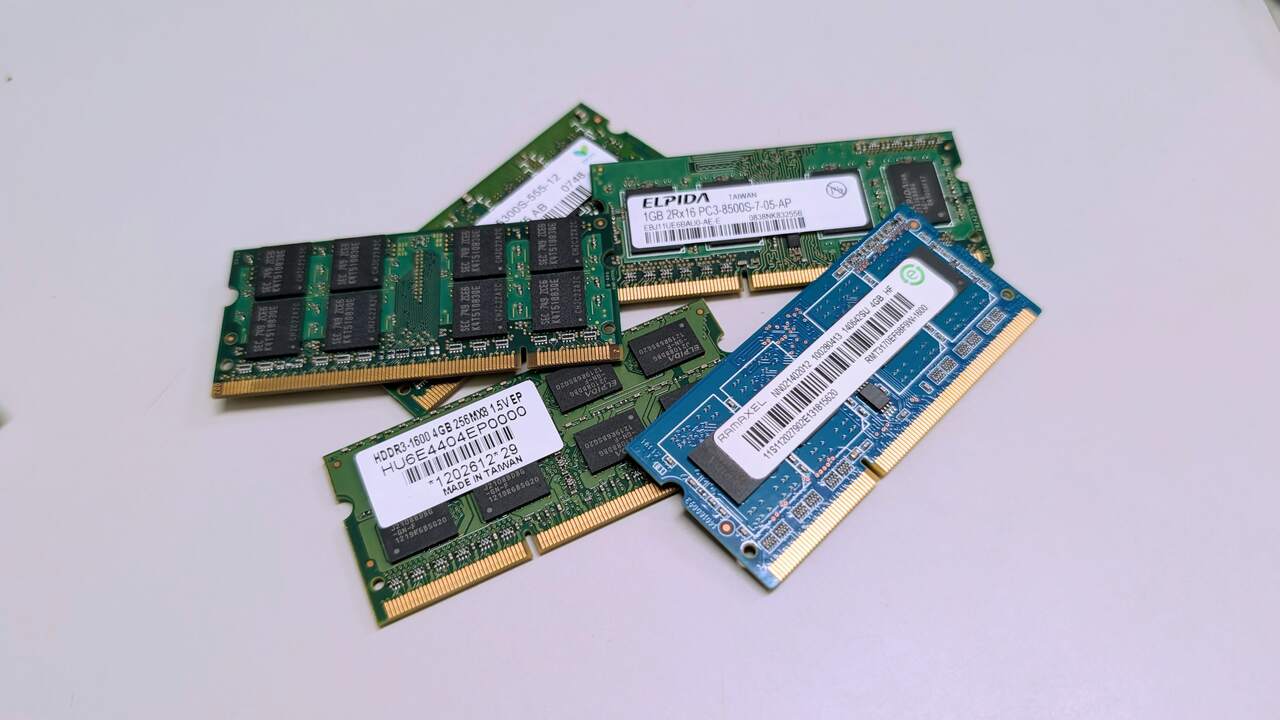
メモリのラベルには、そのメモリの「身分証明書」とも言える重要なスペックが記載されています。ここでは、特によく見る3つの要素に分けて解説します。
1. DDR、DDR4って何?(メモリの世代・規格)
「DDR(Double Data Rate)」は、現在主流となっているメモリの基本規格です。その後ろにつく数字は「世代」を表しています。
- DDR / DDR2 / DDR3: 古い世代のパソコンで使用されていました(現在はほぼ見かけません)。
- DDR4: 近年のパソコンで最も多く普及している主流の規格です。
- DDR5: 最新の高性能パソコンに搭載され始めている次世代規格です。
【重要】 世代が違うメモリは、パソコンのマザーボード(基板)の差し込み口(スロット)の形状が異なるため、物理的に刺さりません。 互換性もないため、お使いのPCが「DDR4」対応なら、必ず「DDR4」を選ぶ必要があります。
2. PC-2700、PC4-25600とは?(モジュール規格と転送速度)
DDRの表記と一緒に書かれていることが多いのが、「PC」から始まる文字です。これは「データ転送速度(モジュール規格)」を示しています。
- PC-2700: 非常に古いDDR(第1世代)の規格で、データ転送速度が2,700MB/sであることを示します。
- PC4-25600: 「PC4」はDDR4世代であることを示し、データ転送速度が25,600MB/sであることを表します(「DDR4-3200」と表記されることもあります)。
数字が大きいほどデータの転送速度が速く、高性能です。ただし、パソコン側がその速度に対応していない場合、遅い速度に制限されて動作するか、最悪の場合は認識しないこともあります。
▼世代ごとのメモリ規格とモジュール規格の一覧表
| 世代 | 普及した年代 (目安) | メモリ規格 (チップ) | モジュール規格 (基盤) | 特徴・現在の実用性 |
| DDR (第1世代) | 2001年〜2005年頃 | DDR-266 DDR-333 DDR-400 | PC-2100 PC-2700 PC-3200 | Windows XP初期の時代。現在は完全に実用外。中古市場でもほぼ見かけません。 |
| DDR2 | 2005年〜2009年頃 | DDR2-533 DDR2-800 | PC2-4200 PC2-6400 | Windows XP後期〜Vistaの時代。転送速度がDDRの2倍に。現在での実用は厳しいです。 |
| DDR3 | 2009年〜2015年頃 | DDR3-1066 DDR3-1600 | PC3-8500 PC3-12800 | Windows 7〜8の時代に大普及。古い中古PCでは現在も稼働していますが、現代の用途(動画視聴やマルチタスク)では動作の遅さが目立ちます。 |
| DDR4 | 2015年〜現在 | DDR4-2133 DDR4-2666 DDR4-3200 | PC4-17000 PC4-21300 PC4-25600 | Windows 10〜11の時代。現在最も広く普及している主流規格です。省電力かつ大容量化が進んでおり、増設の効果を最も実感しやすい世代です。 |
| DDR5 | 2021年〜現在 | DDR5-4800 DDR5-5600 | PC5-38400 PC5-44800 | 最新の高性能PCやゲーミングPC向け。DDR4の約2倍の速度を誇りますが、対応する最新のマザーボードが必要です。 |
3. DIMMとSO-DIMMの違い(デスクトップ用とノート用)
この2つは、メモリの物理的なサイズ(形状)を表しています。ここを間違えると全く使い物にならないので注意が必要です。SO-DIMMの頭についている「SO」は、Small Outline(スモール・アウトライン=小型化された外形)の略です。
デスクトップパソコンに比べて内部スペースに余裕がないノートパソコンや、手のひらサイズのミニPCに搭載できるように、通常のDIMMを約半分の長さにギュッと圧縮して作られています。
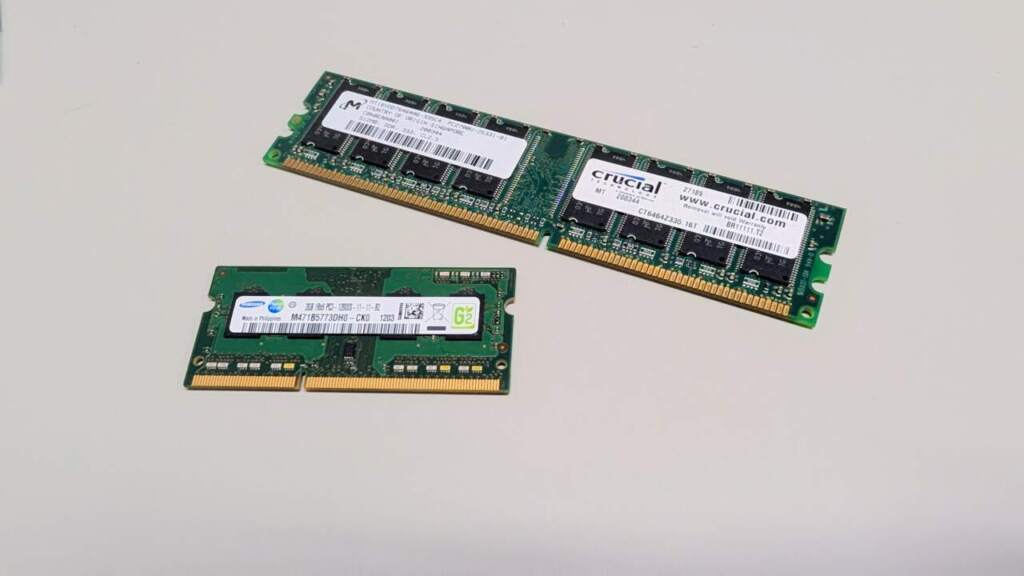
DIMMとSO-DIMMの比較表
| 項目 | DIMM(ディム) | SO-DIMM(エスオーディム) |
| 主な用途 | デスクトップパソコン | ノートパソコン、小型PC、一体型PC |
| サイズ(長さ) | 約133mm(細長い) | 約67mm(DIMMの約半分の短さ) |
| 名前の由来 | Dual Inline Memory Module | Small Outline Dual Inline Memory Module |
| ピン数(DDR4の場合) | 288ピン | 260ピン |
| 互換性 | なし(SO-DIMMスロットには入らない) | なし(DIMMスロットには入らない) |
「DIMM」や「SO-DIMM」の形状の違いについては先ほど解説しましたが、「そもそもDIMMって何の略なの?」と疑問に思う方もいらっしゃるかもしれません。
ここでは、少しだけ専門的な視点から、DIMMの正式名称とその技術的な背景を分かりやすく解説します。パソコンの仕組みに興味がある方は、ぜひ知っておいて損はない知識です!
DIMMの正式名称と意味
DIMMは、以下の4つの英単語の頭文字をとった略称です。
- Dual(デュアル):2つの、二重の
- Inline(インライン):一列に並んだ
- Memory(メモリ):記憶装置
- Module(モジュール):ひとまとまりの部品
日本語に直訳すると、「二重に端子が並んだメモリ部品」といった意味になります。
なぜ「Dual(二重)」なのか?(技術的な進化の歴史)
実は、DIMMが普及する前の古いパソコン(Windows 95などの時代)では、SIMM(Single Inline Memory Module)という規格が使われていました。この「Single」から「Dual」への進化こそが、DIMMの最も重要な技術的特徴です。
- 旧規格:SIMM(シングル) 基板の表と裏の両方に金色の接続端子(マザーボードに差し込む部分)がありましたが、表と裏の端子は電気的に繋がっており、全く同じ信号を送受信していました。一度に転送できるデータ幅は「32bit」でした。
- 現代の主流:DIMM(デュアル) 基板の表と裏にある接続端子が完全に独立しており、それぞれ別の信号を送受信できるようになりました。これにより、一度に転送できるデータ幅がSIMMの2倍である「64bit」に倍増しました。
専門スタッフからの分かりやすい解説
専門用語が並びましたが、要するに「データの通り道(車線)が表と裏で独立したため、一度に運べる荷物(データ)の量が昔の2倍になった、現代の標準的なメモリの形」と覚えていただければバッチリです。
私たちが普段何気なく「メモリ」と呼んでいるあの細長い基板は、限られたスペースで効率よく大容量のデータをやり取りするために、こうした緻密な技術的進化を遂げてきたのです。お手元のメモリの端子(金色の部分)をよく見てみると、表と裏で微妙に異なる配線が走っているのが観察できるかもしれませんよ!
【PCカフェ店員の体験談】よくあるメモリ増設の落とし穴
私たちPCカフェのサポート窓口にも、「メモリを買ってきたけど刺さらない!」というSOSが頻繁に寄せられます。
実際の失敗事例
「ネットで安かったからDDR3のメモリを買ったけど、自分のノートPCはDDR4のSO-DIMMだった。切り欠きの位置が違って全く入らない…」
メモリは一見どれも同じ板のように見えますが、端子の部分にある「切り欠き」の位置が世代ごとにミリ単位で異なります。無理に押し込むと、メモリだけでなくパソコンの基板ごと破壊してしまう恐れがあるため、事前の確認が命なのです。
※独立行政法人国民生活センターの報告などでも、PCパーツの互換性に関するトラブルは多く挙げられています。自己判断での購入はリスクが伴います。
メモリ増設で絶対に失敗しないための3つの確認手順
ご自身のPCにぴったりのメモリを選ぶために、購入前に必ず以下の手順で確認を行ってください。
手順1. パソコンのメーカー公式サイトや仕様書を確認する
最も確実な方法は、お使いのパソコンの型番をインターネットで検索し、メーカー公式サイトの「仕様」や「スペック」のページを確認することです。
そこには必ず、「メモリ仕様:DDR4-3200 (PC4-25600) SO-DIMM」「最大実装容量:32GB」のように、対応する規格と搭載できる最大容量が明記されています。
手順2. システム確認ツール(ソフトウェア)を使う
自作PCやBTOパソコンなどで仕様が分からない場合は、「CPU-Z」などの無料システム情報確認ソフトを使うのが便利です。「SPD」や「Memory」のタブを見るだけで、現在搭載されているメモリのDDR世代や速度を正確に把握できます。
手順3. 現在刺さっているメモリを目視する(中級者向け)
パソコンのケースを開けられる方は、現在刺さっているメモリを一度取り外し、貼られているシール(ラベル)を直接確認するのが一番確実です。同じ規格、できれば同じメーカーのメモリを増設すると、相性問題が起きにくくなります。
メモリの重要な指標をしっかりチェック
今回は、メモリ(RAM)のラベルに記載されている「DDR4」「PC-2700」「SO-DIMM」といった規格の見方と、増設時に失敗しないための確認方法を解説しました。
- DDR〇 は世代。世代が違うと物理的に刺さらない。
- PC〇-〇〇〇〇 は転送速度。PC本体の対応速度に合わせる。
- DIMMはデスクトップ用、SO-DIMMはノートPC用。
メモリ増設は、パソコンの動作を劇的に快適にする非常にコストパフォーマンスの高い方法です。しかし、規格選びを間違えると大きな損失になってしまいます。しっかり理解しておくことで、自分でも簡単にRAM交換ができる事でしょう。