消費者がみんな混乱している、Microsoftの謎なライセンス契約
新しくパソコンを購入し、「Microsoft Office Home & Business 2024」が付属しているはずなのに、画面には「Microsoft 365」と表示されて戸惑っていませんか?
実は最近のパソコンに付属しているOfficeライセンスは、従来の「最初から永続版が使える」形式から大きく変更されているものがあります。これはパソコンのメーカーなどによっても異なるようですが、個人向けのパソコンについては、特にこのようなものが多いようです。
本記事では、この新しいライセンス形態のカラクリと、追加費用なしで本来の「Office 2024(買い切り版)」へ完全に移行するための具体的な操作手順を分かりやすく解説します。
「Office 2024」を買ったはずが「Microsoft 365」になる理由
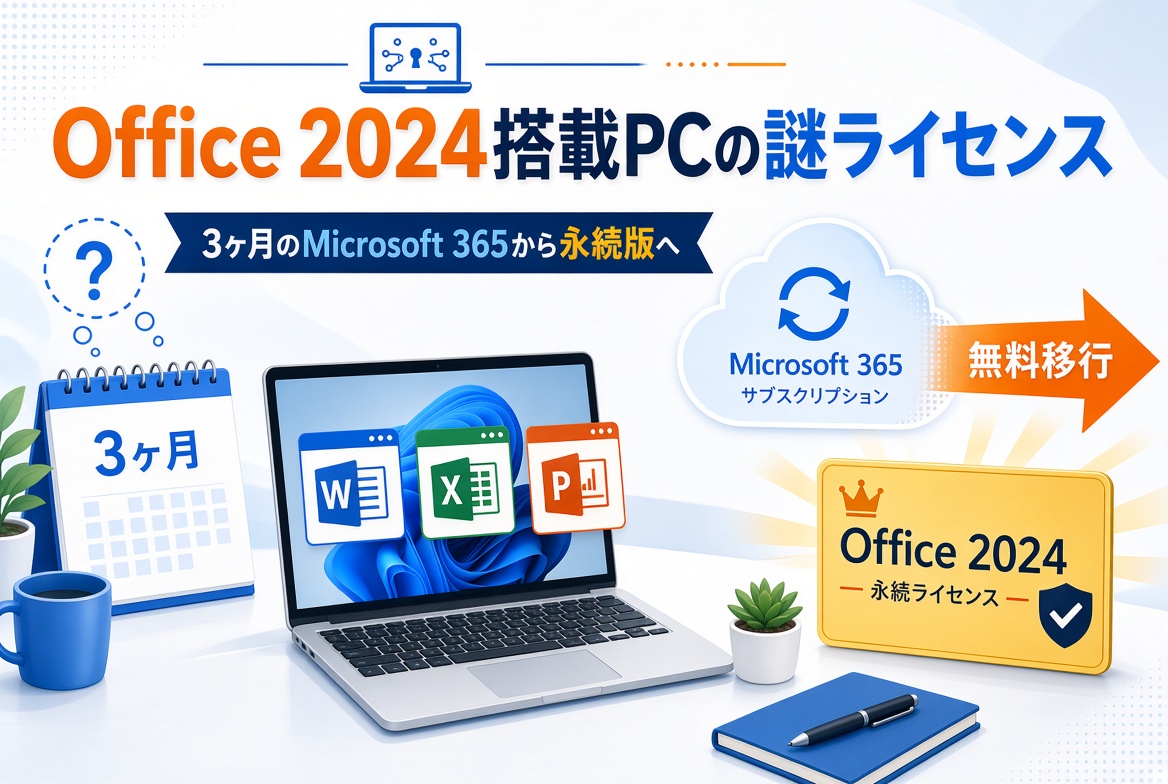
新しく導入されたこのライセンス形態は、正式には「Microsoft 365 試用版 / Office 2024 オプション付き」といった仕組みを採用しています。
パソコン購入者は、最初の3ヶ月間を「Microsoft 365 Personal」の無料体験期間として利用することになります。この期間中は、WordやExcelが使えるだけでなく、以下のようなサブスクリプション版ならではの豪華な特典がすべて無料で提供されます。
- 1TBの大容量クラウドストレージ(OneDrive)
- 1つのアカウントで最大5台までのデバイス(スマホ、タブレットなど)で同時利用可能
- 常に最新のAI機能やプレミアム機能へのアクセス
Microsoftとしては、「まずは高機能なサブスクリプション版の便利さを体験してほしい」という狙いがあります。しかし、3ヶ月の期間が終了した後は、そのまま有料でMicrosoft 365を継続するか、当初の予定通り追加費用なしで永続版の「Office Home & Business 2024」へ切り替えるかをユーザー自身が選択し、操作する必要があります。
【重要】Office 2024(永続版)へ無料で切り替える具体的な手順
すでにサブスク版のOffice365を利用している人であれば、そもそもMicrosoft Office 2024永続版がプリインストールされている必要もないため、このライセンス付のPCを購入した方なら、恐らく多くの人が3か月後にOffice2024の永続版を利用したいと考えているはずです。
3ヶ月の体験期間が終了すると、Officeアプリを開いた際に「サブスクリプションの期限が切れました」といった通知が表示されます。このタイミングで、以下の手順に沿って永続版への切り替えを行ってください。
ステップ1:Microsoft Storeを起動する パソコンの画面下部にあるスタートボタン(Windowsマーク)をクリックし、「Microsoft Store」アプリを検索して起動します。右上のアイコンを確認し、Officeの初期設定に使用したMicrosoftアカウントでサインインしていることを確認してください。
ステップ2:「デバイスに含まれる」ライセンスを確認する Microsoft Storeの画面左下にある「ライブラリ」アイコンをクリックします。ライブラリ画面が開いたら、メニューの中から「デバイスに含まれる(または デバイスに付属)」という項目を選択します。
ステップ3:0円でOffice 2024を取得する 画面に「Office Home & Business 2024」が表示されます。その横にある「取得」または「注文する」ボタンをクリックします。このとき、支払い画面が表示されても請求金額が「¥0」になっていることを必ず確認してから注文を確定してください。
ステップ4:Officeアプリ側でライセンスを更新する 注文完了後、WordまたはExcelを起動します。左下の「アカウント」メニューを開き、「ライセンスの更新」ボタンをクリックします。画面の案内に従って再起動すると、製品情報が「Microsoft 365」から「Office Home & Business 2024」に切り替わり、永続版としての利用が開始されます。
移行前に確認すべき!3つの重大な注意点
この移行手続きには、データを失ったりライセンスそのものを無効にしてしまったりする可能性のある「落とし穴」が存在します。
- 移行手続きには「90日以内」のタイムリミットがある 3ヶ月の無料体験が終了した後、90日以内に上記のMicrosoft Storeでの取得手続きを完了させないと、Office 2024を無料で取得する権利自体が消滅してしまいます。通知が出たら後回しにせず、すぐに手続きを行ってください。
- OneDriveの容量が1TBから「5GB」に激減する Microsoft 365からOffice 2024へ移行すると、クラウドストレージの容量特典が終了し、無料枠の5GBに縮小されます。期間中に5GB以上のデータをOneDriveに保存していた場合、データが同期されなくなったり、最悪の場合は凍結されたりする恐れがあります。移行前に、必ず必要なデータをパソコン本体(Cドライブなど)や外付けHDDに移動させておきましょう。
- インストール可能台数が「PC1台のみ」になる 体験期間中はスマホやタブレットなど複数台でOfficeアプリを利用できましたが、Office 2024(プレインストール版)に切り替えた後は、そのパソコン1台でのみ利用可能となります。他のデバイスで引き続きフル機能を使いたい場合は、別途ライセンスの購入が必要になります。
Microsoftの真の狙いとは?「回りくどいライセンス」の裏にある戦略
なぜMicrosoftは、わざわざユーザーを困惑させるような「最初の3ヶ月はMicrosoft 365」という回りくどい仕組みを導入したのでしょうか。その裏には、Microsoftが推進する強力なビジネス戦略が見え隠れしています。
1. 「クラウドとAI体験」の強制提供によるサブスクリプション移行(アップセル)
最大の理由は、買い切り版ユーザーに「サブスクリプション版(Microsoft 365)の圧倒的な利便性を体験させ、解約させにくくする(定着させる)」ことです。
1TBのOneDriveストレージやスマホとのデータ連携、そして最新のAI機能(Microsoft Copilot連携など)を3ヶ月間日常的に使わせることで、「もう買い切り版のシンプルな機能には戻れない」と感じるユーザーを一定数獲得しようという狙いがあります。
2. 「買い切り版ユーザー」のクラウドエコシステムへの囲い込み
現代のMicrosoftの収益構造の軸は、PC本体の売り切りではなくクラウドサービスの月額・年額課金です。購入初期にMicrosoftアカウントとの強力な紐付けを行わせることで、将来的なクラウドサービス利用への導線を強固にしています。
買い切り版(永続版)Officeの行く末と今後の展望
「将来的に買い切り版のOfficeはなくなってしまうのか?」という疑問に対して、業界のトレンドとMicrosoftの動きから今後のOfficeの行く末を考察します。
「永続版」といっても実は永久ではない(サポート5年の壁)
かつてのOffice(Office 2016など)はサポート期間が10年近くありましたが、Office 2024のサポート期間は「発売後5年間(2029年10月9日まで)」と大きく短縮されています。
つまり、「買い切りだから一生使える」わけではなく、約5年後には結局新しいOfficeを買うか、Microsoft 365へ移行せざるを得ない仕組みになっています。
機能格差の拡大と「買い切り版」の段階的縮小
今後のOfficeの進化において、AI機能(Copilot)の高度化やクラウドベースのリアルタイムコラボレーション機能は、すべて「Microsoft 365」に優先的に投入されます。
買い切り版であるOffice 2024は、いわば「機能が固定されたセキュリティ更新だけのバージョン」であり、年々サブスクリプション版との機能差が開いていくことになります。
洞察:買い切り版Officeの将来
企業向けの標準化ニーズや、オフライン環境での利用といった一定の需要があるため、買い切り版Officeがすぐに完全廃止される可能性は低いと考えられます。しかし、価格の引き上げやサポート期間の短縮、今回の「3ヶ月試用版」のようなステップを経ることで、一般個人向けには実質的にMicrosoft 365を標準化させていくのがMicrosoftの確実な方向性です。
あなたに最適なのはどっち?失敗しない選択ガイド
今回の新しいライセンス形態は一見ややこしいですが、仕組みさえ知っていればユーザーにとっては「3ヶ月間無料で上位版を試せるチャンス」でもあります。
3ヶ月の体験期間が終わるタイミングで、ご自身の使い方に合わせて以下のように判断するのがベストです。
| 求める使い方 | おすすめの選択 | 3ヶ月後のアクション |
| スマホでも使いたい / 写真やファイルをクラウド保存したい / 常に最新機能を使いたい | Microsoft 365 を継続 | 支払い情報を登録し、サブスクリプションへ移行(月額/年額) |
| 購入したPC1台だけで使えれば十分 / 追加費用は1円も払いたくない | Office 2024(永続版)へ移行 | 無料期間終了後90日以内にMicrosoft Storeから「0円取得」 |
「Office 2024」へ移行する場合は、90日間の手続き期限とOneDrive(5GBオーバー分)のデータ移行を忘れないように注意しましょう。
関連リンク
- Office Home and Business 2024 に切り替える(Microsoft サポート公式)
- Microsoft 365 または Office 2024 を PC または Mac にダウンロードしてインストール、または再インストールします(Microsoft サポート公式)
- Office 2024 – Microsoft ライフサイクル(Microsoft Learn 公式)
- Office 2024 および Office LTSC 2024 に関する FAQ(Microsoft サポート公式)
- Office Home & Business 2024 製品情報・購入ページ(Microsoft 公式)