
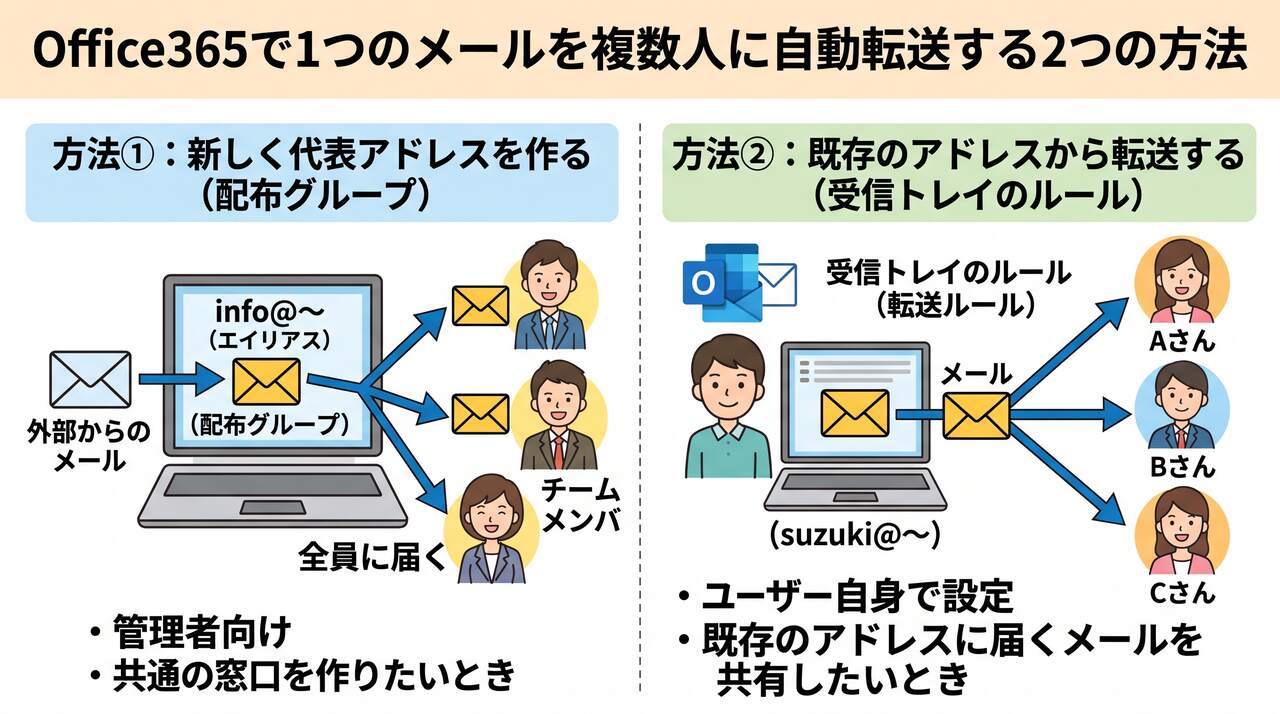
メールを複数人で受信する2種類の方法
「お問い合わせ用のメールアドレス宛に届いたメールを、部署のメンバー全員に転送したい」 「自分のアドレスに来た特定のメールを、他の担当者複数名にも共有したい」
Office365(Microsoft 365)を利用していると、このような「1つのメールを複数人に転送したい」というケースがよく発生します。
この記事では、PC-CAFEがおすすめする「複数人へのメール転送設定の2つのアプローチ」を詳しく解説します。ご自身の環境や目的に合った方法を選んで設定してみましょう。
目的別:どちらの転送方法を選ぶべき?
Office365で複数人にメールを転送(共有)する場合、大きく分けて以下の2つの方法があります。
- 新しく代表アドレス(エイリアス/グループ)を作る方法
- おすすめな人: 「info@~」や「sales@~」など、複数人で共有するための新しい窓口アドレスを作りたい場合。(※管理者の権限が必要です)
- 実際に使っている個人のメールアドレスから転送する方法
- おすすめな人: 既に稼働している「suzuki@~」などの個人アドレスに届くメールを、自動的に別のアドレス複数個にも転送したい場合。(※ユーザー自身で設定可能です)
それぞれの具体的な手順を見ていきましょう。
方法1:代表アドレス(配布グループ)を作成して転送する方法
「エイリアス(別名)アドレス」のような感覚で、新しいメールアドレスを1つ作成し、そこに届いたメールをあらかじめ指定した複数メンバーに一斉送信(転送)する方法です。 Office365では「配布グループ」という機能を使います。
※この設定には、Microsoft 365の管理者権限が必要です。
1. Exchange 管理センターにアクセスする
- Microsoft 365 管理センター(https://admin.microsoft.com/)に管理者アカウントでサインインします。
- 左側のメニューから「すべてを表示」をクリックし、「Exchange」を選択して Exchange 管理センターを開きます。
2. 配布グループの作成
- Exchange 管理センターの左メニューから 「受信者」 > 「グループ」 の順にクリックします。
- 「グループの追加」 をクリックし、グループの種類で 「配布」 を選択して「次へ」をクリックします。
- 名前と説明の設定:
- 名前:例「営業部お問い合わせ窓口」など分かりやすい名前を入力します。
- 説明:用途を記載(省略可)し、「次へ」をクリックします。
- メールアドレスの割り当て:
- ここで転送の窓口となる新しいメールアドレス(エイリアス)を入力します。(例:
info@ yourdomain.com) - 組織外(社外)からもこのアドレス宛にメールを受け取る場合は、「組織外のユーザーにこのグループへのメール送信を許可する」にチェックを入れます。
- ここで転送の窓口となる新しいメールアドレス(エイリアス)を入力します。(例:
3. メンバー(転送先ユーザー)の追加
- グループの作成が完了したら、一覧から今作ったグループ(例:営業部お問い合わせ窓口)をクリックします。
- 詳細パネルが開いたら 「メンバー」 タブを選択し、「すべてのメンバーの表示と管理」 をクリックします。
- 「メンバーの追加」 をクリックし、メールを転送したいユーザー(複数人)にチェックを入れて保存します。
これで設定は完了です。作成した「info@~」宛にメールが届くと、追加されたメンバー全員の受信トレイにメールが自動で届くようになります。
方法2:実際にあるメールアドレスから複数人に転送設定する方法
すでに存在している実際のメールアドレス(個人のメールボックスや共有メールボックス)に届いたメールを、複数のユーザーに自動転送する方法です。
【注意点】 Outlookの標準設定にある「転送」メニューでは、1つの転送先アドレスしか指定できません。複数人に転送したい場合は、「受信トレイのルール」機能を使用します。
1. Outlook on the web にサインインする
- 転送元となる実際のメールアドレスのアカウントで、Microsoft 365 ポータルから Outlook on the web(ブラウザ版のOutlook)にサインインします。
- 画面右上の 「歯車アイコン(設定)」 をクリックします。
2. 「受信トレイのルール」を作成する
- 設定ウィンドウが開いたら、左側のメニューから 「メール」 > 「ルール」 を選択します。
- 「新しいルールを追加」 をクリックします。
3. ルールの条件と複数の転送先を指定する
ルールの作成画面で、以下の3つの項目を設定します。
- ルールの名前を付ける:
- 例:「特定メンバーへの自動転送ルール」など、任意の名前を入力します。
- 条件を追加する:
- すべてのメールを転送したい場合は 「すべてのメッセージに適用する」 を選択します。
- 特定のメールだけ転送したい場合は、「差出人が次の場合」や「件名に特定の文字が含まれる場合」などの条件を指定してください。
- アクションを追加する:
- プルダウンから 「指定したアドレスに転送する」 を選択します。
- 右側にメールアドレスの入力欄が表示されるので、転送したい人のメールアドレスを複数入力(または連絡先から選択)します。
最後に 「保存」 をクリックすれば完了です。 これで、このアドレスに届いたメールが、指定した複数のメンバーにも同時に転送されるようになります。
2種類の転送方法を使いこなす
Office365で1つのメールを複数人に転送する場合、目的によって最適な方法が異なります。
- 新しい代表窓口(エイリアス)を作って複数人で受信したい場合は、管理センターから「配布グループ」を作成する。
- 既存の個人アドレスに届くメールを複数人に共有したい場合は、Outlookの「受信トレイのルール」機能を使って転送先を複数指定する。
ご自身の会社の運用ルールや、やりたいことに合わせて設定を行ってみてください。 Office365の運用でお困りのことがあれば、ぜひPC-CAFEの他の記事も参考にしてください!
また、マイクロソフトからのサポートを受けたい場合は以下のリンクからアプリケーションを選んでサポートへログインしてください。