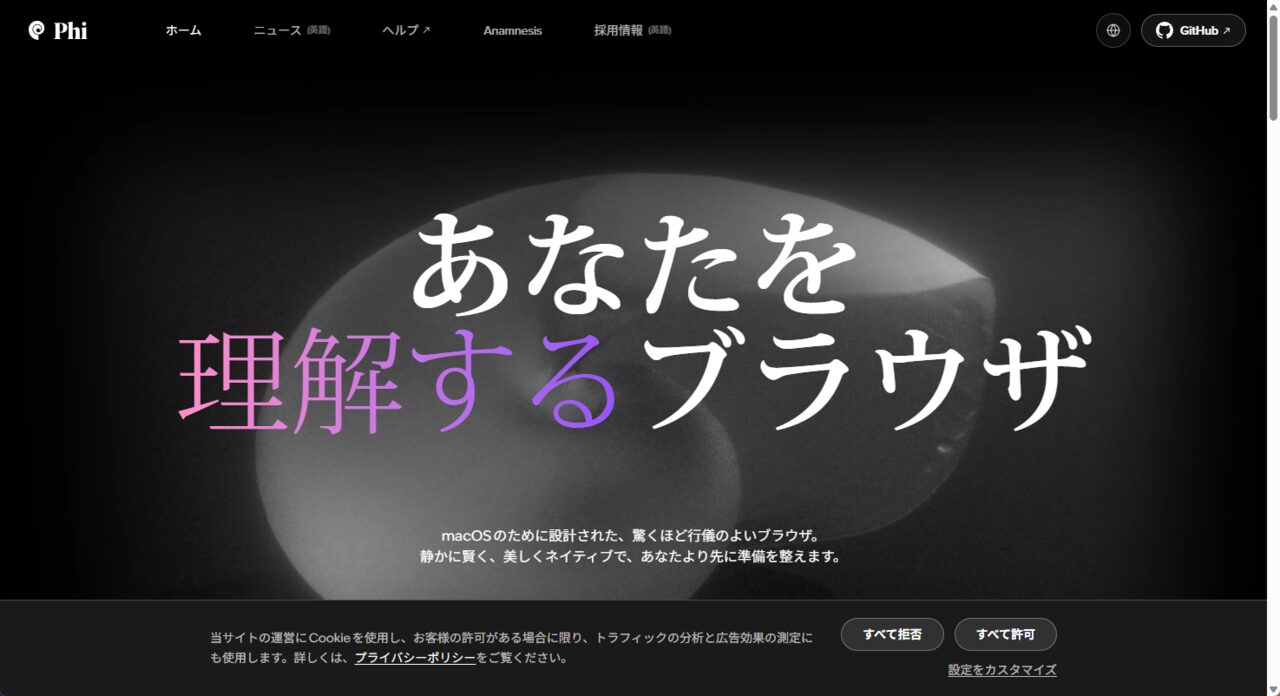
Phi Browser(ファイ・ブラウザ)は、「Chromium engine, native macOS soul(Chromiumエンジン、ネイティブなmacOSの魂)」を掲げる、AIエージェント内蔵の新しいMac専用ブラウザです。普通のブラウザのようにWeb表示ツールではなく、ユーザーの作業文脈を理解し、先回りして動いてくれる次世代の相棒として注目を集めています。
この記事では、Phiブラウザが持つすべての機能、注目の「プライベートAI」、そして同時にインストールされるメニューバーアプリ「Phi Sentinel」の具体的な使い方まで、網羅的に解説します。
1. 既存ブラウザ(ChromeやSafari)との違いと基本要件
既存のブラウザとの最大の違いは、「あなたを理解するAIアシスタント」がOSレベルで深く統合されている点です。また、中身はWeb互換性の高いChromiumエンジンでありながら、UIはMacネイティブ(AppKit + SwiftUI)で構築されているため、動作が極めて軽快です。
- 対応環境(システム要件): Apple Silicon(M1/M2/M3など)を搭載したMac専用。OSはmacOS 14以降が必要です。※現在Intel MacやWindowsには非対応です。
- パスワード管理: あえて独自マネージャーを持たず、「iCloudパスワード」や「1Password」など、Macユーザーが使い慣れた仕組みをそのまま統合して使います。
注意: Google Playストアに存在する同名のAndroidアプリは全く別のアプリです。
2. Phiブラウザの全機能を網羅!
Phiブラウザは、AIとの対話を日常のブラウジングにシームレスに溶け込ませるための多彩な機能を備えています。
① 統合されたスタートページと「メモリ」システム
新しいタブを開くと、単なるURLバーではなく「検索、AIへの質問、またはURLを入力」という統合された入力フィールドが現れます。そして、その直下には以下へのアクセスボタンが配置されています。
- 🧠 メモリ: ブラウジングを通じてAIが学習したあなたのコンテキスト(記憶)にここから直接アクセスできます。AIはローカルにこの記憶を蓄積するため、次回以降の検索や質問がよりパーソナライズされます。
- 👤 あなた: ユーザー自身のプロファイルや設定、学習された好みに素早くアクセスします。
- ✨ インサイト: 蓄積された情報や現在のトレンドから、AIが導き出した洞察(インサイト)を引き出します。
② ワークスペースとサイドバー
画面はサイドバー中心のレイアウトを採用しています。スペース、固定タブ、ブックマークを駆使して、リサーチやプロジェクトごとに情報をスッキリと整理できます。Arcブラウザのようなタブ管理を好むMacユーザーに最適です。
③ Browser Skills(ブラウザスキル)
あらかじめ用意された便利なAIスキルをワンクリックで呼び出せます。
- ページの要約・平易化: 難解な専門記事を「Explain Page Simply」で分かりやすく言い換え。
- 技術スタックの検出: そのWebサイトがどんな技術(React、WordPressなど)で作られているかAIが分析。
- 動画要約: 長い動画コンテンツのポイントだけをテキストで抽出。
④ プライベートAI(ローカルAI)と外部連携
設定から「プライベートAI」を有効にすると、LM StudioやOllamaと連携し、クラウド上のAI(OpenAIやClaudeなど)を一切使わず、手元のMacのローカルパワーだけでAI処理を完結させることができます。機密性の高い仕事のリサーチで情報漏洩のリスクをゼロにできる、Phiの「キラー機能」です。
⑤ デベロッパーモード
開発者向けに、エージェント型ツール(PlaywrightやOpenClawなど)からの制御を許可する機能も搭載されています。
3. 「Phi Sentinel」とは? 機能と使い方チュートリアル
Phiブラウザの最大の特徴のひとつが、インストール時に同時導入される「Phi Sentinel(ファイ・センチネル)」です。
Phi Sentinelの役割
Phi Sentinelは、Phiブラウザ本体のウィンドウを閉じても、Macの画面右上の「メニューバー」に常駐し続けるバックグラウンドプログラムです。
- バックグラウンド自動化の継続: ブラウザ上でスケジュールした作業や情報収集タスクを、ブラウザを閉じている間も裏で進め続けてくれます。
- プライベートAIのホスト: ローカルAIモデルをMac上でスタンバイ状態にしておく役割を担います。
【チュートリアル】Phi Sentinelの具体的な使い方とメモリ管理
ローカルAIを使用する場合、Phi Sentinelは非常に強力ですが、メモリ(RAM)管理が最重要課題になります。モデルをロードしたまま常駐するため、Macのメモリを大きく圧迫し「メモリが不足しています」というアラートが出ることがあります。快適な利用には16GB(推奨24GB以上)のメモリが必要です。
▼ 具体的な運用ステップ
- 状態の確認: Macのメニューバーにある「Phi Sentinel(渦巻きのようなアイコン)」をクリックします。
- プロセスの監視: 現在バックグラウンドで動いている自動化タスクや、ロードされているローカルAIモデル(LM Studio経由のモデルなど)、そして現在のメモリ消費量が表示されます。
- モデルのアンロード(解放): Mac全体の動作が重く感じたり、Photoshopや動画編集など他の重い作業を始めたい時は、Phi Sentinelのメニューから対象のAIモデルの「アンロード(Unload)」を実行します。これにより、圧迫されていたメモリが即座に解放されます。
- 2台目Macの活用(上級編): メモリ16GBのMac単体でキツイ場合は、ネットワーク上の別のMacやPCでLM Studioを起動し、そこをPhi Sentinelの接続先エンドポイントに指定することで、重いAI処理を外部に逃がすことも可能です。
4. 全体実践チュートリアル:ステップバイステップで使い始めよう
最後に、Phiブラウザのセットアップから活用までの流れをまとめます。
ステップ1:インストール 公式サイトからmacOS版をダウンロードし、アプリケーションフォルダに移動して起動します。 (※PhiブラウザのAIモードは最初からONになっています。面倒な初期設定は不要で、インストール直後からチャットや要約機能が使えます。)
ステップ2:アシスタントの命名とメモリ構築 チャットウィンドウを開き、あなたのアシスタントに名前をつけましょう。会話を重ね、ウェブを巡回するごとに、スタートページの「🧠 メモリ」にあなた専用の文脈が蓄積されていきます。
ステップ3:Browser Skillsで効率化 海外のニュースや技術記事を開き、チャットウィンドウの「Browser Skills」から「Explain Page Simply」を選択して、瞬時に日本語で要約・解説してもらいましょう。
ステップ4:プライベートAIの構築(要件確認) 設定から「PhiとAI」を開き、プライベートAIを有効にします。ここでMacの空き容量とメモリ(16GB以上あるか)が自動チェックされます。ローカルで動く安心感を体験してください。
ステップ5:Phi Sentinelでの管理 ブラウザを閉じたあとも、バックグラウンドでのタスクはメニューバーのPhi Sentinelが引き継ぎます。重いと感じたらメニューバーからモデルをアンロードする習慣をつけましょう。
Phi Browserは、単なるWeb閲覧ソフトの枠を超え、あなたのローカル環境に常駐する「有能なリサーチャー」として進化しています。まずはサブブラウザとして、情報収集や記事執筆、開発ドキュメントの読み込みから導入してみてはいかがでしょうか?