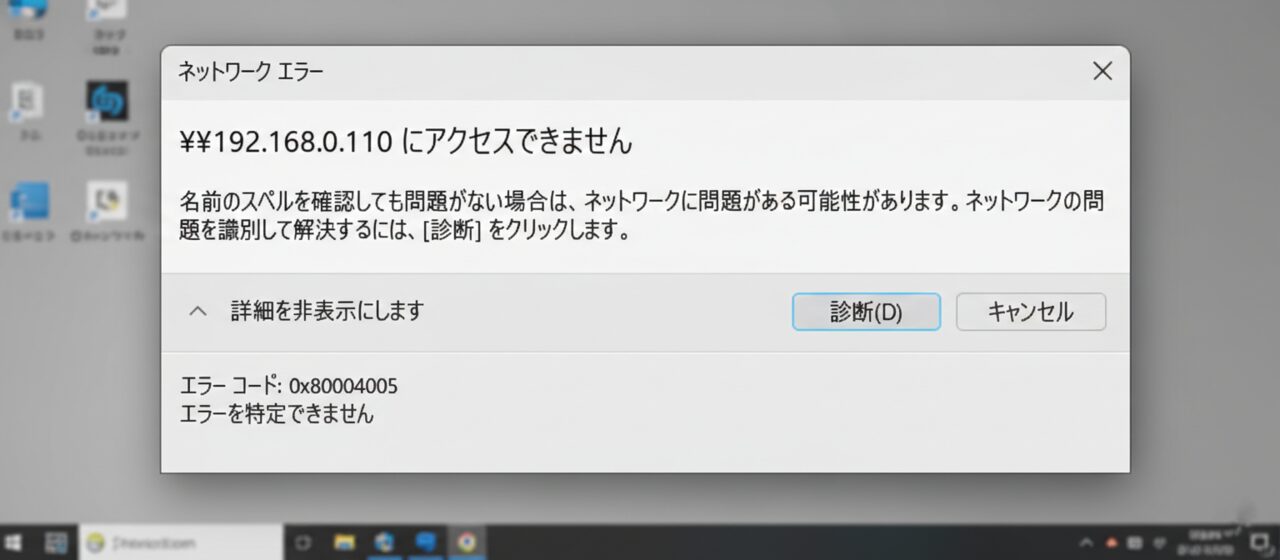
ネットワークハードディスクなどで良く発生する問題
PINGは通じるのに、共有しているはずのネットワークハードディスクが表示されないとか、ネットワークハードディスクの管理画面は開くのに、エクスプローラーの共有一覧に出てこないなどのネットワーク上のトラブルはネットワーク環境に様々なOSやハードウェアが接続されているために発生します。
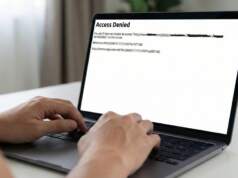
このような場合、エラーコード 「0x80004005(エラーを特定できません)」 が表示され、理由が分からない状態です。
アクセスを試みてこのエラー表示が時間をかけずに 「かなり直ぐに出る」 という状況の場合であれば、Windows側が接続を開始する前の段階で、セキュリティ設定やプロトコルの不一致によりアクセスを拒否している可能性が高いことを示しています。
以下の手順を試してみてください。(※まずは 「手順1(NetBIOS)」 と 「手順4(別の資格情報で接続)」 を優先的に試すと良いかと思います。)
1. NetBIOS over TCP/IP を有効にする
ネットワーク上のデバイス(NAS)を見つけるための古い仕組みですが、これが無効だと即座にエラーが出ることがあります。
- 「コントロールパネル」 > 「ネットワークと共有センター」 > 「アダプターの設定の変更」 を開きます。
- 現在使用している接続(Wi-Fi または イーサネット)を右クリックして 「プロパティ」 を開きます。
- 「インターネット プロトコル バージョン 4 (TCP/IPv4)」 を選択し、「プロパティ」 をクリックします。
- 右下の 「詳細設定」 > 「WINS」 タブをクリックします。
- 下部の「NetBIOS 設定」で 「NetBIOS over TCP/IP を有効にする」 にチェックを入れて OK を押します。
2. ローカルセキュリティポリシーの変更(NTLM応答)
WindowsがNASに対して送信する「認証の形式」が厳しすぎると、接続が即座に拒否されます。
- キーボードの
Windows + Rを押し、secpol.mscと入力してEnter。- ※Home版で開けない場合はスキップしてください。
- 「ローカル ポリシー」 > 「セキュリティ オプション」 を開きます。
- 一覧から 「ネットワーク セキュリティ: LAN マネージャー認証レベル」 を探し、ダブルクリックします。
- 設定を 「NTLMv2 応答のみ送信する (LM と NTLM は拒否する)」 に変更して OK を押します。
3. Client for Microsoft Networks の確認
ネットワーク接続の基本的な機能がチェックされていない可能性があります。
- 手順1と同じ 「アダプターのプロパティ」 画面を開きます。
- 「Microsoft ネットワーク用クライアント」 と 「Microsoft ネットワーク用ファイルとプリンター共有」 にチェックが入っているか確認してください。外れている場合はチェックを入れます。
4. 資格情報の「再」入力(少し違う方法)
エラーが即座に出る場合、Windowsが「間違ったユーザー名(あるいはPCのログイン名)」を勝手に送りつけて拒否されていることがあります。
- エクスプローラーのアドレスバーに
\\192.168.0.110と打つのではなく、ネットワークドライブの割り当て を試します。 - エクスプローラーの「PC」を右クリック > 「ネットワーク ドライブの割り当て」。
- フォルダー欄に
\\192.168.0.110\共有フォルダ名を入力。 - 「別の資格情報を使用して接続する」に必ずチェックを入れて 「完了」を押します。
- ユーザー名に
192.168.0.110\QNAPのユーザー名と入力し、パスワードを入れてみてください。
5. セキュリティソフトの完全な一時停止
「かなり直ぐに出る」というのは、PC内のファイアウォールがポート445(ファイル共有用)を即座に遮断している時によくある挙動です。もしサードパーティ製のウイルス対策ソフトを入れている場合は、一時的に「無効化」ではなく「終了」 させてから試してみてください。