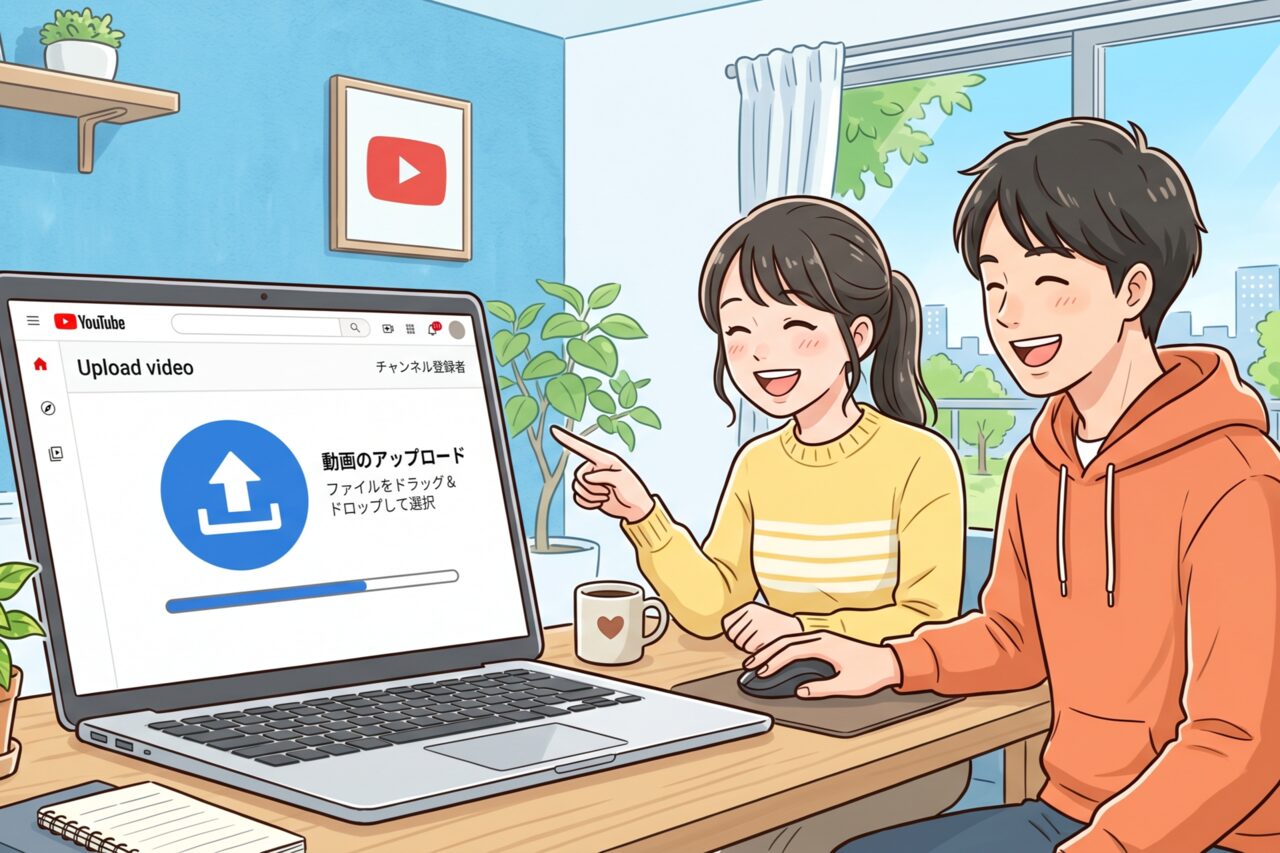
「せっかく自分で動画を作ったから、YouTubeにアップして家族や友人に見せたい、たくさんの人に届けたい!」
動画編集に挑戦したあと、次にやってみたくなるのがYouTubeへの投稿ですよね。しかし、「難しそうな設定がたくさんあって、自分にできるか不安…」「間違えて変な設定にしたらどうしよう…」と迷ってしまう方が多いのも事実です。
実は、YouTubeへの動画アップロードは、画面の指示に従って進めるだけで、誰でも簡単にできるように設計されています。『YouTube Studio』の画面を初めて開くと、見慣れないボタンや英語混じりの専門用語が多くて抵抗があるかもしれません。でも、実際に触るべき場所はたった数箇所だけです。ポイントさえ押さえれば、決して怖くありません!
この記事では、初めて動画を投稿する方に向けて、パソコンからYouTubeに動画を確実にアップロードし、公開するまでの具体的な4つのステップを詳しく解説します。
アップロードの全体像(4つのステップ)
まずは全体的にどのような作業を行うのか、作業の大きな流れを確認しておきましょう。パソコンを使って以下の手順で進めていきます。
- 準備: YouTubeにログインし、自分の「チャンネル」を作成する(初回のみ)
- アップロード(送信): 作成した動画ファイルをYouTubeのサーバーに送り出す
- 設定: 動画のタイトルや説明、サムネイル(表紙)を設定する
- 公開: 公開範囲(全体公開・限定公開など)を選んで保存する
それでは、具体的な手順を一つずつ見ていきましょう!
具体的なアップロード手順
ステップ1:YouTubeにログインしてチャンネルを作成する
まずは、動画を投稿するための自分の「お店(=チャンネル)」をYouTube内に準備します。すでにGmailなどで使っているGoogleアカウントがあれば、すぐに作成できます。
- Webブラウザを開き、YouTubeにアクセスします。
- 画面右上の [ログイン] ボタンをクリックします。
- お使いのGoogleアカウント(メールアドレスとパスワード)を入力してログインします。
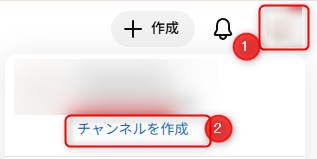
- ログイン後、画面右上の「自分のアイコン」をクリックし、メニュー内にある [チャンネルを作成] をクリックします。
- チャンネル名(お好きな名前)とハンドル(英数字の識別子)を確認・入力し、[チャンネルを作成] をクリックします。
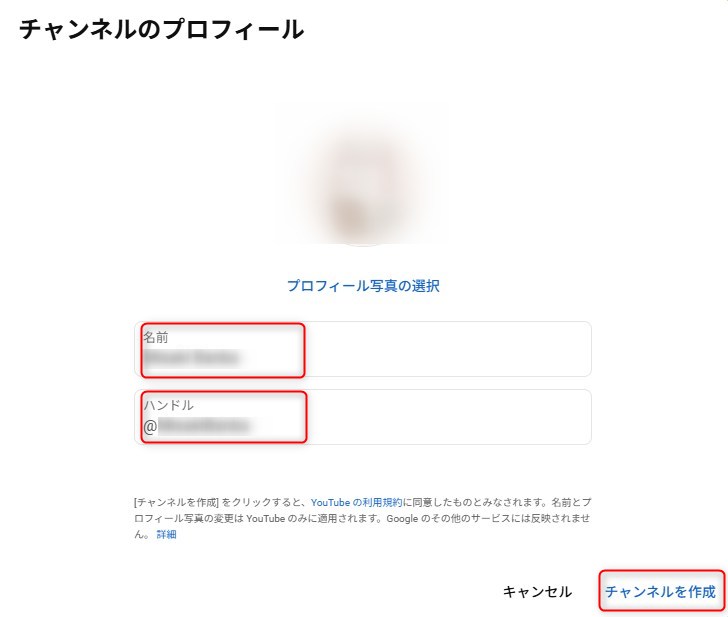
画面が切り替わり、自分のチャンネルページが表示されれば準備完了です!
ステップ2:動画ファイルをアップロードする
チャンネルができたら、いよいよ自分で作った動画ファイルをYouTubeに送り込む(アップロードする)作業です。
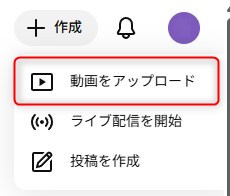
- YouTube画面の右上にある [作成](「+」がついたマーク) をクリックします。

- メニューから [動画をアップロード] をクリックします。※自動的に「YouTube Studio」という管理用の画面に切り替わります。
- 画面中央に「動画ファイルをドラッグ&ドロップしてください」という案内が出ます。
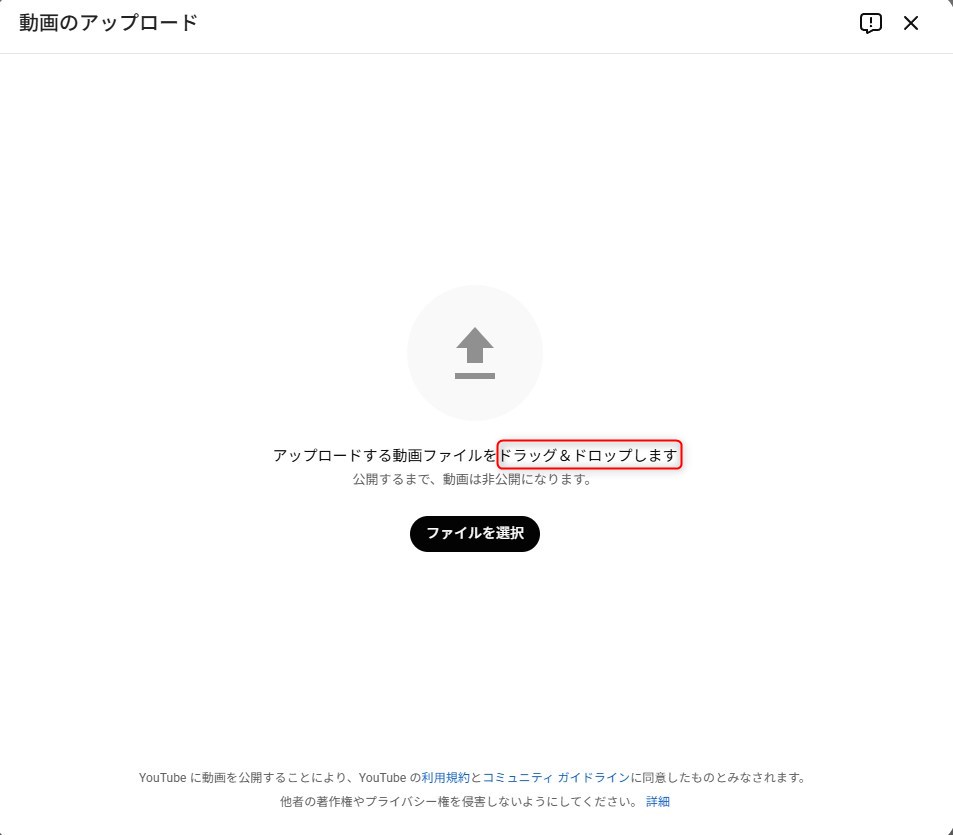
- パソコン内に保存してある動画ファイルを、この画面に向けてマウスで長押ししたまま引っ張ってくる(ドラッグ&ドロップする)か、 [ファイルを選択] ボタンから動画ファイルを選択します。
ステップ3:動画のタイトル・説明欄・サムネイルを設定する
動画の読み込みが始まると、詳細な設定を入力する画面が表示されます。視聴者が見たくなるような情報を入力していきましょう!
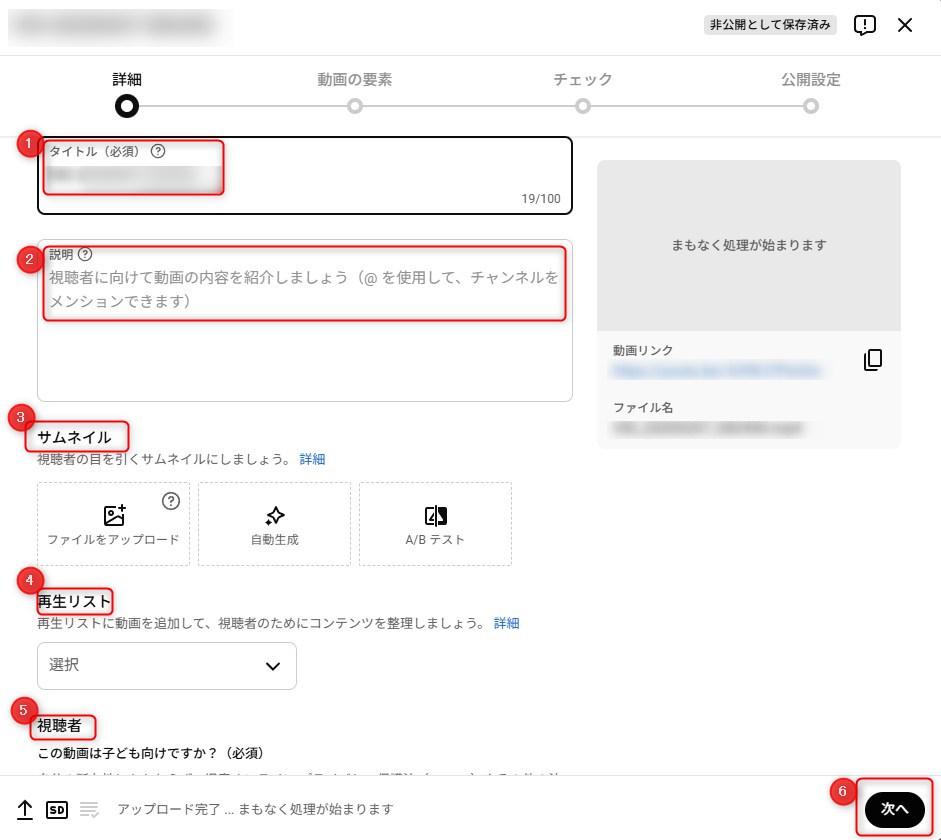
- [タイトル(必須)]: 動画の題名を入力します。パッと見てどんな内容か分かる、魅力的なタイトルをつけましょう。
- [説明]: 動画の見どころや、撮影の裏話、関連するウェブサイトのリンクなどを自由に記載します。
- [サムネイル]: 動画の「表紙(看板)」となる画像です。動画の中から自動で切り出された3つの候補から選ぶか、自分で別途作成した画像をアップロードすることもできます。
- [視聴者]: 「はい、子ども向けです」または「いいえ、子ども向けではありません」のどちらかに必ずチェックを入れます(通常は「いいえ」で構いません)。
- 設定が終わったら、画面右下の [次へ] をクリックします。
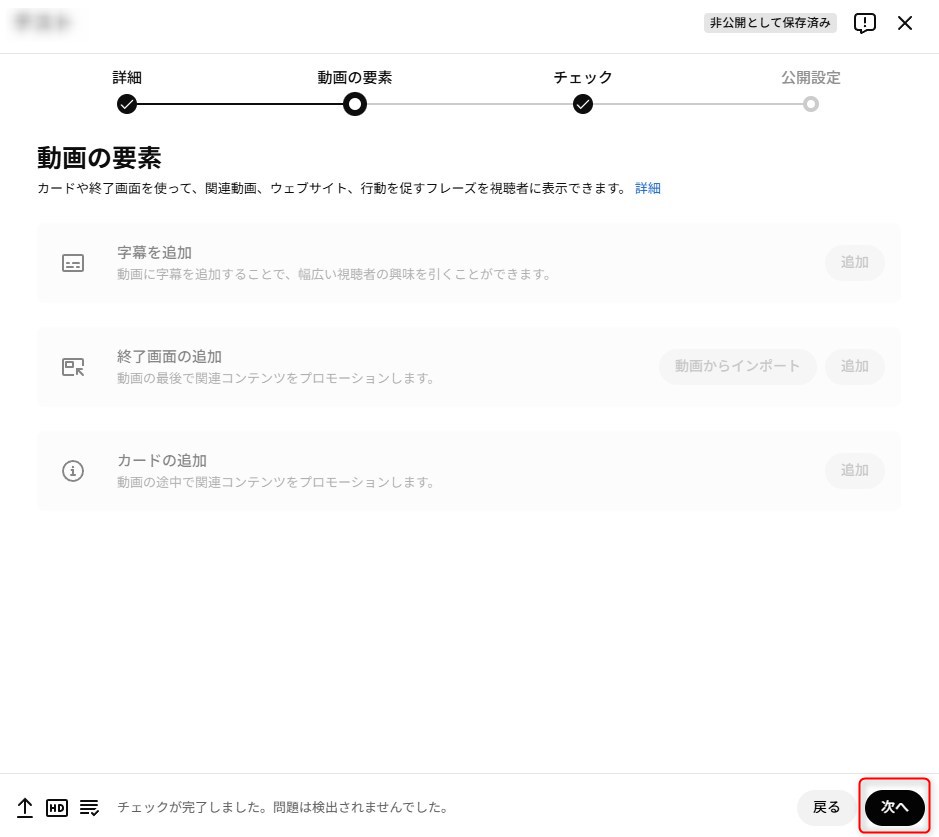
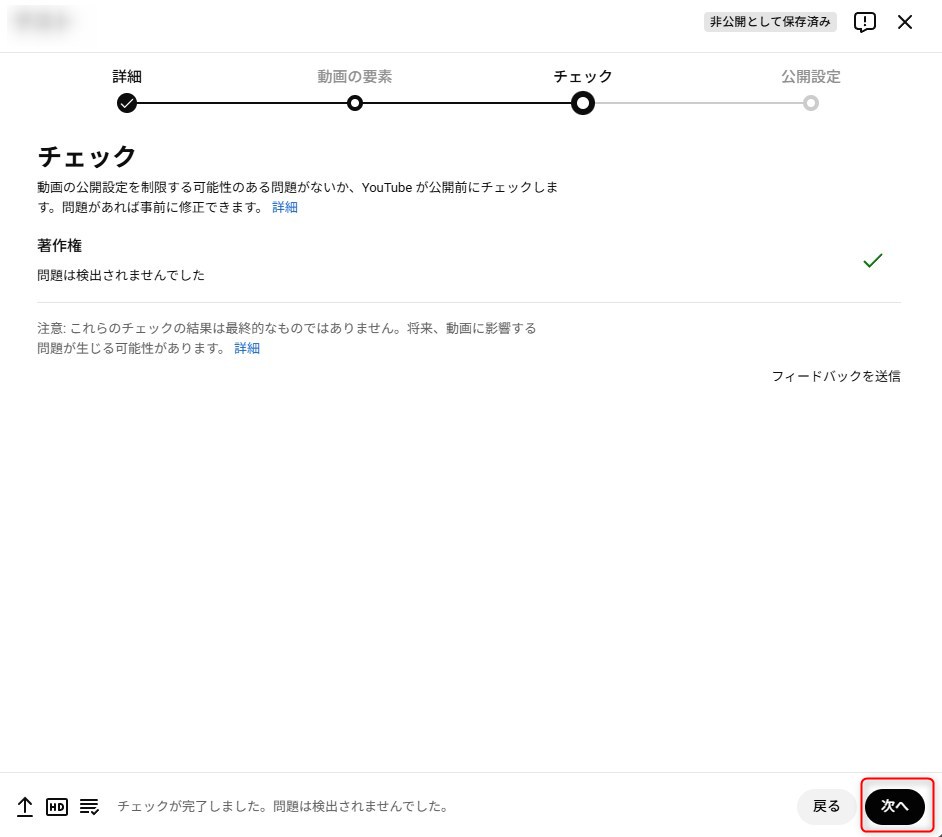
※その後「動画の要素」「チェック」という画面が続きますが、最初は何も変更せずに [次へ] をクリックして進んで大丈夫です。
ステップ4:公開設定を選んで保存する
ここが最後のポイントです!動画をどの範囲まで人に見せるかを決めます。
- 「公開設定」の画面で、以下の3つから希望する公開範囲を選択します。
- [非公開]: 自分と、自分が指定した人(Googleアカウントが必要)だけが視聴できます。
- [限定公開]: 動画のURL(リンク)を知っている人だけが視聴できます。ブログに埋め込んだり、特定の知人にだけ教えたい時に便利です。
- [公開]: 誰でも検索して視聴できるようになります。広く多くの人に見てもらいたい場合はこれを選びます。
| 公開設定 | 視聴できる人 | メリット | デメリット |
| 公開 | 誰でも(検索やおすすめに載る) | ・多くの人に動画を見てもらえる ・チャンネル登録者や再生数を増やせる | ・予期せぬ批判やトラブルのリスクがある ・プライバシーの管理が難しい |
| 限定公開 | URLを知っている人のみ | ・特定の相手だけに手軽に共有できる ・ブログやサイトに埋め込んで活用できる | ・URLが他人に転載されると誰でも見られてしまう |
| 非公開 | 自分と指定した人のみ | ・完全なプライベート空間を保てる ・意図しない流出を100%防げる | ・共有相手もGoogleアカウントが必要 ・複数人に共有する際の手続きが面倒 |
限定公開と非公開って何が違うの?
| 公開設定 | リンクを知っている人 | YouTubeでの検索 | チャンネルのトップ |
| 全体公開 | 〇 見られる | 〇 ヒットする | 〇 表示される |
| 限定公開 | 〇 見られる | ✕ ヒットしない | ✕ 表示されない |
| 非公開 | ✕ 見られない | ✕ ヒットしない | ✕ 表示されない |
具体的な使い分けシーン
日常やビジネスにおける、3つの設定の具体的な使い分けの目安です。迷った際の参考にしてください。
- 「公開」が最適なシーン
- YouTuberとして活動し、広く認知されたいとき
- お店やサービスのプロモーション動画を宣伝したいとき
- 趣味の作品やゲーム実況など、たくさんの仲間と共有したいとき
- 「限定公開」が最適なシーン
- 家族や親戚、友人など、特定のグループ内だけで思い出の動画を楽しみたいとき
- 社内研修用の動画や、学校のクラス内だけで共有したい課題動画があるとき
- 自身のブログやホームページの訪問者だけに動画を見せたいとき
- 「非公開」が最適なシーン
- 自分だけの動画保存ストレージ(バックアップ)として使いたいとき
- 動画の編集ミスがないか、本番公開する前に自分だけで最終確認したいとき
- 家族や恋人など、Googleアカウントを互いに知っている超少人数のクローズドな環境で共有したいとき
- 選択したら、画面右下の [保存](または [公開]) ボタンをクリックします。
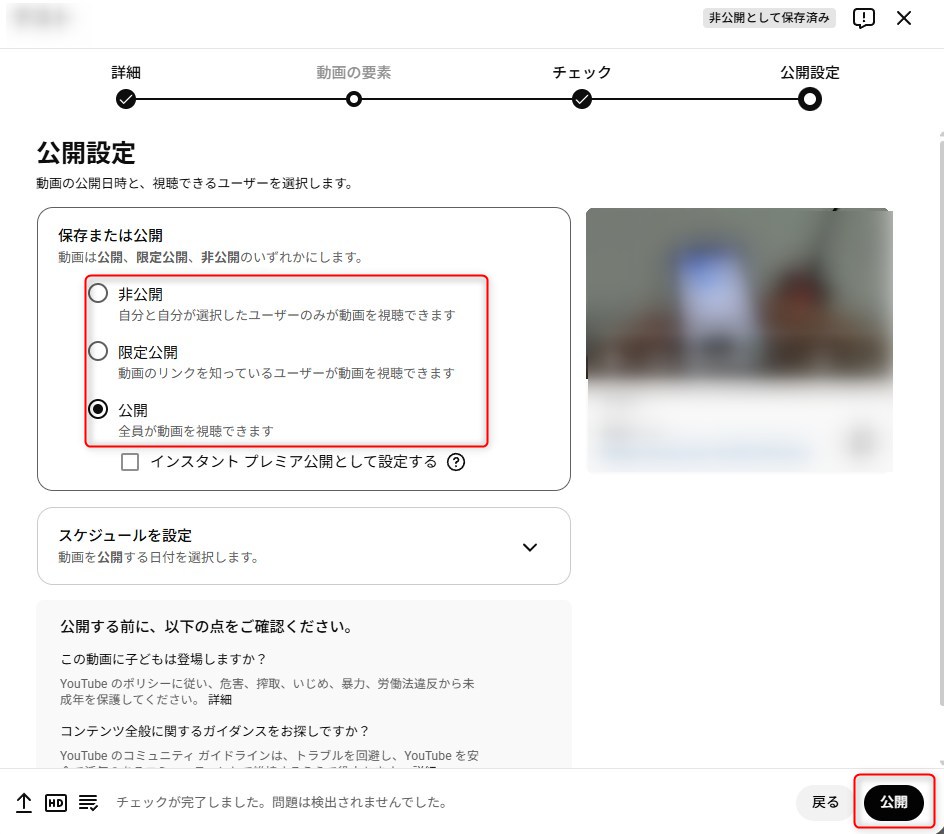
画面に「動画を公開しました」と表示され、動画のリンク(URL)が表示されれば、無事に世界への発信が完了です!
アップロード作業時の注意点・アドバイス
- 安定したインターネット環境(Wi-Fiや有線LAN)で作業しましょう 動画ファイルは写真や文章に比べてデータ量が非常に大きいです。途中でネットが切れてしまうと最初からやり直しになるため、電波の安定した環境や有線LANでの作業を強くおすすめします。
- 高画質での再生には少し時間がかかります アップロードが完了した直後に自分で動画を確認すると、「なんだか画質が荒いな…」と感じることがあります。これはYouTube側で「高画質化(HDや4K)の処理」を裏で行っているためです。数分〜数十分待てば自動的に綺麗な画質で再生できるようになりますのでご安心ください。
- 最初のうちは「限定公開」で確認するのがおすすめ いきなり「公開」にするのが不安な場合は、まず「限定公開」でアップロードしましょう。自分のスマホや別のパソコンから実際に動画を再生してみて、音量のバランスや文字のズレ、おかしな所がないかを確認してから「公開」に切り替えると失敗がありません。
要注意!「15分以上の長い動画」をアップしたい方へ
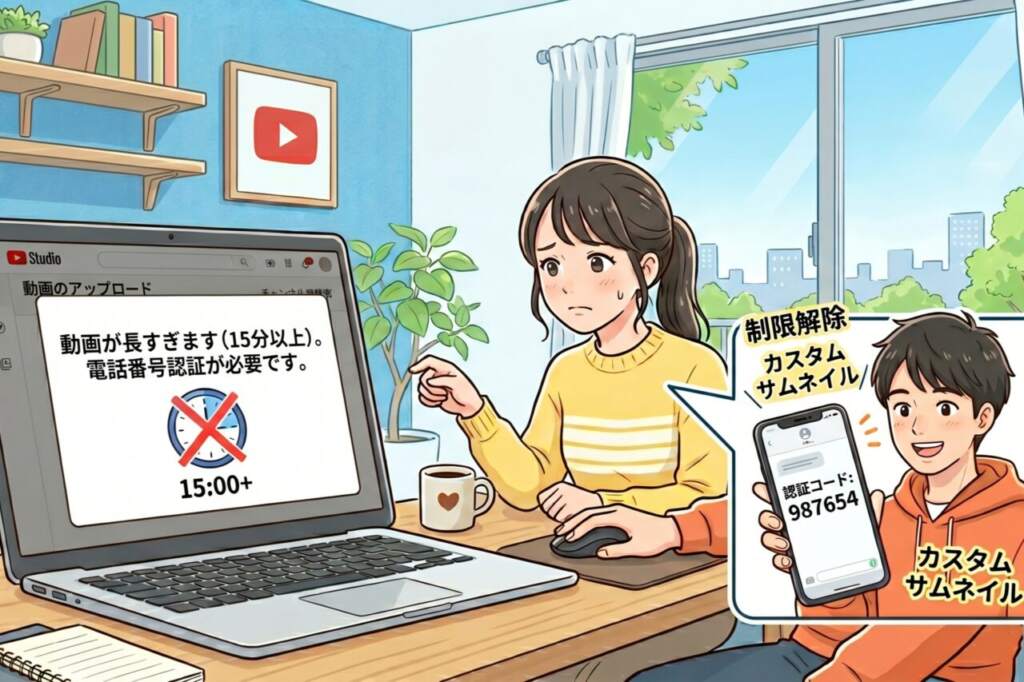
YouTubeを始めたばかりの初期状態では、実は1本あたり「15分以内」の動画しかアップロードできないという制限があります。セミナーの録画や長時間のイベント動画をアップしようとして、「動画が長すぎます」とエラーが出てつまずいてしまう方が非常に多いのです。
解決策:アカウントの「電話番号認証」を行う
この制限を解除するには、自分がロボットではなく本物の人間であることを証明する「確認作業」を1回だけ行う必要があります。これを行うと、15分以上の動画がアップできるようになるほか、好きな画像を登録できる「カスタムサムネイル」の機能も使えるようになります!
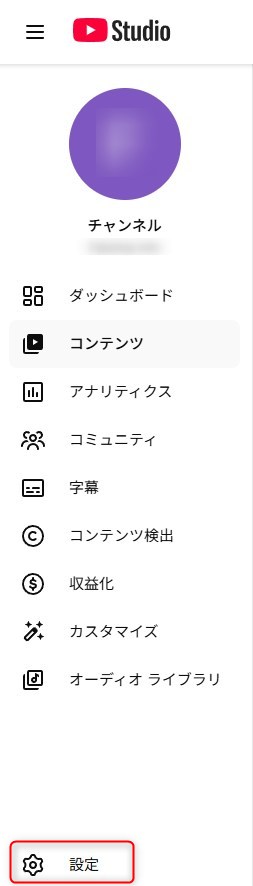
- YouTube Studio(管理画面)の左下にある [設定](歯車のマーク) をクリックします。
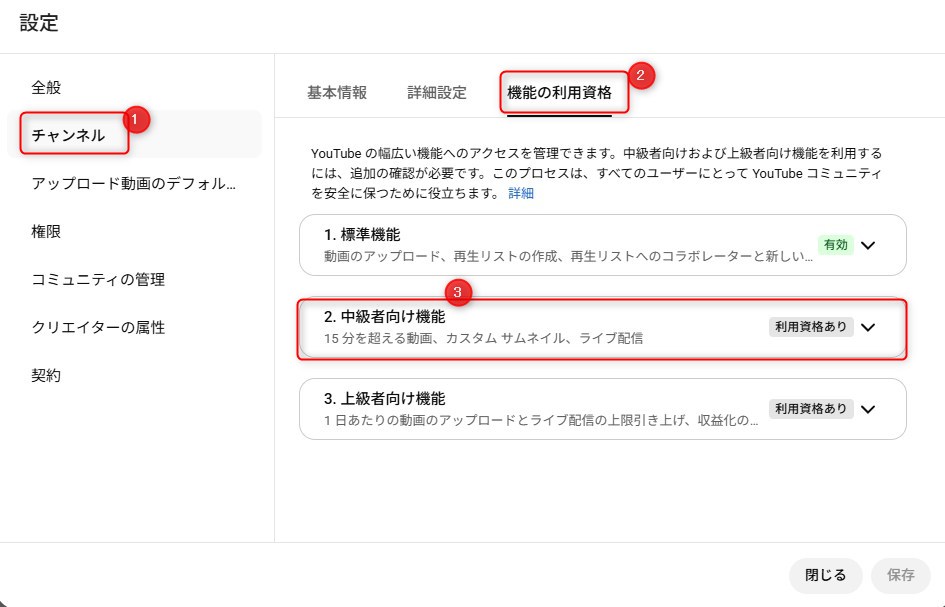
- メニューから [チャンネル] を選び、さらに右側の [機能の利用資格] タブをクリックします。
- 「中級者向け機能」の項目にある矢印をクリックし、 [電話番号を確認] ボタンをクリックします。
- 国(日本)を選択し、お使いのスマートフォンの電話番号を入力して [コードを取得] をクリックします。
- スマホに届いたショートメッセージ(SMS)に記載されている6桁の確認コードを画面に入力し、[送信] します。
画面に「電話番号が確認されました」と表示されれば無事に解除完了です。これで長編動画もバッチリ投稿できるようになりますよ!