
テンプレートを活用して素早くベースを作成する
ゼロからスライドを作り始めるのも良いですが、Web版PowerPointに用意されているテンプレートを活用すれば、デザインにかける時間を大幅に短縮できます。
- Microsoft 365にログインし、左側のメニューから「PowerPoint」を選択します。
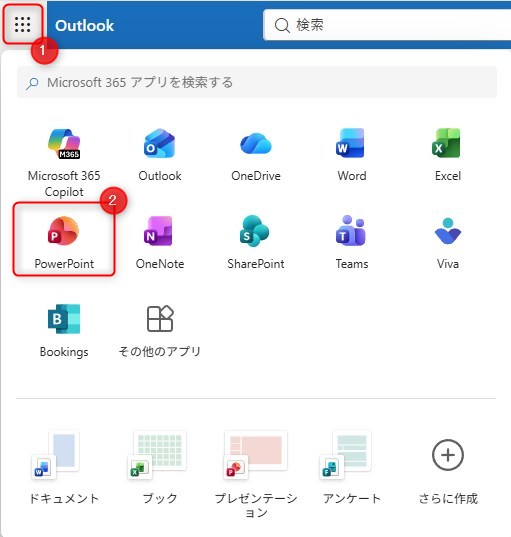
- ゼロからスライドを作り始めるのも良いですが、Web版PowerPointに用意されているテンプレートを活用すれば、デザインにかける時間を大幅に短縮できます。
- 画面左上の赤いボタン「+ 新しいプレゼンテーションの作成」をクリックすると、白紙の状態からスライド作成をスタートできます。
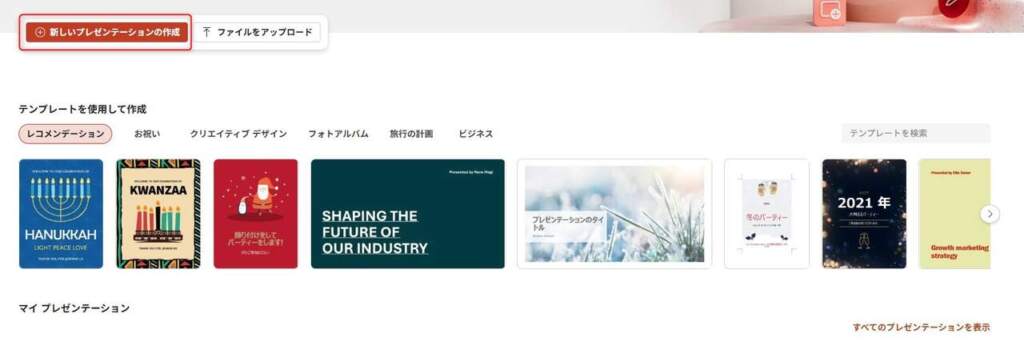
- あらかじめデザインが適用された状態から始めたい場合は、その下にある「テンプレートを使用して作成」のセクションを確認します。
- 「レコメンデーション」「ビジネス」「クリエイティブ デザイン」などのタブでカテゴリを簡単に切り替えられるほか、右側の「テンプレートを検索」ボックスにキーワードを入力して、用途に合ったデザインを探すことも可能です。
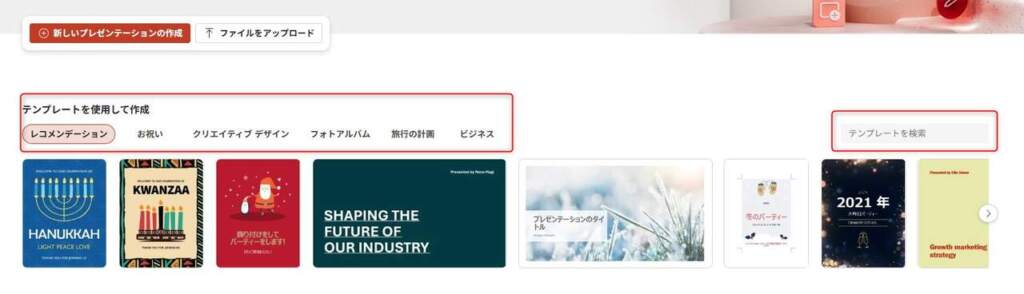
目的に合ったデザインを選ぶだけで、フォントや配色、スライドのレイアウトがすでに整った状態でスタートできます。
ブラウザ上でのデザイン作成と「デザイナー」機能
Web版PowerPointには、プロ並みのデザインを自動で提案してくれる強力なアシスタント機能「デザイナー」が搭載されています。
- デザイナー機能の使い方 スライドにタイトルを入力したり、手持ちの画像を1〜2枚挿入したりしてみてください。画面右側に「デザイナー」ペインが自動的に開き、配置した要素に合わせた複数のレイアウト案が提示されます。(表示されない場合は、リボンの「ホーム」または「デザイン」タブから「デザイナー」をクリックします)
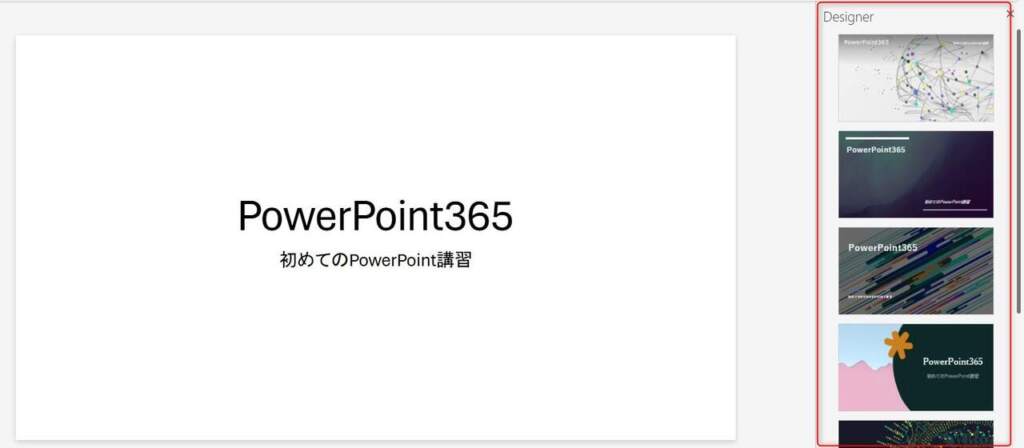
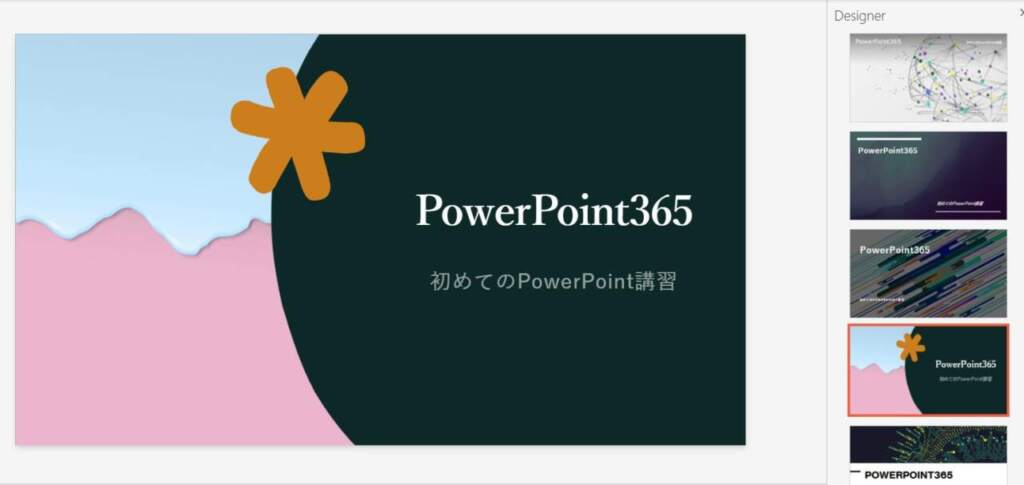
気に入ったデザインをワンクリックで適用するだけで、あっという間に見栄えの良いスライドが完成します。ブラウザ上で動作しているため、常に最新のデザインレイアウトが提案されるのも大きなメリットです。
オンライン環境を活かした動的コンテンツの挿入
Web版PowerPointの最大の強みは、オンライン環境とシームレスに繋がっている点です。PC内に保存されているデータだけでなく、Web上のリソースを直接スライドに組み込むことができます。
- 新しいスライドをクリックしてスライドを用意します。
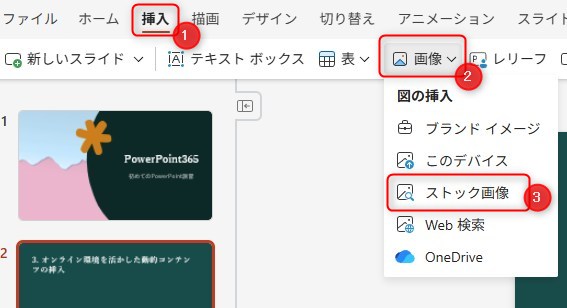
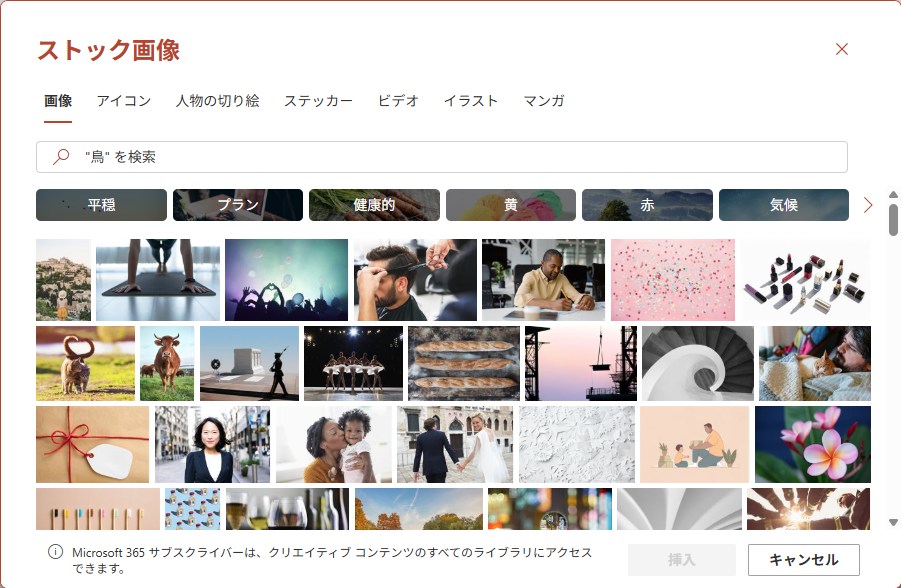
- ストック画像の活用 「挿入」タブ > 「画像」 > 「ストック画像」の順にクリックすると、高品質な写真、アイコン、切り抜き人部画像などを検索して自由に挿入できます。
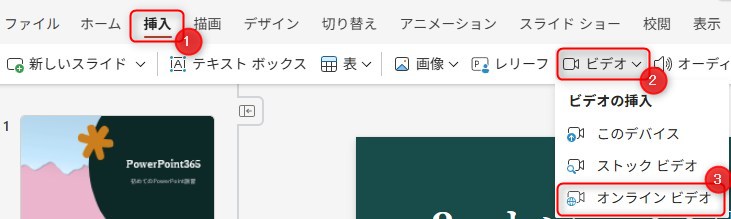
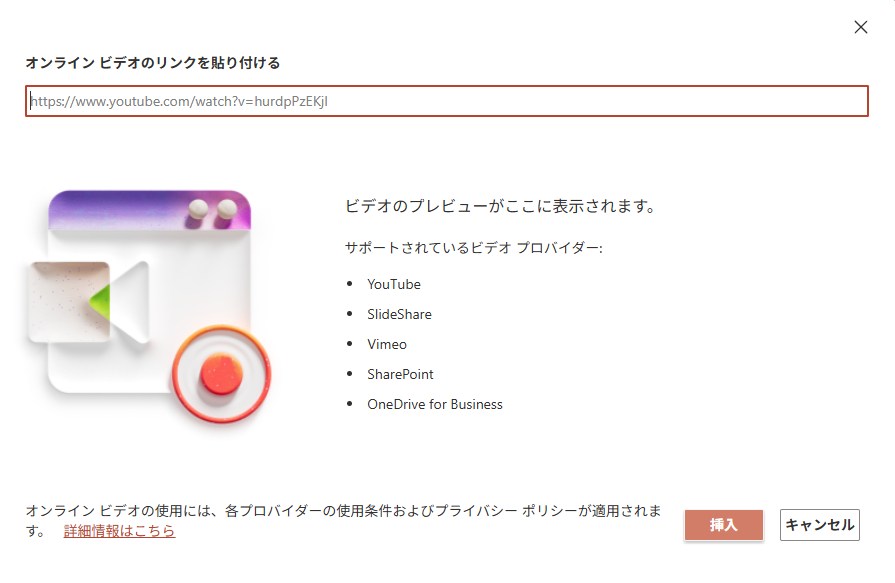
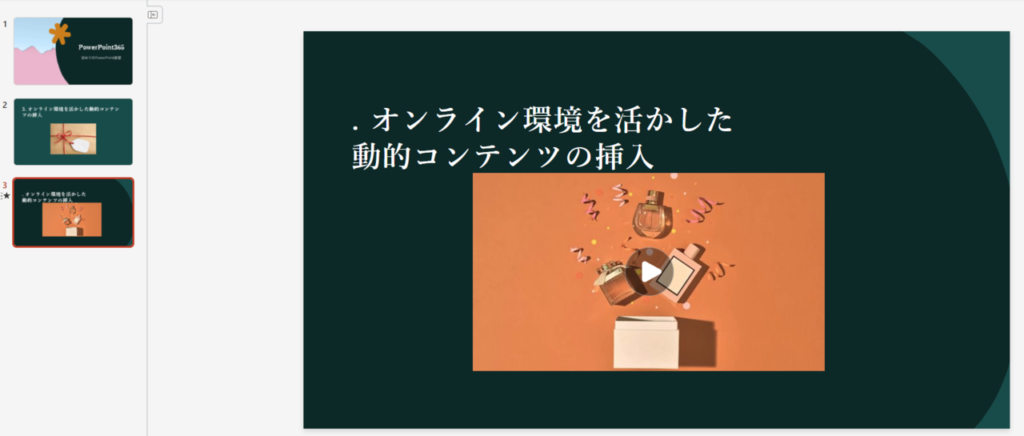
- オンライン動画の埋め込み 「挿入」タブ > 「オンラインビデオ」を選択し、YouTubeなどの動画URLを貼り付けるだけで、スライド内に直接動画プレーヤーを埋め込むことが可能です。
これにより、動きのある「動的コンテンツ」を簡単に配置でき、視覚的に訴えかける説得力のあるプレゼン資料を構築できます。
スライドショーの実行とスムーズな共有
資料が完成したら、実際にスライドショーを実行して確認しましょう。また、作成した資料はチームメンバーやクライアントと簡単に共有できます。
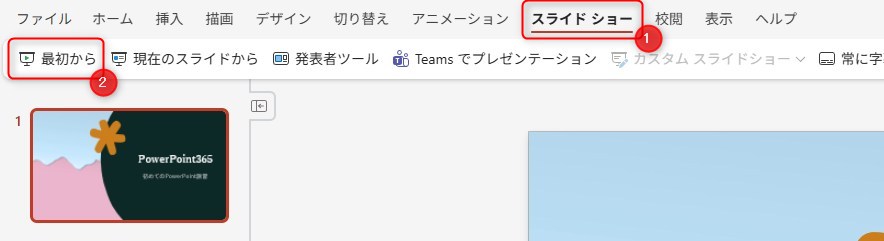
- スライドショーの実行 画面右上の「スライドショー」ボタン、またはリボンの「スライドショー」タブから「最初から」をクリックすると、ブラウザが全画面表示になり、スライドショーが開始されます。キーボードの矢印キーやクリックでスライドを進められます。
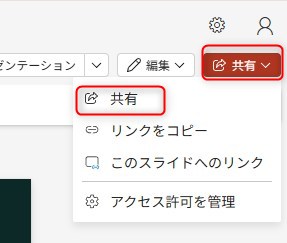
- 共有と共同編集 画面右上の「共有」ボタンをクリックすると、リンクのコピーやメールでの招待が可能です。相手に「編集権限」を与えれば、リアルタイムで同時にスライドを編集(共同編集)することもでき、チームでの作業効率が飛躍的に向上します。
オンラインの強みを活かした資料作成を

Web版PowerPointは、インストール不要という手軽さだけでなく、最新の「デザイナー機能」や「オンライン素材の即時利用」、そして「強力な共有・共同編集機能」を備えた非常に優秀なツールです。
まずはテンプレートを選び、思いつくままに文字や画像を配置して、デザイナー機能の魔法を体験してみてください。オンラインの利点を最大限に活かして、魅力的なプレゼン資料をスピーディに作成しましょう!