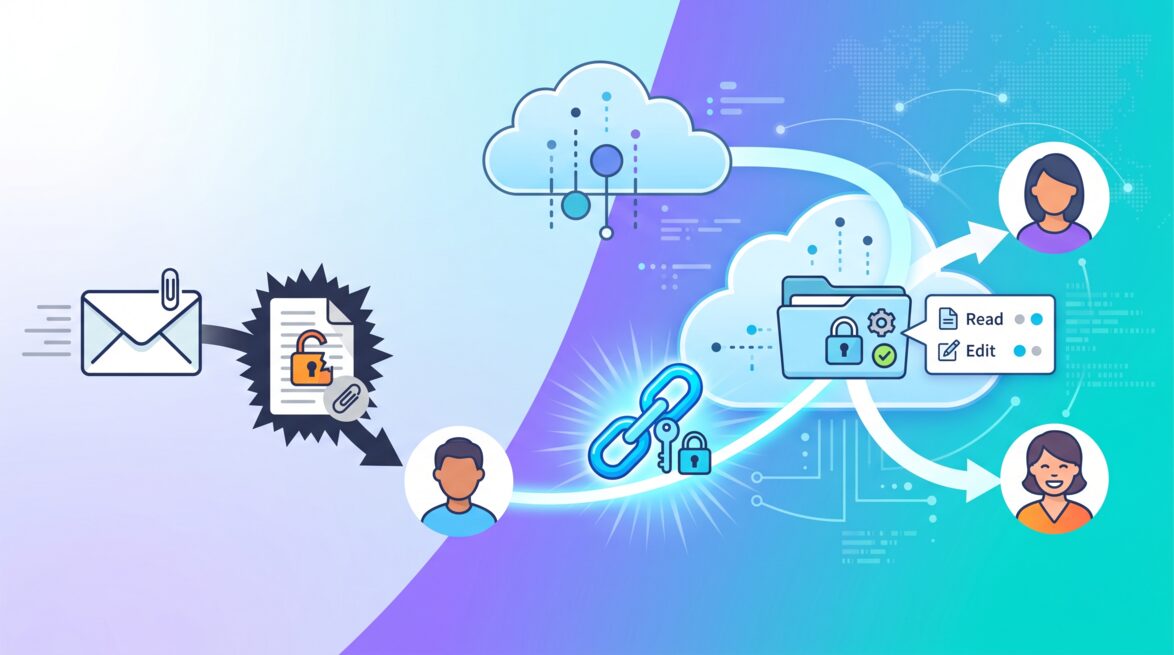
「ファイルを送りたいけれど、容量が大きすぎてメールで送れない」「添付ファイルのパスワード付きZIP(PPAP)はセキュリティ的に不安……」といった悩みはありませんか?
ビジネスの現場では今、従来の「メール添付」から、クラウドストレージを活用した「リンク共有」への移行が急速に進んでいます。OneDriveのリンク共有機能を使いこなせば、安全かつスマートにデータをやり取りすることが可能です。
本記事では、OneDriveでのセキュアなファイル共有と、細やかな権限管理の方法について詳しく解説します。
なぜ「メール添付」を卒業すべきなのか?
長年当たり前に行われてきたメール添付ですが、実は現代のビジネスシーンではいくつかの大きな課題を抱えています。
- 情報漏洩のリスク: 一度送信したファイルは、送信者の手元から離れてしまいます。誤送信をしても後から削除することはできません。
- ファイル容量の制限: 高画質な画像や動画、膨大なデータを含む資料などは、メールサーバーの制限で送受信できないことがあります。
- 最新版の混在: 修正のたびにメールを送ると、「どれが最新版か分からない」という事態を招きます。
これらを一気に解決するのが、OneDriveの「リンク共有」です。
実践!OneDriveで共有リンクを作成する手順
手順:
- 共有したいファイルまたはフォルダを右クリックします。
- メニューから[共有]を選択します。
- [リンクをコピー]をクリック、または宛先を入力して送信します。
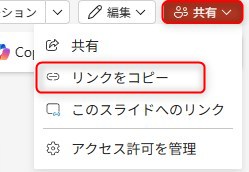
これだけで共有は完了しますが、重要なのはここからの「設定」です。
「誰に・どこまで」をコントロールする権限管理と設定手順
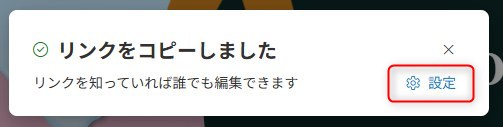
共有リンクを作成する際、デフォルト設定のまま送っていませんか?添付画像のように、リンクをコピーした直後に表示される「設定」から、安全性を高めるための細かな調整が可能です。
権限設定の具体的な手順
- 共有メニュー、またはリンクコピー時に表示される[設定(歯車アイコン)]をクリックします。
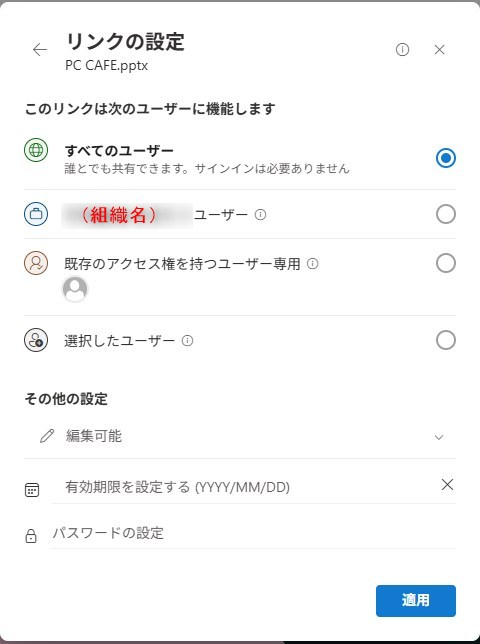
- 「リンクの設定」画面で、まずは「このリンクは次のユーザーに機能します」から対象を選択します。
- すべてのユーザー: サインイン不要で、リンクを知っている全員がアクセス可能。
- (組織名)のユーザー: 自社のアカウントを持つ人のみに制限。
- 既存のアクセス権を持つユーザー専用: すでに権限がある人への再通知。
- 選択したユーザー: 特定のメールアドレスを指定して共有。
セキュリティを最大化する「その他の設定」
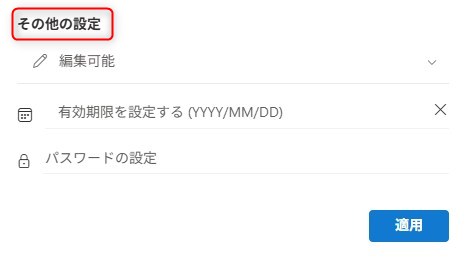
設定画面の下部にある「その他の設定」では、さらに踏み込んだ保護設定が可能です。
画像の項目に基づいた設定内容
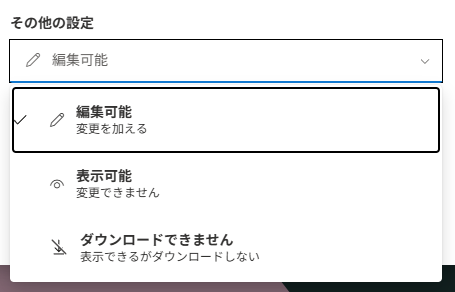
- 権限の選択(プルダウンメニュー): 画像では「編集可能」となっていますが、ここをクリックして「表示可能(閲覧のみ)」に切り替えることができます。
- 補足: 「表示可能」を選択すると、さらに「ダウンロードを禁止する」というスイッチが表示され、情報の持ち出しをより厳格に制限できるようになります。
- 有効期限を設定する (YYYY/MM/DD): カレンダー形式で期限を設定できます。プロジェクト終了後にアクセス権を消し忘れるリスクを物理的に排除します。
- パスワードの設定: 任意のパスワードを設定します。リンクURLとパスワードを別々のルート(チャットと電話など)で伝えることで、万全のセキュリティを確保できます。
共有後の「権限解除」も忘れずに
OneDriveのリンク共有は、送って終わりではありません。プロジェクトの終了や、一時的な共有が終わった後は、安全のために「共有を停止」する習慣をつけましょう。
共有を停止する(権限を解除する)手順
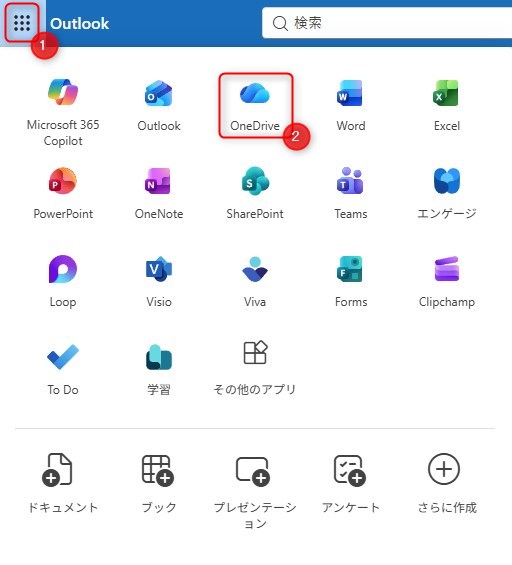
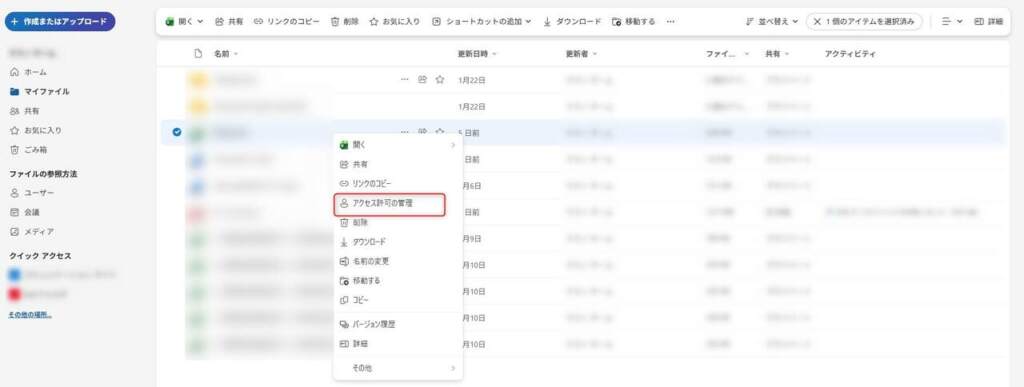
- ブラウザでOneDriveを開き、対象のファイル名の右側にある […](三点リーダー) をクリックするか、ファイルを右クリックします。[アクセス許可の管理] を選択します。
- 「リンク」タブ(または現在の共有状況)が表示されるので、無効にしたいリンクの横にある [ゴミ箱アイコン(リンクの削除)] または [歯車アイコン(共有の停止)] をクリックします。
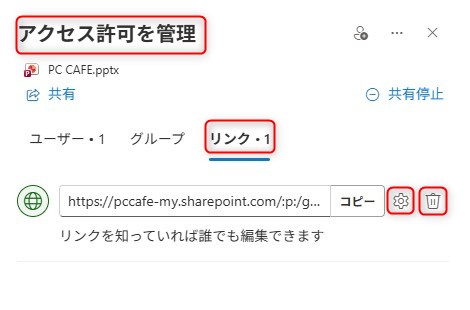
- 確認画面で確定すれば、そのリンクを知っている人は以後ファイルにアクセスできなくなります。
リンク共有をマスターしてスマートな業務を
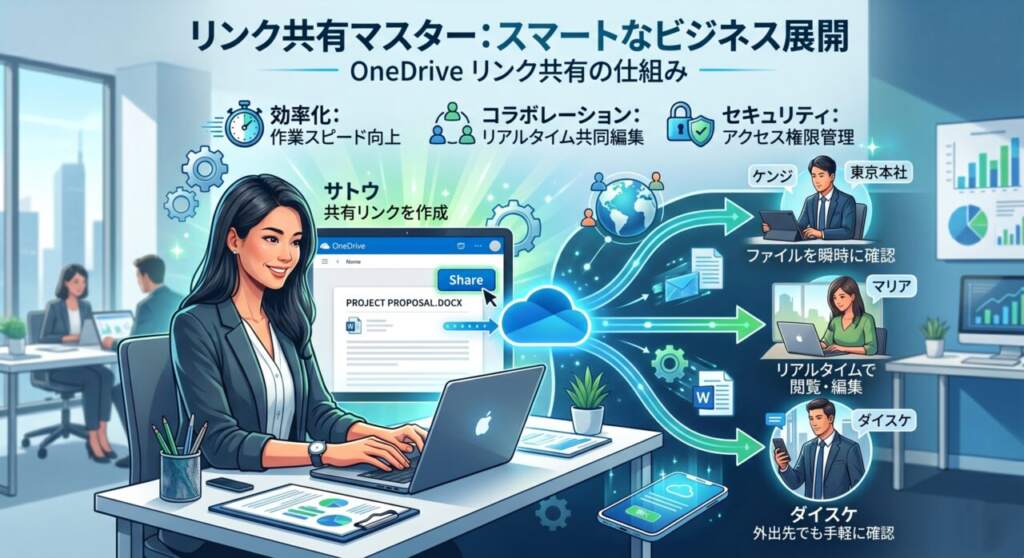
- 共有の停止: 必要がなくなれば、いつでも後からリンクを無効化できます。
- アクセスの確認: 「アクセス許可の管理」画面からは、現在誰にどのような権限を与えているか一目で確認可能です。
「メールに添付して送る」という古い習慣から脱却し、OneDriveの権限管理を使いこなすことで、業務効率とセキュリティを高いレベルで両立させましょう。