【アプリ不要】Web版Google Earthでフライトシミュレーターを遊ぶ方法!ブラウザで世界の空へ
「自宅のPCで、本格的な飛行機操縦ができたら…」そんな夢のような機能が、ついにWebブラウザを開くだけで楽しめるようになりました!
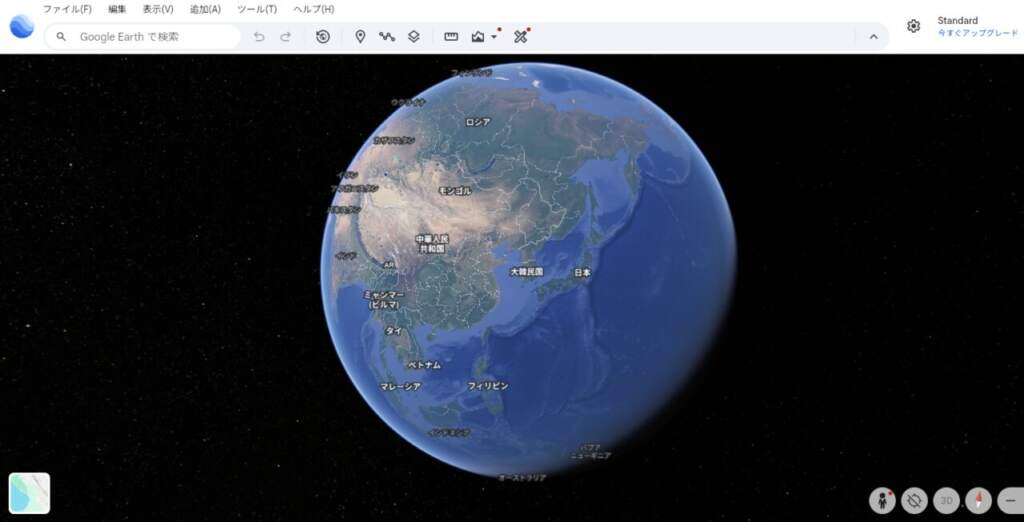
世界中の街並みや地形を3Dで見られるGoogle Earth。実はこれまで、デスクトップ版アプリ(Google Earth Pro)専用の隠し機能として「フライトシミュレーター」が存在していました。しかし、先日ついにWeb版の標準機能として全世界に無料開放されたのです!
面倒なソフトのインストールは一切不要。この記事では、新しくなったWeb版Google Earthでのフライトシミュレーターの起動方法から、初心者が必ずつまずく「操作のコツ」、そして私自身が実際に飛んでみて感動したフライトルートまで徹底的に解説します。
この記事を読み終わる頃には、あなたも世界の空へ飛び立っているはずです!
Web版Google Earth フライトシミュレーターの魅力
実際の地球の3Dデータの上を、本物さながらの動きで飛行できるこの機能。Web版になったことで、以下のような圧倒的なメリットが生まれました。
- インストール不要・完全無料! ブラウザ(ChromeやEdgeなど)を開くだけで、すぐにスタートできます。仕事の休憩時間などにもサクッと遊べます。
- リアルな3D地形と航空写真! アルプス山脈の大自然から、見慣れた自宅の真上まで、地球上のあらゆる場所を自由に飛べます。
- 墜落してもすぐ復活できる! 後述しますが、Web版は地面に激突(クラッシュ)しても、ボタン一つで安全な高度から瞬時に再開できる親切設計になっています。
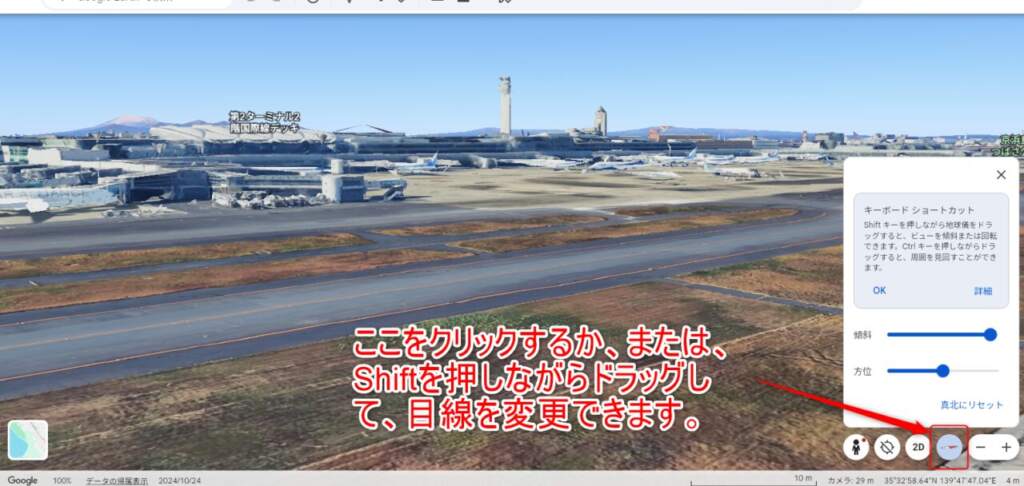
※注意:現時点ではPCのWebブラウザ専用機能です。スマートフォンやタブレットではプレイできないため、パソコンからアクセスしてください。
準備編:たった3ステップ!Web版での起動方法
まずは、ウェブブラウザを起動して、Google Earthのウェブサイトへ移動して、フライトシミュレーターを呼び出す手順を見ていきましょう。地図は普通のマップ表示では無く、航空写真に切り替えて利用します。フライトシミュレーターを起動すると、マップ上で見ていた場所からいきなり飛び始めますので、まずは飛び始めの位置にGoogle Earth上で移動します。
- Google Earthにアクセスする: お使いのPCブラウザで、Google Earth(earth.google.com/web) を開きます。
- 場所に行く:「Google Earthで探索」で場所を入力するか、もしくはマウスのスクロールやドラッグで、自分が行きたい場所に移動して、スタートする場所を表示させます。
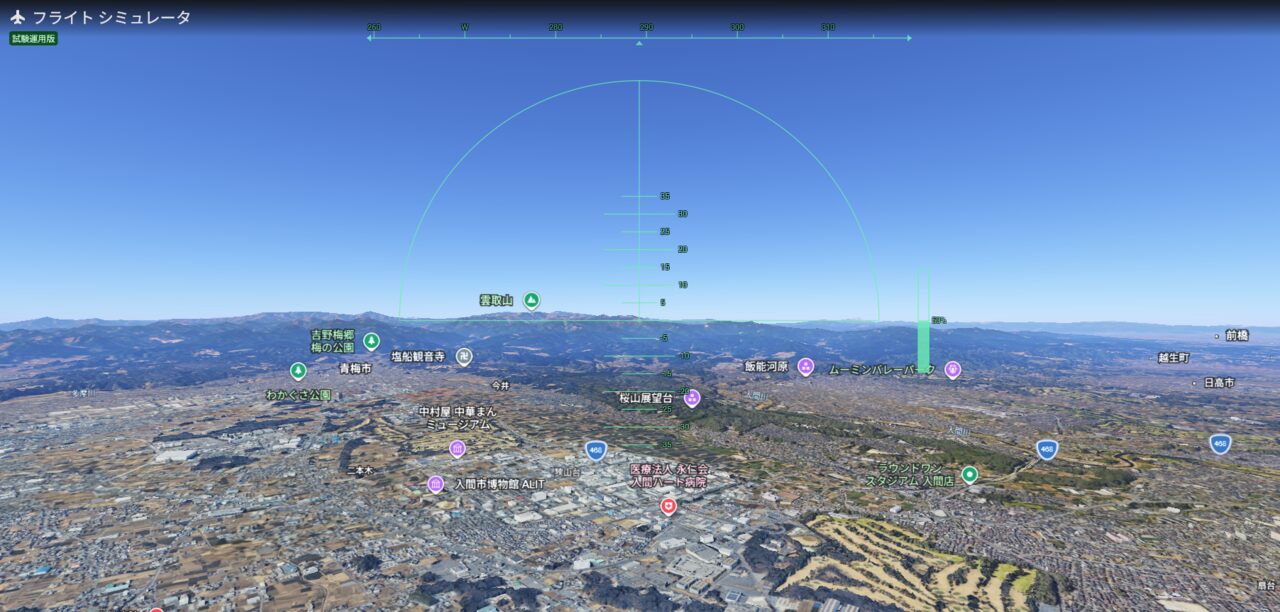
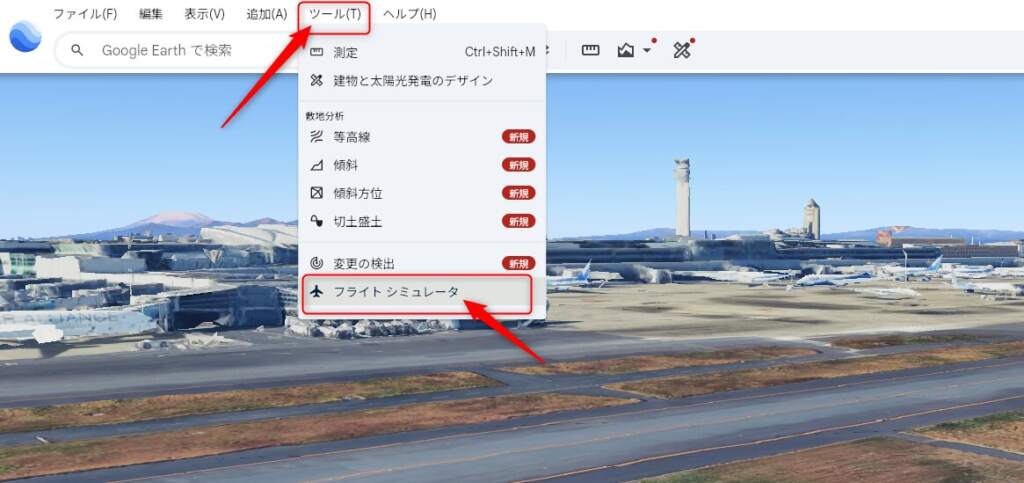
- メニューから起動する: 画面上部のメニューバーから [ツール] を開き、ドロップダウンメニューの中から [フライト シミュレータ] を選択します。
選択すると直ぐに飛び始めます。
💡ワンポイントアドバイス 起動した直後、画面がのっぺりとした抽象的な地図になっている場合は、基本地図の種類を「地図」から「航空写真」に変更してください。これで、リアルな3Dの街並みや自然が表示されるようになります!
実践編:慣れるまではちょっと大変!基本の操作方法
画面が切り替わると、いよいよフライト開始です。Web版はキーボードまたは、マウスを使って操縦します。ただ、マウス操作は微調整が非常に難しいため、最初はキーボードの矢印キーで操作するのが良いでしょう。
まず覚えるべき基本キー
ウェブ版のメリットは、キーボードがなくても画面上のメーターを直接クリックして操作できる点です。「PageUpキーがない」「押しても進まない」という方は、以下のマウス操作を活用しましょう。
| アクション | キーボード操作 | マウスでの代替操作(おすすめ) |
| 推力を上げる(加速) | Page Up | 画面の推力インジケーター(メーターの上部)を直接クリック |
| 推力を下げる(減速) | Page Down | 画面の推力インジケーター(メーターの下部)を直接クリック |
| 機首を上げる(上昇) | ↓(下矢印)キー | – |
| 機首を下げる(降下) | ↑(上矢印)キー | – |
| 左右に傾ける(旋回) | ← / →(左右矢印)キー | – |
Web版ならではの気楽な遊び方
離着陸がない分、本格的な航空シミュレーターというよりは「3Dの地球儀をパイロット目線でカジュアルに飛び回るツール」として楽しむのが正解です。
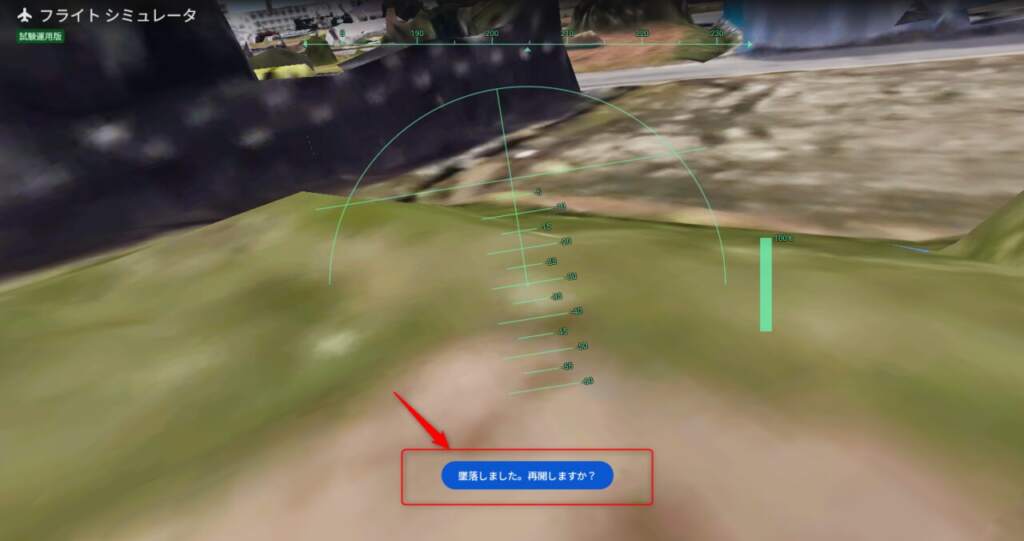
- 墜落を恐れない!: 操作を誤って地面やビルに激突(クラッシュ)してしまっても大丈夫。画面が一時停止し、「再起動」ボタンが表示されます。これを押せば、一瞬で安全な高度からフライトを再開できます。
- 小刻みな操作がコツ: ブラウザでの操作は少しピーキー(敏感)です。矢印キーを長押しすると機体がクルクルと回ってしまうので、「トントン」と指先で軽く叩くように微調整すると、綺麗に水平飛行ができます。
実際の飛行機の動きを再現していて、操作はなれるまでちょっと難しいです。例えば、ゲームなどでは上に行きたければ「↑キー」を押しますが、フライトシミュレーターの場合は逆で、操縦かんを引くイメージで、「↓キー」を押すと上昇します。さらに、上下左右の矢印は、「慣性」が働くため、押すとその方向に流れていきますので、少し戻したりして微調整します。
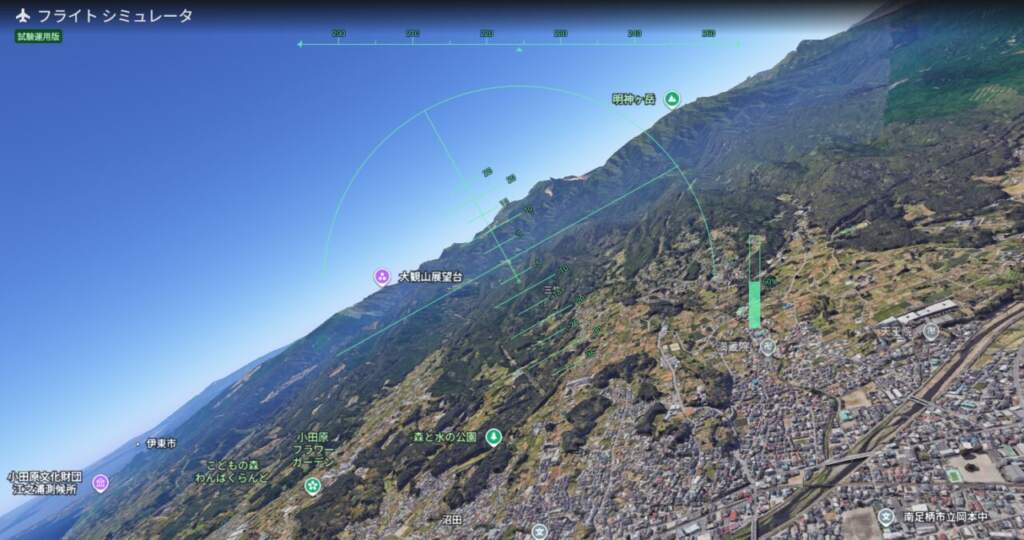
※操作は非常にシビアです。キーを長押ししたりマウスを大きく動かすと、機体がクルクルとスピンしてしまいます。「小刻みに、ミリ単位で優しく」動かすのが最大のコツです。
もし墜落(クラッシュ)してしまったら?
安心してください。私も最初は何度も東京のビル群に突っ込みました(笑)。 Web版では、地面や建物に激突すると画面が一時停止し、「墜落しました。再開しますか?」というボタンが表示されます。これをクリックするだけで、安全な高度と座標から瞬時にフライトを再開できます。何度でもチャレンジしましょう!
PCカフェライター厳選!おすすめフライトルート
無事に空へ飛べたら、好きな場所へ行ってみましょう。私が実際にブラウザで飛んでみて感動したスポットを3つご紹介します。
- 東京タワーすれすれ飛行(日本) まずは東京上空からスタート。3D化された新宿のビル群や東京タワーの横を、曲芸飛行さながらにすり抜けるのは大迫力です!ブラウザでここまで動くのかと感動します。
- グランドキャニオンの谷間を縫うように飛ぶ(アメリカ) 雄大な自然の裂け目を低空飛行で駆け抜けるのはスリル満点。広大な地形の読み込みも、通信環境が良ければ非常にスムーズに楽しめます。
- エッフェル塔からパリの街並みを見下ろす(フランス) 美しいヨーロッパの街並みを上空からゆったりと眺めるルート。旅行気分を味わいたい時に最高のリフレッシュになります。
- 【超上級】空港へのタッチアンドゴー Web版では、離陸や着陸はできませんので、実際にパイロットのように着陸にむけた進入ができるかどうかにチャレンジ!着陸はできないため、地面すれすれを飛んで「タッチアンドゴー」にチャレンジしてみましょう。
⚠️ 注意点:動作が重い・カクつく場合は? フライト中は、3Dの建物や高解像度の画像がインターネット経由で常に読み込まれています(動的ストリーミング)。極端に速いスピードで飛んだり、通信環境が不安定だと景色がぼやけたり動作が重くなることがあります。その場合は、少しスピードを落としてゆっくり飛ぶか、通信環境の良い場所でプレイしてみてください。
まとめ:休日はブラウザひとつで空の旅へ出かけよう
Web版で手軽になったGoogle Earthフライトシミュレーターについて解説しました。ポイントを振り返ります。
- アプリ不要!PCのブラウザから無料で遊べる
- 起動はメニューの [ツール] > [フライト シミュレータ] から。
- 操縦かんを操作しているイメージで上下左右キーを使いこなそう!
- 墜落しても「再開」ボタンで即復活!
最初は操作に戸惑うかもしれませんが、コツさえ掴めば何時間でも遊べてしまう中毒性があります。仕事の合間のちょっとした息抜きや休日の楽しみに、ぜひご自身のPCブラウザから大空へ飛び立ってみてください!