
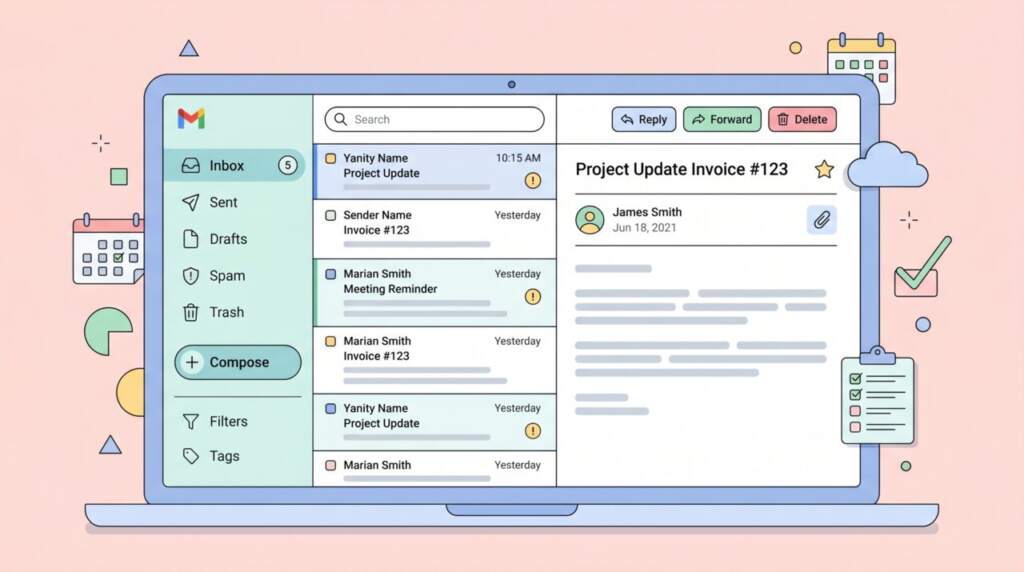
ビジネスにおいて「メール」は、社内外を問わず最も重要なコミュニケーションツールの一つです。
特に法人向けとして高いシェアと信頼性を誇るのが、Microsoftが提供する「Exchange Online」を基盤としたメールシステムです。今回は、ソフトウェアをインストールすることなく、ブラウザから手軽に、かつ安全に利用できる「Web版Outlook(Outlook on the web)」の基本操作と、ビジネスの信頼を担保する「独自ドメイン」での送受信について解説します。
日々の業務で迷わず使いこなせるよう、画面の見方からしっかりマスターしていきましょう!
Web版Outlookと「Exchange Online」の強み

普段何気なく使っているOutlookですが、法人向けのMicrosoft 365を契約している場合、裏側では「Exchange Online」という非常に強力なメールサーバーシステムが動いています。
Web版Outlook(Outlook on the web)は、このExchange Onlineにインターネットブラウザ(EdgeやChromeなど)経由でアクセスするための画面です。法人利用において、以下のような大きなメリットがあります。
- どこからでもアクセス可能: インターネット環境さえあれば、会社のPCだけでなく、自宅のPCやスマートフォンからでも、いつもと同じメール環境にアクセスできます。
- 常に最新の機能と高いセキュリティ: ソフトウェアのアップデート作業が不要です。Exchange Onlineの強力なスパムフィルターやマルウェア対策が常に最新の状態で適用され、大切なビジネスデータを守ります。
- 万全のバックアップと可用性: Microsoftの堅牢なデータセンターで管理されているため、自社でサーバーを保守する手間がなく、システムダウンのリスクも極めて低く抑えられています。
まさに、「止まらない・漏洩しない」ことが求められる法人メールに最適な基盤と言えます。
迷わず使える!Web版Outlookのインターフェース
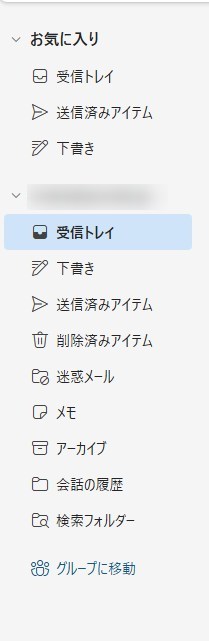
それでは、実際にWeb版Outlookの画面を見てみましょう。デスクトップアプリ版のOutlookに慣れている方でも、直感的に操作できる設計になっています。
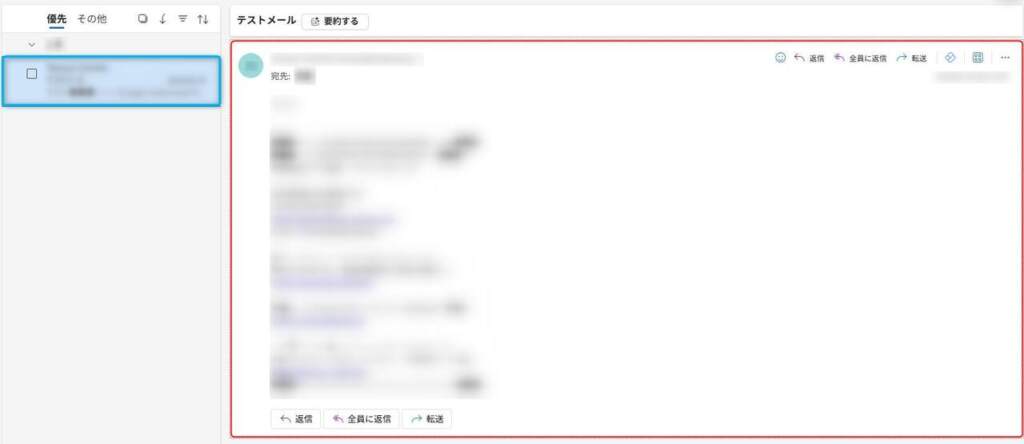
画面は大きく分けて「3つの枠」で構成されています。
- 左側(フォルダーペイン): 「受信トレイ」「送信済みアイテム」「下書き」などの基本的なフォルダーや、自身で作成した仕分け用のフォルダーが並びます。「新しいフォルダー」をクリックすれば、プロジェクトごとにメールを整理することも簡単です。
- 中央(メッセージリスト): 左側で選択したフォルダーの中に入っているメールの一覧が表示されます。未読メールは太字で表示され、クリップマークがあれば添付ファイルがあることが一目でわかります。上部の検索バーを使えば、過去の膨大なメールから特定のキーワードや差出人で瞬時に検索が可能です。
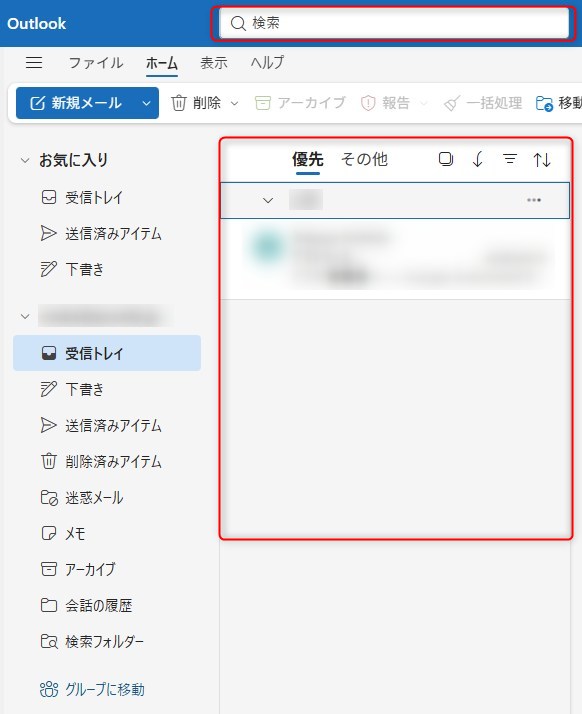
- 右側(閲覧ウィンドウ): 中央のリストで選択したメールの本文が表示されるエリアです。メールを開くためのダブルクリックが不要で、リスト(青枠の列)を順番にクリックしていくだけでサクサクと内容を確認できます。
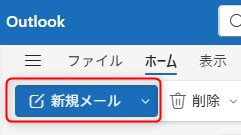
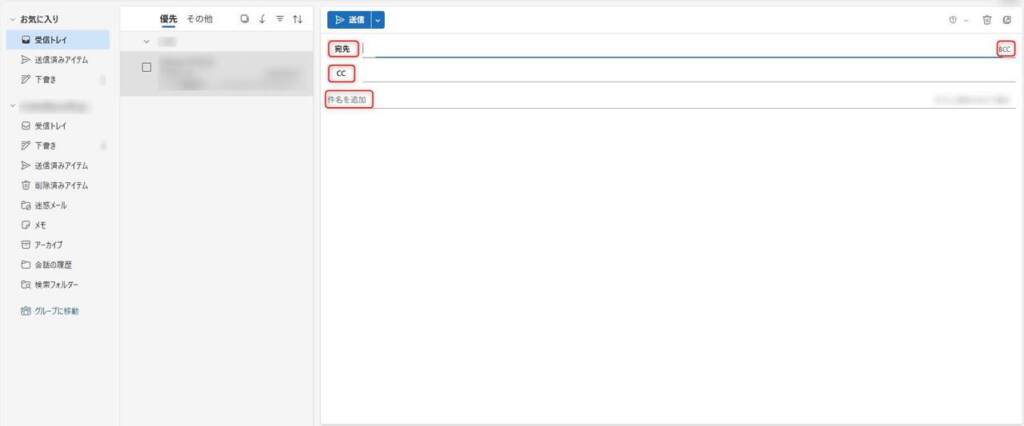
【新しいメールを作成するには?】 画面左上にある青い「新しいメール」ボタンをクリックするだけです。閲覧ウィンドウのエリアが作成画面に切り替わり、宛先(To, CC, BCC)、件名、本文を入力して送信できます。※BCCに関してはBCCをクリックしてBCC用のアドレスを入力します
ビジネスの必須条件!独自ドメインでの送受信

法人向けのメール環境で最も重要なのが「独自ドメイン」の利用です。
無料のメールアドレス(例:〇〇@gmail.com や 〇〇@yahoo.co.jp)やプロバイダのメールアドレスを使用していると、取引先に「この会社は実在するのだろうか」「セキュリティは大丈夫だろうか」という不安を与えかねません。
Exchange Onlineでは、自社のホームページと同じドメイン(例:info@yourcompany.co.jp や cocoa@yourcompany.com)を設定してメールの送受信を行うことができます。
独自ドメインを利用するメリット
- 企業としての信頼感向上: 名刺や署名に記載されたアドレスが自社ドメインであることは、ビジネスにおける最低限のマナーであり、信頼の証です。
- 社員の管理が容易に: 入退社に合わせて「社員名@自社ドメイン」のアドレスを簡単に発行・削除できます。データの引き継ぎもスムーズに行えます。
Web版Outlookでの「署名」の設定
Web版Outlookでの「署名」の設定
独自ドメインのアドレスを使ってメールを送る際は、ビジネスメールに欠かせない「署名」も設定しておきましょう。
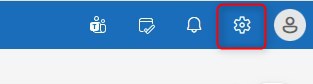
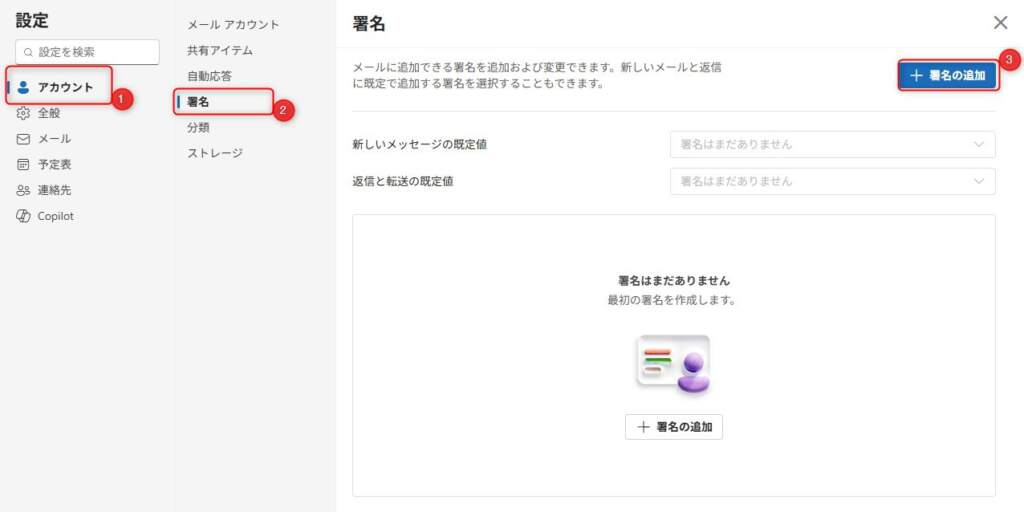
- 画面右上の「歯車マーク(設定)」をクリックします。
- 左側のメニューから「アカウント」を選択し、「署名」をクリックします。
- 「+新しい署名」をクリックし、署名の名前(「基本署名」など)を入力します。
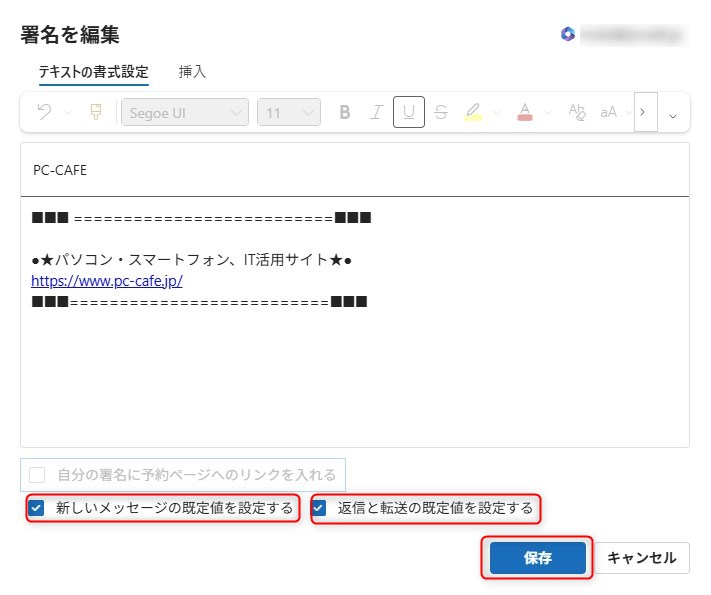
- 編集ボックス内に、会社名、氏名、部署名、独自ドメインのメールアドレス、電話番号、WebサイトのURLなどを入力し、フォントや色を調整します。
- 下部にある「既定の署名を選択」セクションで、作成した署名を「新しいメッセージ」や「返信/転送」に自動的に適用するよう選択し、「保存」をクリックします。
これで、毎回入力する手間が省け、プロフェッショナルな体裁のメールをすぐに作成できるようになります。
高信頼性メールシステムで業務を効率化しよう

今回は、法人向けメールの基盤であるExchange Onlineと、それを手軽に操作できる「Web版Outlook」の基本的なインターフェース、そして独自ドメインの重要性について解説しました。
- Web版Outlookは、インストール不要でどこからでも安全にアクセス可能。
- 3ペイン構成の直感的なインターフェースで、メールの確認・整理・作成がスムーズ。
- 独自ドメインでの運用は、企業の信頼性を高めるために必須。
毎日使うツールだからこそ、基本の画面構成とシステムの信頼性を正しく理解しておくことが重要です。ぜひWeb版Outlookを活用して、日々のコミュニケーション業務をより安全で快適なものにしてください!