日々の業務で大量に届くメール。気がつけば受信トレイが溢れかえり、重要なメールを見落としたり、対応を忘れてしまったりした経験はありませんか?
Outlookを単なる「メールの送受信ツール」として使うだけでなく、「連絡先の管理」と「タスク管理」のハブとして活用することで、業務効率は劇的に向上します。
今回は、Outlookのアドレス帳をスッキリさせる「連絡先の統合」と、フラグ機能を使ってメールをTo Doリストと連携させる「タスク化」の処理フローについて解説します。
アドレス帳の管理:連絡先の統合で情報を一元化
名刺交換やメールのやり取りが増えると、同じ人の連絡先が複数登録されてしまい、どれが最新情報か分からず混乱の原因になります。 現在、Outlookには「新しいOutlook」と「従来のOutlook(クラシック版)」があり、重複した連絡先の整理方法が異なります。ご自身の環境に合わせてアドレス帳をスッキリさせましょう。
「新しいOutlook」「Web版」をお使いの場合
最新の仕様では、手動で複数の連絡先を「統合」するボタンが廃止されました(システム側で自動的に関連付けられる仕組みに変わっています)。リスト上の重複をなくし、見た目をきれいに整理するには以下の手順で行います。
最新の仕様では、手動で複数の連絡先を「統合」するボタンが廃止されました(システム側で自動的に関連付けられる仕組みに変わっています)。リスト上の重複をなくし、見た目をきれいに整理するには以下の手順で行います。
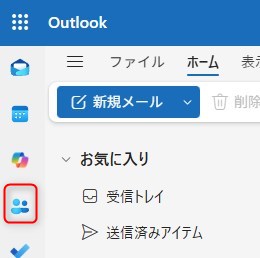
- 左側のナビゲーションバーから「連絡先(人型アイコン)」を選択します。
- 重複している連絡先を見比べ、ベースとして残したい連絡先を開きます。
- もう一方の連絡先にしかない情報(電話番号など)があれば、手入力で追記して「保存」します。
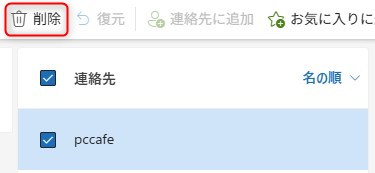
- 情報が古い、または不要になった方の連絡先を選択し、「削除」(ゴミ箱アイコン)をクリックします。
「従来のOutlook(クラシック版)」をお使いの場合
- 左側のナビゲーションバーから「連絡先(人型アイコン)」を選択します。
- リストから、一つにまとめたい重複した連絡先(同じ名前のもの)の左側にあるチェックボックスを複数クリックして選択します。
- 「ホーム」タブのリボンメニュー内に表示される「連絡先のリンク」(鎖のアイコン)をクリックします。。
- 詳細を確認し、「リンク(統合)」を確定させます。
メールのタスク化:フラグを立ててTo Doへ連携する手順
「後で対応する」というメールを受信トレイに放置するのは、漏れの原因です。フラグ機能を使って、タスク管理アプリ「Microsoft To Do」と連携させましょう。
操作手順:メールにフラグを立てる
- 受信トレイで、タスク化したいメールにマウスを合わせます。
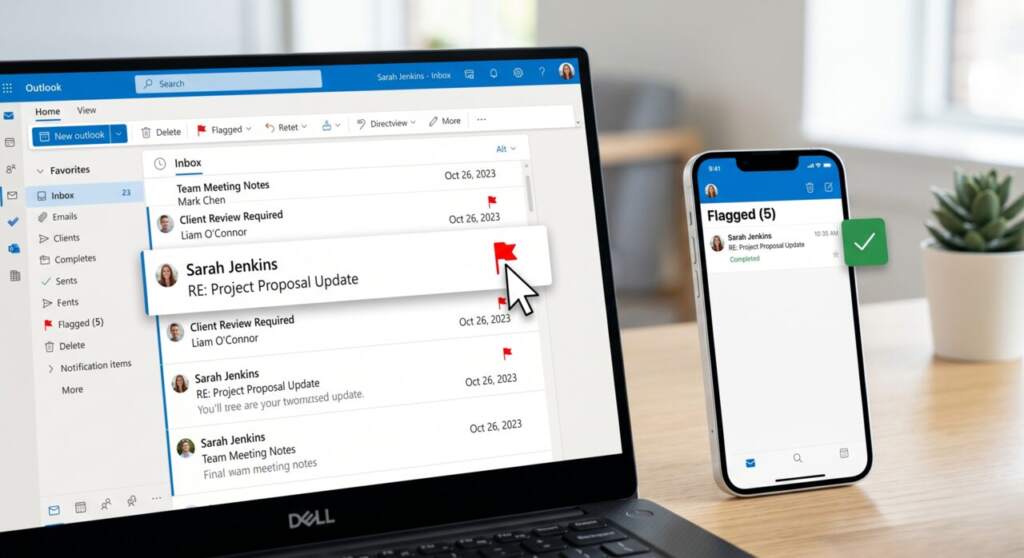
- メールの右端に表示される「旗のアイコン(フラグ)」をクリックします(赤く変わります)。

- ※期限を設定したい場合は、「旗のアイコン(フラグ)」を右クリックして「今日」「明日」「来週」などを選択可能です。
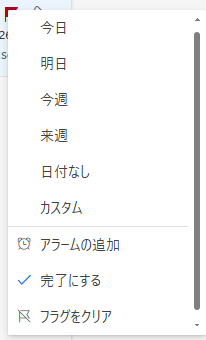
操作手順:Microsoft To Doで確認する
- Microsoft 365のアプリ一覧から「To Do」を開きます。

- 左メニューの「フラグ付きメール」というリストをクリックします。
- 先ほどフラグを立てたメールが、タスクとして一覧表示されます。
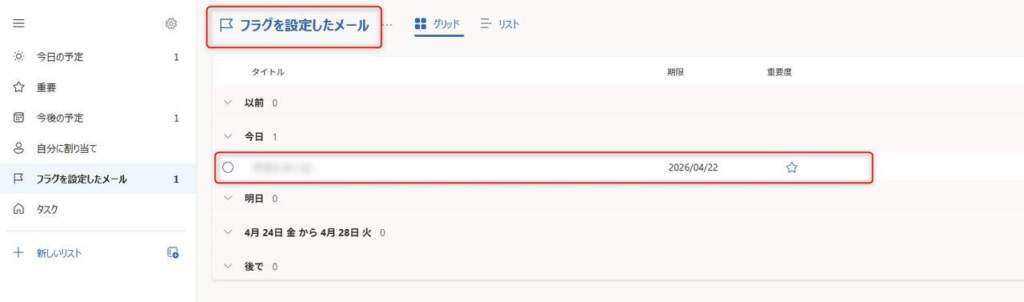
ポイント: To Do上でタスクを完了(チェック)にすると、Outlook側のフラグも自動的に「完了」に変わります。
実践!受信トレイを空にする処理フロー
操作方法を覚えたら、以下のフローで毎日受信トレイを整理しましょう。
- 2分以内で終わるもの:その場で返信し、上部メニューの「アーカイブ」をクリックして受信トレイから消す。
- 時間がかかるもの:「フラグ」を立て、すぐに「アーカイブ」をクリック。(メールはTo Doにあるので、受信トレイに置いておく必要はありません)
- 不要なもの:迷わず「削除」または「アーカイブ」。
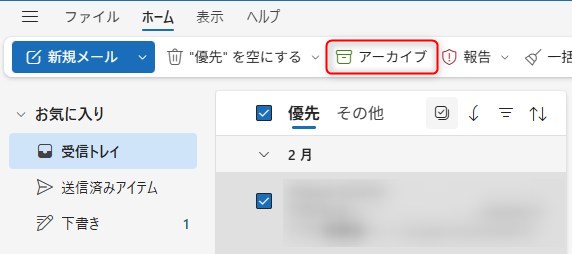
操作のコツ: 「アーカイブ」はメールを削除せず、「すべてのメール」フォルダーに移動する機能です。受信トレイを「未処理のものだけ」にすることで、集中力が維持できます。
Outlookを最大限に活用して業務効率をアップしよう
毎日大量に届くメールをただ「読む」だけではなく、ツールを使って適切に「処理」するフローを作ることが、業務効率化の最大の鍵となります。最後にもう一度、本記事の重要なポイントをおさらいしておきましょう。
- 連絡先は常にクリーンに保つ 定期的に重複した連絡先をリンク(統合)・整理し、迷わず最新情報にアクセスできるアドレス帳を維持しましょう。
- 「後でやる」はフラグを立ててTo Doへ 返信や作業に時間がかかるメールは、受信トレイに放置せず「フラグ」を立ててMicrosoft To Doでタスクとして一元管理します(※共有メールボックスのメールは連携されないため注意しましょう)。
- 受信トレイは「一時保管庫」と心得る メールを確認したら、「2分以内で処理」「フラグを立てる」「不要なので削除」のいずれかのアクションを起こし、読み終わったメールは「アーカイブ」して受信トレイから移動させます。
Outlookは単なるメール送受信ソフトではなく、使い方次第であなたの優秀な「秘書」になってくれる強力なツールです。
ほんの少し操作の習慣を変えるだけで、情報探しの時間や「あのメール、返信したっけ?」という対応漏れの不安を大幅に減らすことができます。まずは今日の業務の終わりに、受信トレイに残っているメールの「アーカイブ」と「フラグ立て」から始めてみませんか?ぜひ本記事の整理術を取り入れて、快適なワークスタイルを手に入れてください!