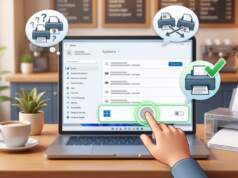
会社のパソコンをWindows 11にアップデートした後、「印刷しようとしたら、前に設定した『白黒印刷』や『両面印刷』がそのまま残っていて、いちいち標準に戻すのが面倒…」という状況になってしまって居る人が多く報告されています。富士フィルム(ゼロックス)、リコー、エプソン、キャノン、コニカミノルタなど様々なメーカーの複合機で起こっています。
この問題は、Windows11のアップデートにより発生している現象になり、なんと様々なメーカーの複合機などで発生しています。メーカーに問合せてもWindowsのアップデートを待たないと解決しないなどの案内をしているメーカーもあるくらいです。
どうやらWindows11のアップデート後にプリンタードライバーが「最後に使った設定を記憶する」ように設定されているために発生します。
この記事では、Windows 11のパソコンで、印刷設定を毎回「標準(デフォルト)」の状態に戻すための具体的な設定手順を解説します。
解決策1:プリンターの「印刷設定」で記憶機能をオフにする手順
最も一般的で効果的な解決策は、プリンター本体の「標準の設定」を見直すことです。以下の手順に従って操作してください。
ステップ1:「設定」から「プリンターとスキャナー」を開く
まずはWindows 11の「設定」画面を開きます。
- スタートメニュー(タスクバーのWindowsロゴ)をクリックし、歯車アイコンの「設定」を選択します。
- (または、キーボードの
Windowsキー+Iキーを同時に押します)
- (または、キーボードの
- 開いた「設定」ウィンドウの左側メニューから「Bluetooth とデバイス」をクリックします。
- 右側に表示された項目の中から「プリンターとスキャナー」を見つけてクリックします。
ステップ2:該当プリンターの「印刷設定」を選択
「プリンターとスキャナー」の画面には、あなたのパソコンに接続されているプリンターの一覧が表示されます。
- 設定を変更したいプリンターの名前をクリックします。
- プリンターの管理画面が開きます。その中にある「印刷設定」という項目をクリックしてください。
- (※「プリンターのプロパティ」と間違えやすいので注意してください)
ステップ3:「標準の設定」に戻し、「記憶機能」をオフにする(最重要)
「印刷設定」をクリックすると、富士フィルム(ゼロックス)、リコー、エプソン、キャノン、コニカミノルタなど、お使いのプリンターメーカー独自の詳細設定画面が開きます。ここが最も重要なステップです。
- 標準設定の確認: まず、用紙サイズ(A4など)、印刷品質(標準)、カラー/白黒(通常はカラー)、片面/両面(通常は片面)など、あなたが「これが標準だ」と思う設定にすべて合わせます。
- 記憶機能のオフ: 次に、この画面のどこかに「前回使用した設定を記憶する」「最後の設定を保存する」「常にこの設定を使用する」といった趣旨のチェックボックスがないか探します。
- このオプションは、「基本設定」タブにあることもあれば、「詳細設定」「その他」「ユーティリティ」といった別のタブに隠れていることもあります。
ステップ4:設定を「適用」して完了
- チェックを外したら、必ず画面下部にある「適用(A)」ボタンをクリックします。
- 最後に「OK」ボタンを押して、設定画面を閉じます。
これで設定は完了です。
次回からWordやExcel、ブラウザなどで印刷ダイアログを開いた際、常にここで設定した「標準」の設定(A4、カラー、片面など)で表示されるようになります。
それでも解決しない場合やそもそも記憶機能の設定が無い場合
上記の手順を試しても問題が解決しない場合は、以下の方法も試してみてください。一度Windowsで通常使うプリンターを管理するという設定をオンにして標準設定に戻すと前回の設定を踏襲しないように直る場合があります。
解決策2:「プリンターの環境設定で」から「Windowsで通常使うプリンターを管理する」を確認する
スタートメニューから「設定」を開き「Bluetoothとデバイス」から「プリンターとスキャナー」を選択します。
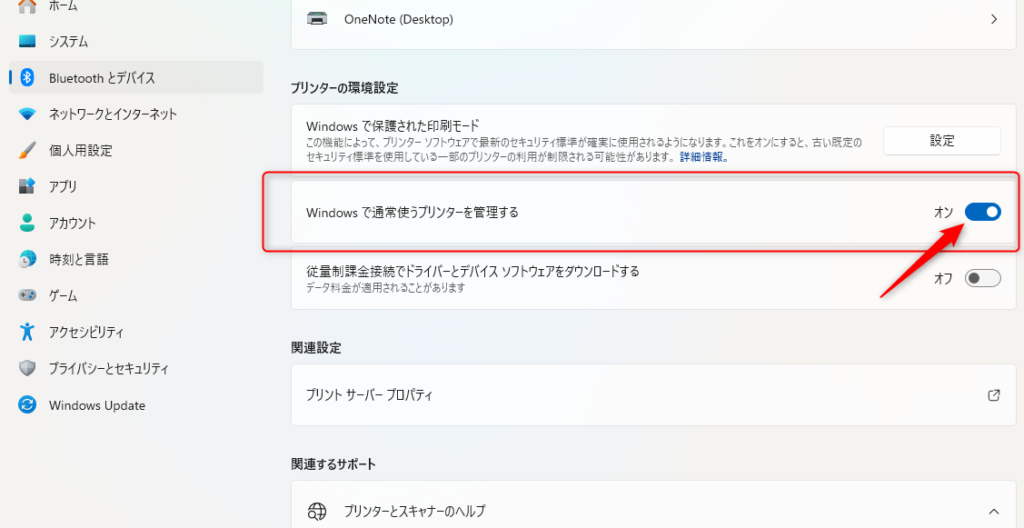
プリンタの一覧が出たら少しスクロールして「プリンターの環境設定」という場所を確認します。
この中の「Windowsで通常使うプリンターを管理する」を「オン」にします。
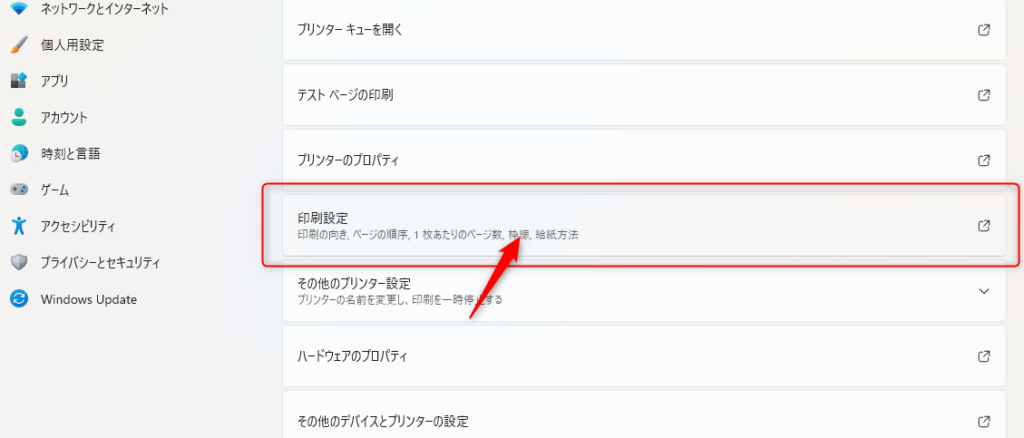
次に少し上にスクロールして、利用しているプリンタをクリックし、「印刷設定」をクリックします。
印刷設定が開いたら画面下の方にある「すべて標準に戻す。」にして一度標準設定に戻す。その後設定をしなおして「適用」をクリックします。
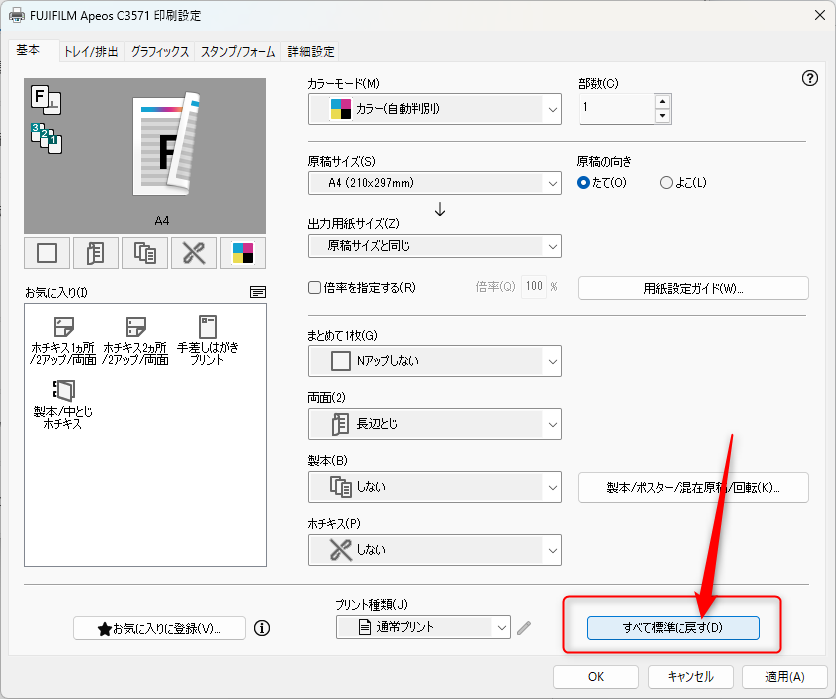
これで、印刷の設定が次回から引き継がれないようになる場合があります。
ExcelやWordなど「アプリ固有」の設定を見直す
非常にまれですが、OSやプリンタードライバーではなく、ExcelやWord、Acrobat Reader(PDFソフト)などのアプリケーション自体が、独自に前回の印刷設定を記憶しているケースがあります。
もし、特定のソフトだけでこの問題が発生する場合は、そのソフトの「ファイル」メニューから「オプション」や「環境設定」を開き、印刷に関する項目がないか確認してみてください。
意外と深刻な今回の問題
今回のWindows11のアップデートにより発生した印刷のトラブルが、それでも解決しない場合、メーカーに問合せをしても解決しない場合もあるようです。この場合は次のWindowsアップデートを待つしかないという状態、またはメーカーのドライバソフトのアップデートを待つしかありません。