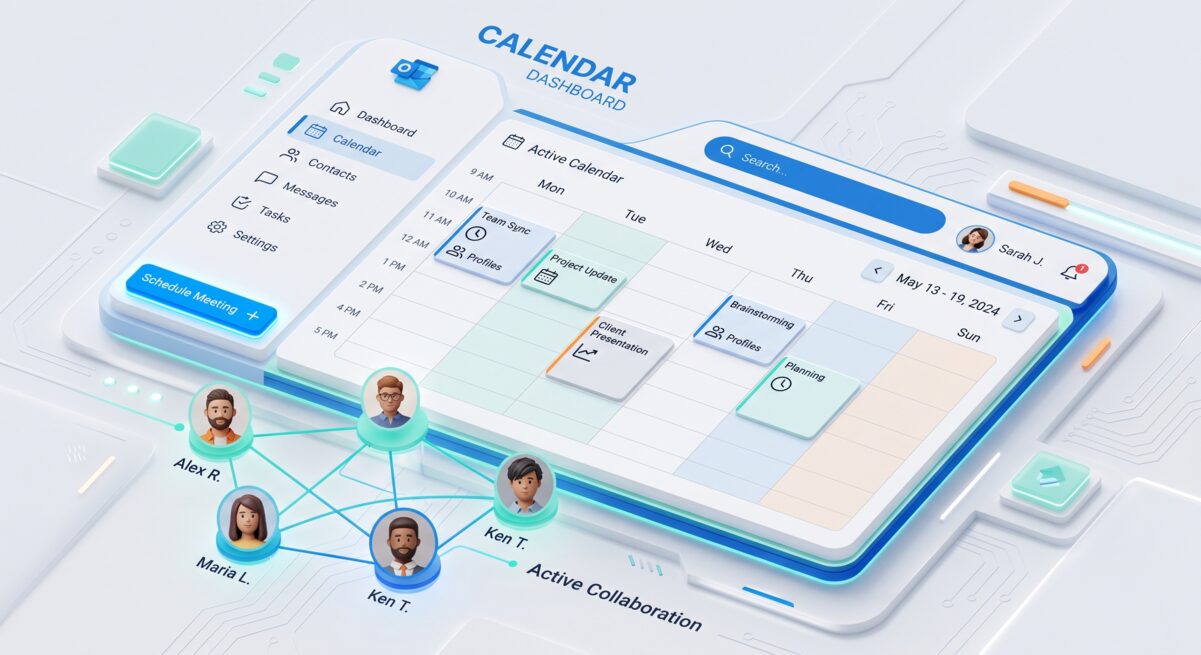
「会議の設定に時間がかかる」「メンバーの空き時間がわからず、何度もメールでやり取りしている」……。そんな悩みは、Outlookの予定表機能を正しく使うことで一気に解決します。本記事では、スムーズなチーム連携を実現するための基本操作から、効率的な日程調整のテクニックまでをステップ・バイ・ステップで解説します。
予定表の基本:まずは「予定表」画面を開く
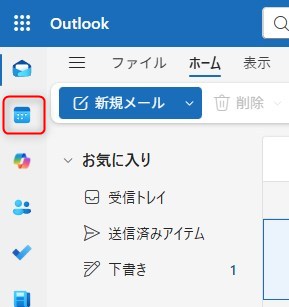
Outlookを起動したら、まずは予定表モードに切り替えるところからスタートします。
- 操作手順:
- Outlook画面の左端にある「予定表(カレンダーのアイコン)」をクリックします。
- 画面がカレンダー表示に切り替わります。
自分の予定を登録する:空き情報の見え方をコントロール
予定を登録する際は、周囲から自分がどう見えるか(予約可能か、取り込み中か)を正しく設定するのがマナーです。
操作手順:
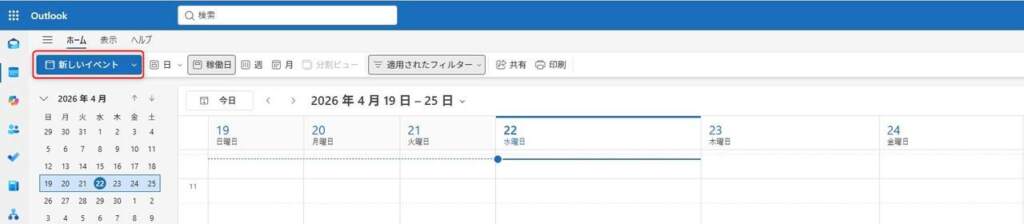
- 予定表画面で、予定を入れたい時間枠をダブルクリック(もしくは新しいイベントをクリック)します。
- タイトルの追加(例:資料作成、〇〇社訪問など)を入力します。
- 【重要】予定の「表示形式」を設定する 上部リボンの画像では「取り込み中」となっているプルダウンをクリックし、状況に合わせて選択します。
- 取り込み中: 席を外せない、集中したい時(他者からは「予約不可」に見えます)。
- 空き時間: 備忘録として。他者からは「会議を入れてもOK」に見えます。
- 他の場所で仕事中: 在宅勤務やサテライトオフィスにいる時に便利です。
- 外出中: オフィスに不在で、連絡がつきにくい状態です。
- 空き時間: 備忘録として入力するだけで、他者からは「空き」に見せたい場合。
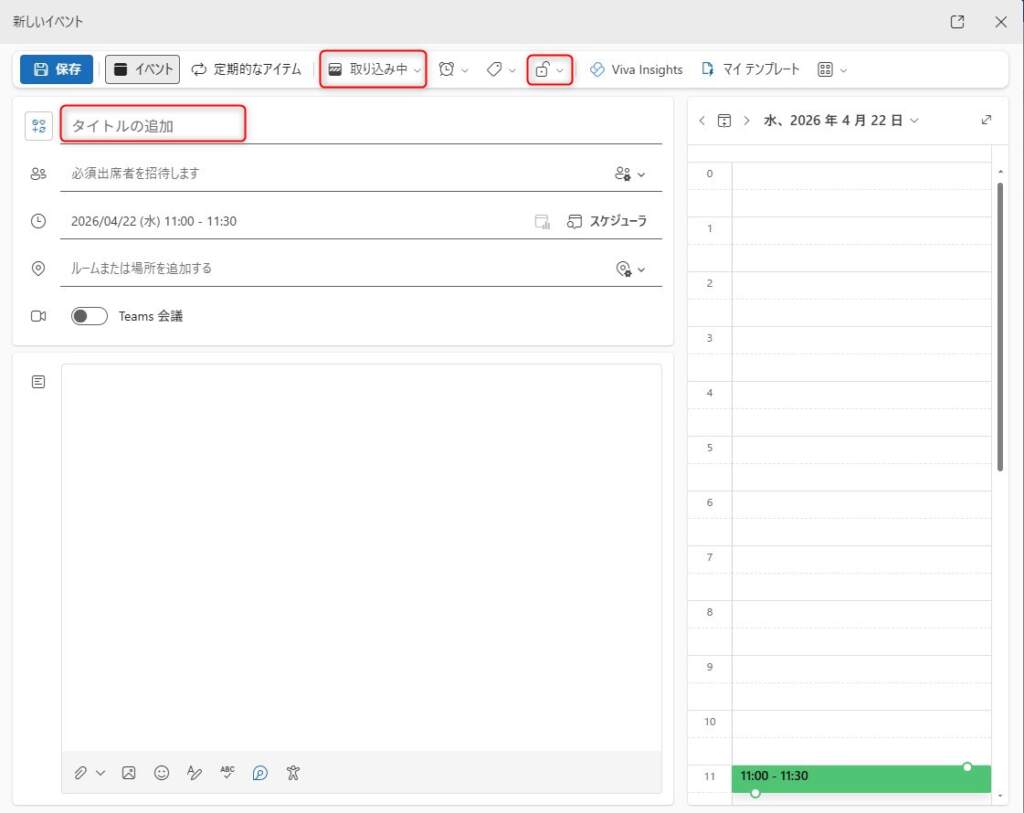
【補足】内容を秘密にする(非公開設定) ※ここでユーザー様が提示された「カギのアイコン」を使います。 上部リボンの[非公開](カギのアイコン)をクリックすると、他の人があなたの予定表を見たときに、件名が「非公開の予定」と伏せられ、内容が見えなくなります。
左上の[保存して閉じる]をクリックします。
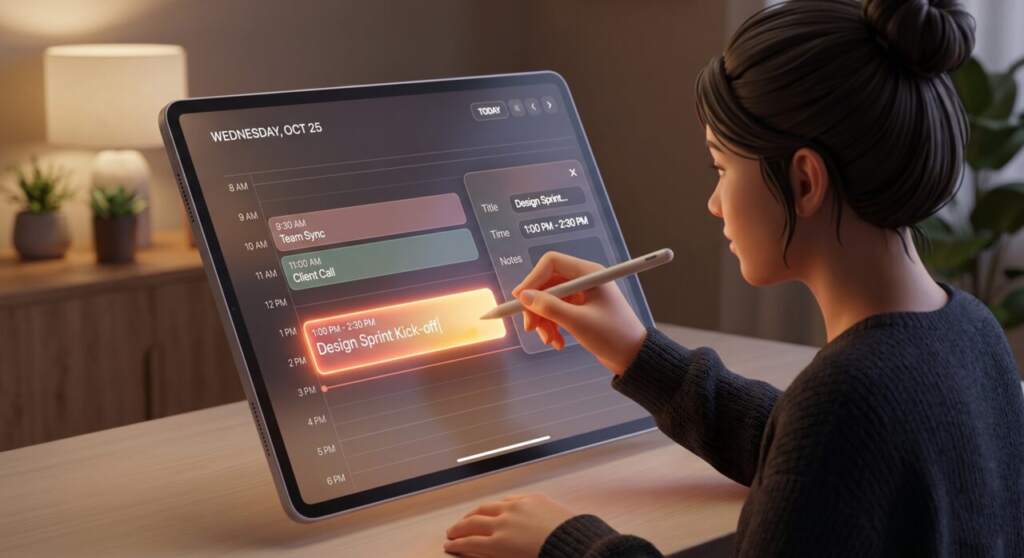
会議の招待を送る:参加者をスマートに招集
自分一人だけでなく、チームメンバーを呼んでミーティングを設定する方法です。
- 操作手順:
- 予定表の[新しいイベント]をクリックします。
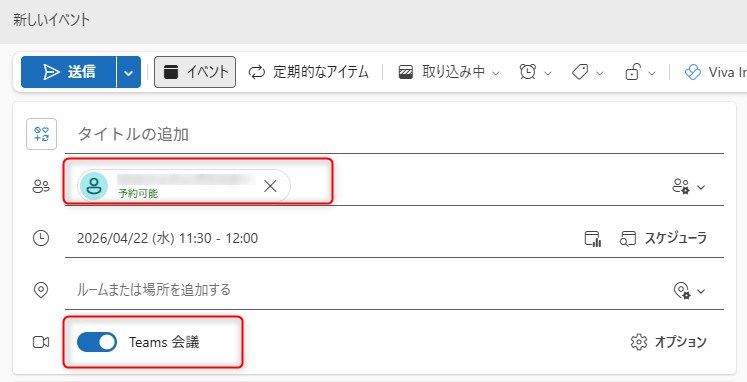
- [出席者を招待]の欄に、参加者の名前やメールアドレスを入力します。
- Teamsで行う場合は、画面中央のTeams 会議]のスイッチをオンにします。
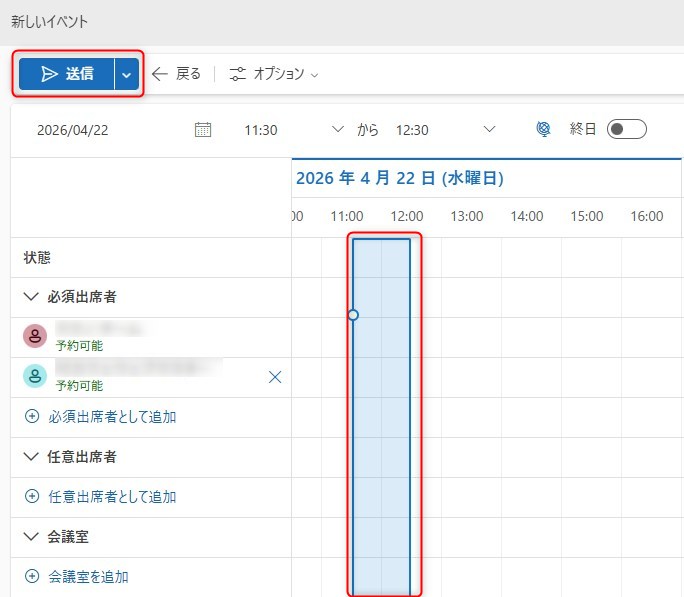
- 内容を入力し、左上の[送信]をクリックします。

スケジューラ:空き時間を探す手間をゼロに
以前のバージョンでは「スケジューリング アシスタント」という名前でしたが、最新のOutlookでは[スケジューラ]として統合されています。
- 操作手順:
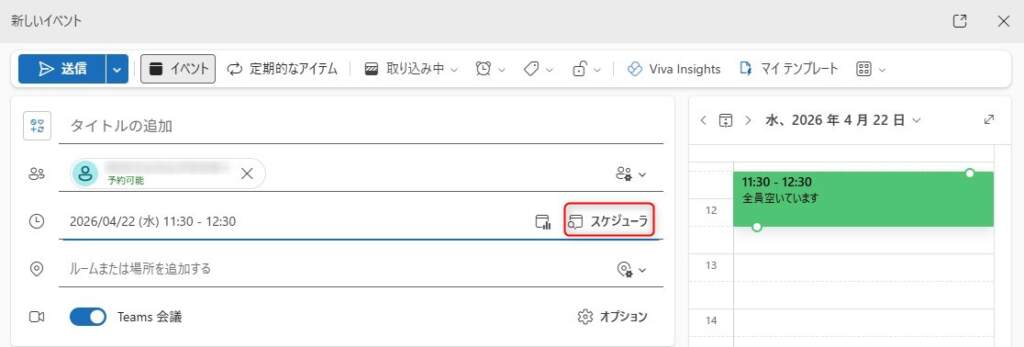
- 「新しいイベント」画面で、出席者を入力します。
- 日付と時間の横にある[スケジューラ](棒グラフのようなアイコン)をクリックします。
- 画面に、全員の予定が重なった「スケジューラ」が表示されます。
- 「予約可能(水色の枠)」や、全員が白い隙間になっている時間帯を選びます。
予定の「見せ方」と「探し方」をマスターして業務効率をアップ!
Outlookの予定表は、単なるメモ帳ではなく、チーム全体の時間を同期させるための強力なツールです。今回ご紹介したポイントを意識するだけで、無駄な調整時間を大幅に削減できます。
- 自分のステータスを正しく設定する 「取り込み中」や「外出中」などの公開方法(表示形式)を適切に選ぶことで、周囲があなたに連絡したり会議を依頼したりする際の判断材料になります。
- プライバシーは「非公開」で守る カギのアイコンを活用すれば、時間は確保しつつも、予定の中身は自分だけが見える状態に。仕事とプライベート、集中時間の切り分けに有効です。
- 「スケジューラ」で空き時間を賢く探す 相手の予定をメールで聞く前に、まずは「スケジューラ」をチェック。全員が「予約可能」な白い隙間を見つけるだけで、日程調整は一瞬で完了します。
Outlookの機能をフル活用して、スマートなスケジュール管理を実現しましょう。これまで調整に費やしていた時間を、本来の重要な業務へと充てられるようになるはずです!